OptiFine は、Minecraft Java Edition で FPS を向上させ、ラグを滑らかにし、グラフィックスをアップグレードする最も一般的な方法の 1 つです。パフォーマンスの向上、よりクリーンなテクスチャ、またはシェーダーのサポートが必要な場合は、Minecraft 用 OptiFine のダウンロード方法を学ぶことが簡単な最初のステップです。
このガイドでは、OptiFine をダウンロードし、インストールし、OptiFine プロファイルを使用して Minecraft を実行する方法を説明します。また、PC 上のビジュアルとパフォーマンスのバランスを保つために OptiFine 設定を調整する方法も学びます。
Minecraft と Java のセットアップを確認する
Minecraft Java 用 OptiFine をダウンロードする前に、ゲームのバージョンと Java のセットアップを確認してください。 OptiFine が正しく動作するには、Minecraft のバージョンと正確に一致する必要があります。
 Minecraft ランチャーを開いて、最も頻繁に使用する Minecraft Java Edition のバージョンをメモします。 OptiFine をインストールする前に、MOD なしでゲームが正常に起動することを確認してください。 OptiFine インストーラー ファイルを実行できるように、PC に Java がインストールされていることを確認します。
正確な Minecraft のバージョンがわかり、Java がインストールされていれば、それに一致する OptiFine インストーラーをダウンロードする準備が整います。
正しい OptiFine バージョンをダウンロードする
OptiFine for Minecraft をダウンロードする際の最も重要な手順は、Minecraft Java Edition のバージョンに一致するビルドを選択することです。不一致があると、クラッシュやオプションの欠落が発生する可能性があります。
OptiFine のバージョン名に、ランチャーで表示されたのと同じ Minecraft のバージョン番号が含まれていることを確認してください。 安定性を高める標準ビルドや、高度な調整を行う機能が豊富なビルドなど、お好みの OptiFine エディションを選択してください。 OptiFine JAR ファイルを、ダウンロード フォルダーなど、簡単に見つけられるフォルダーにダウンロードします。
ダウンロードが完了すると、OptiFine インストーラー JAR ファイルを実行できる状態になります。このファイルは、OptiFine Minecraft Mod セットアップのベースです。
Minecraft Java に OptiFine をインストールする
Windows PC に Java が適切にインストールされている場合、OptiFine のインストールは通常、ワンクリックのプロセスです。インストーラーは、新しい OptiFine プロファイルを Minecraft ランチャーに追加します。
OptiFine JAR ファイルを保存したフォルダーに移動します。 OptiFine JAR がデフォルトで開かない場合は、OptiFine JAR を右クリックし、[プログラムから開く] > [Java] を選択します。 インストーラー ウィンドウに表示される Minecraft のインストール パスを調べて、メインの Minecraft フォルダーを指していることを確認します。 [インストール] をクリックし、OptiFine が正常にインストールされたことがインストーラーによって報告されるまで待ちます。 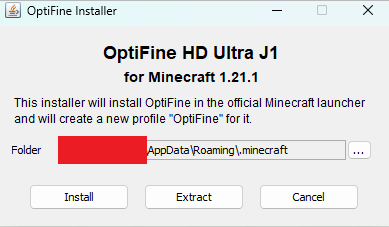
インストーラーが開かない場合は、Minecraft Java Edition の OptiFine のインストールを完了する前に、Java をインストールまたは更新する必要がある場合があります。
OptiFine プロファイル
OptiFine をインストールすると、Minecraft ランチャーは特別な OptiFine プロファイルを作成します。 OptiFine MOD を有効にしてプレイする場合は常に、このプロファイルを選択する必要があります。
Windows PC で Minecraft ランチャーを開きます。 [再生] ボタンの横にあるドロップダウン メニューをクリックして、プロファイルのリストを開きます。 OptiFine という単語を含み、Minecraft のバージョンと一致するプロファイルを選択します。 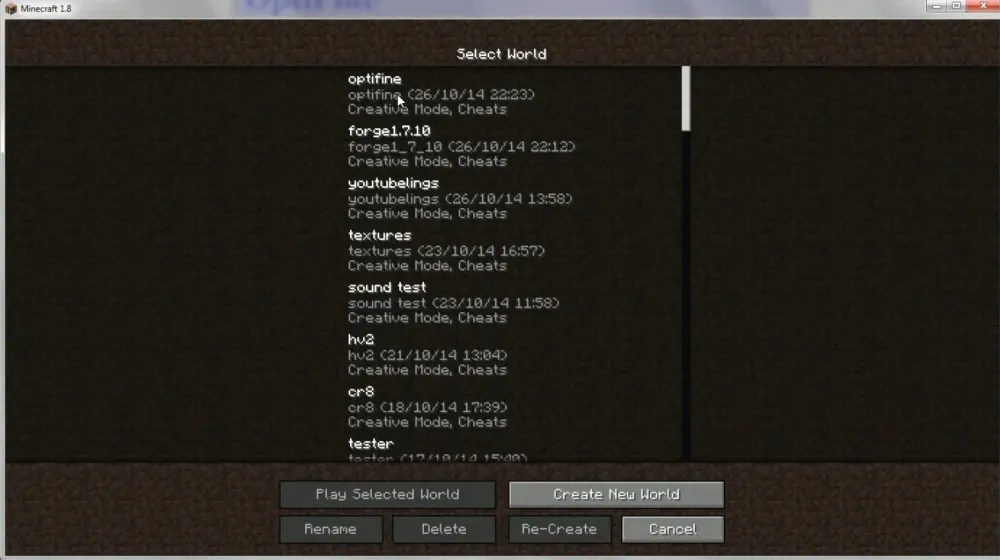 [プレイ] をクリックし、OptiFine がロードされた状態で Minecraft が起動するまで待ちます。
Minecraft が OptiFine プロファイルで開くと、ゲームはデフォルトのレンダラーではなく OptiFine パフォーマンス MOD で実行されるようになります。
パフォーマンスを向上させるために OptiFine 設定を調整する
OptiFine for Minecraft を使用すると、パフォーマンスとビジュアルを詳細に制御できます。設定の調整に応じて、FPS ブースト MOD またはグラフィック アップグレードとして使用できます。
Minecraft メイン メニューから [オプション] をクリックし、ビデオ設定 を選択します。 より高い FPS ブーストが必要な場合は、レンダリング距離を低くし、派手な雲やスムーズなライティングをオフにします。 PC に強力なグラフィック カードが搭載されている場合は、ダイナミック ライティングなどの機能やより良いテクスチャを有効にします。 パフォーマンスと品質サブメニューを開いて、アニメーション、チャンク読み込み、その他の OptiFine 機能を切り替えます。 [完了] をクリックして変更を保存し、ワールドをロードしてゲームがどれだけスムーズに感じるかをテストします。 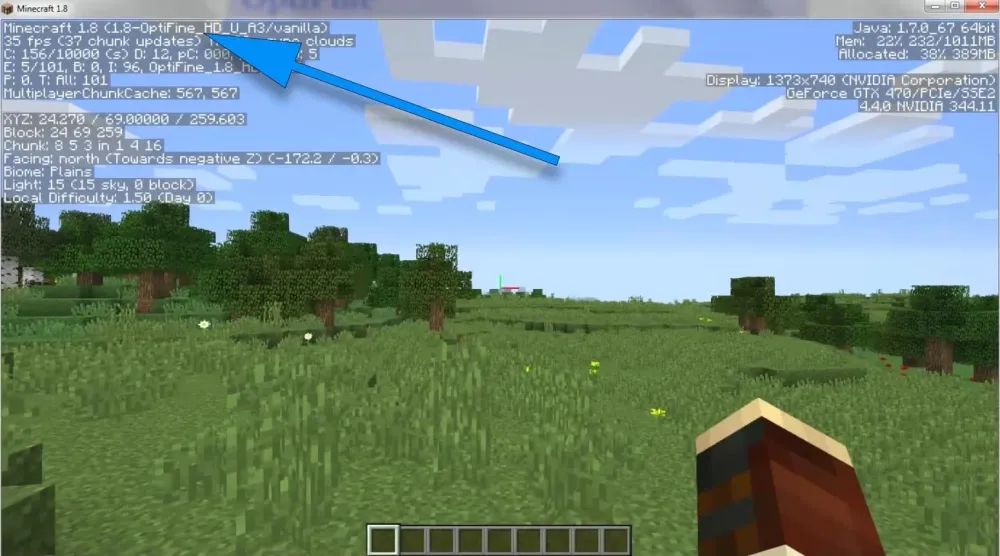
Minecraft FPS と希望の外観に最適な OptiFine 設定を見つけるには、数回のテストが必要になる場合があります。
一般的なトラブルシューティング問題
OptiFine for Minecraft のダウンロードまたはインストールに関する問題のほとんどは、バージョンの競合、Java の問題、またはランチャー プロファイルに起因します。これらのクイック チェックにより、多くの一般的なエラーが解決されます。
OptiFine インストーラーが開かない: Java をインストールまたは更新してから、もう一度 OptiFine JAR を開いてみてください。 ランチャーに OptiFine プロファイルがない: Minecraft ランチャーを完全に閉じ、再度開き、プロファイル リストを再度確認します。 起動時にゲームがクラッシュする: OptiFine のバージョンが Minecraft のバージョンと正確に一致していることを確認し、他の MOD を一時的に削除します。 OptiFine を使用しても FPS が低い: レンダリング距離を短くし、重い効果をオフにし、CPU または GPU のパワーを使用するバックグラウンド アプリを閉じます。 シェーダー付きの黒い画面: まずシェーダーなしで OptiFine をテストし、次に Minecraft と OptiFine のバージョンに合わせて設計されたさまざまなシェーダー パックを試してください。
これらの手順を行っても問題が解決しない場合は、一致する OptiFine バージョンを再インストールし、再試行する前にビデオ設定メニューをデフォルトにリセットしてください。
ヒント
OptiFine またはシェーダーに大きな変更を加える前に、.minecraft フォルダをバックアップして、必要に応じてロールバックできるようにしてください。 競合を制限し、トラブルシューティングを容易にするために、他の Minecraft Mod を追加する前に OptiFine を単独でテストしてください。 古いラップトップでは低いグラフィック設定を使用し、ゲーム用デスクトップにはより高い OptiFine 品質のオプションを予約してください。 主な目標がビジュアルの向上ではなく、より高い FPS である場合は、最初に OptiFine のパフォーマンス オプションをオンにしてください。 一度に 1 つずつ小さな設定変更を試して、どのオプションがパフォーマンスを最大限に向上させるかを確認してください。
FAQ
OptiFine を Minecraft Bedrock Edition で使用できますか?
OptiFine は Minecraft Java Edition 専用に設計されています。 Windows ストア、コンソール、またはモバイルの Bedrock バージョンでは動作しません。
OptiFine は Minecraft にダウンロードしても安全ですか?
OptiFine 自体は、Minecraft のパフォーマンス MOD として広く使用されています。常に信頼できるソースから OptiFine インストーラーをダウンロードし、ファイルが Minecraft のバージョンと一致していることを確認してください。
シェーダーを使用するには OptiFine が必要ですか?
最も人気のある Minecraft シェーダー パックには、OptiFine または同様の MOD が必要です。 OptiFine は、高度なシェーダー サポートに必要なビデオ オプションを追加します。
OptiFine をインストールすると、Minecraft の動作が遅くなるのはなぜですか?
すべてのビジュアル機能を有効にすると、弱いハードウェアでは OptiFine の負荷が高くなる可能性があります。主に FPS ブースト ツールとして使用するには、グラフィック設定を下げ、余分なエフェクトをオフにしてください。
バニラの Minecraft に戻せますか?
はい。 Minecraft ランチャーで、OptiFine 以外のプロファイルを選択し、[プレイ] をクリックして、OptiFine なしで標準ゲームを実行します。
概要
Minecraft Java Edition のバージョンを確認し、Java がインストールされていることを確認します。 Minecraft の正確なバージョンに一致する OptiFine インストーラーをダウンロードします。 OptiFine JAR ファイルを実行し、メインの Minecraft フォルダーにインストールします。 [再生] をクリックする前に、Minecraft ランチャーで OptiFine プロファイルを選択します。 OptiFine 設定を調整して、PC 上の FPS、グラフィック品質、シェーダー サポートのバランスを調整します。
結論
Minecraft 用 OptiFine をダウンロードする方法を学ぶと、デフォルトのゲームが提供するものよりもパフォーマンスとビジュアルをより細かく制御できるようになります。 OptiFine をインストールして OptiFine プロファイルを起動すると、ハードウェアに合わせてレンダリング距離、照明、効果を微調整できます。基本的なラップトップでよりスムーズな FPS が必要な場合でも、ゲーミング PC でハイエンド シェーダーのサポートが必要な場合でも、OptiFine は、好みの外観と動作になるように Minecraft をカスタマイズするのに役立ちます。

