Snapchat は携帯電話で最適に動作しますが、Windows PC でもそれほど手間をかけずに使用できます。完全なモバイル機能が必要な場合は、ブラウザー バージョン、公式 Windows アプリ、または Android エミュレーターを選択できます。このガイドでは、利用可能なすべてのオプションと、一般的なダウンロードおよびインストールの問題の修正方法について説明します。
最初に PC の要件を確認してください
Chrome や Edge などの最新のブラウザは、Snapchat Web を問題なく処理します。 Windows アプリには Windows 10 以降が必要ですが、エミュレータにはハードウェア仮想化が有効になっている必要があります。
方法 1: ブラウザで Snapchat Web を使用する
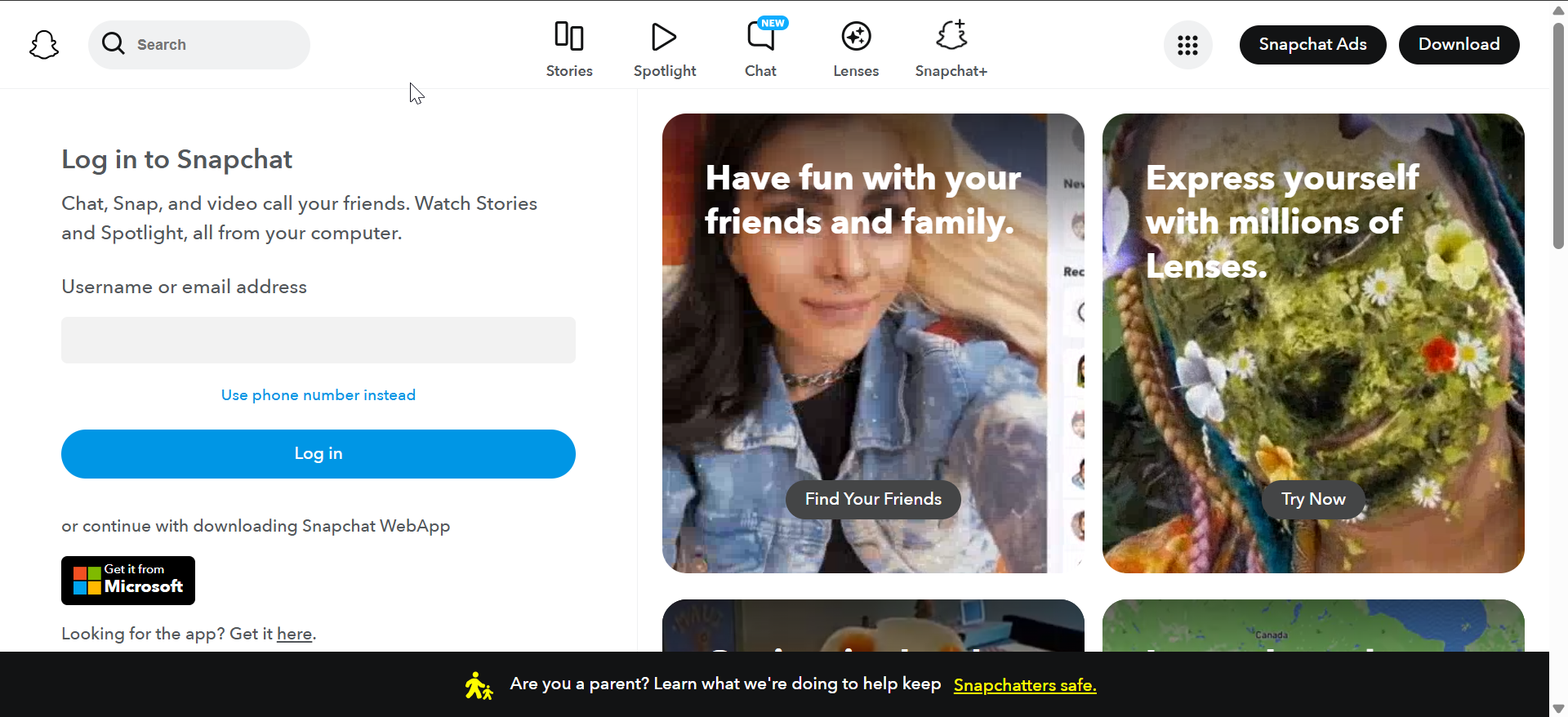
Snapchat Web は、コンピュータで Snapchat を取得する最速の方法を提供します。サポートされているブラウザ内で動作し、ほとんどの通信タスクを処理します。
サポートされているブラウザ
Chrome、Edge、Safari、Firefox は Snapchat をサポートしています。ウェブ。古いブラウザやプライバシー重視のブラウザでは、カメラやマイクにアクセスできなくなる可能性があります。
Snapchat Web にログインする方法
Snapchat のユーザー名とパスワードを使用してサインインします。プロンプトが表示されたら、カメラとマイクへのアクセスを許可します。これにより、スナップの送信や通話が可能になります。
ウェブで利用できる主な機能
チャット、通話、通話が可能です。会話を管理します。 Web バージョンでは、完全なモバイル スナップを記録したり、高度な AR フィルターを使用したりすることはできません。
方法 2: Microsoft Store から公式 Snapchat アプリをインストールする
公式 Windows アプリは、コンピューターに Snapchat をダウンロードする最も簡単な場所です。ブラウザの外部で実行されるネイティブ エクスペリエンスを提供します。また、Snapchat Web よりも通知をより確実に処理します。
ダウンロードとインストールの手順
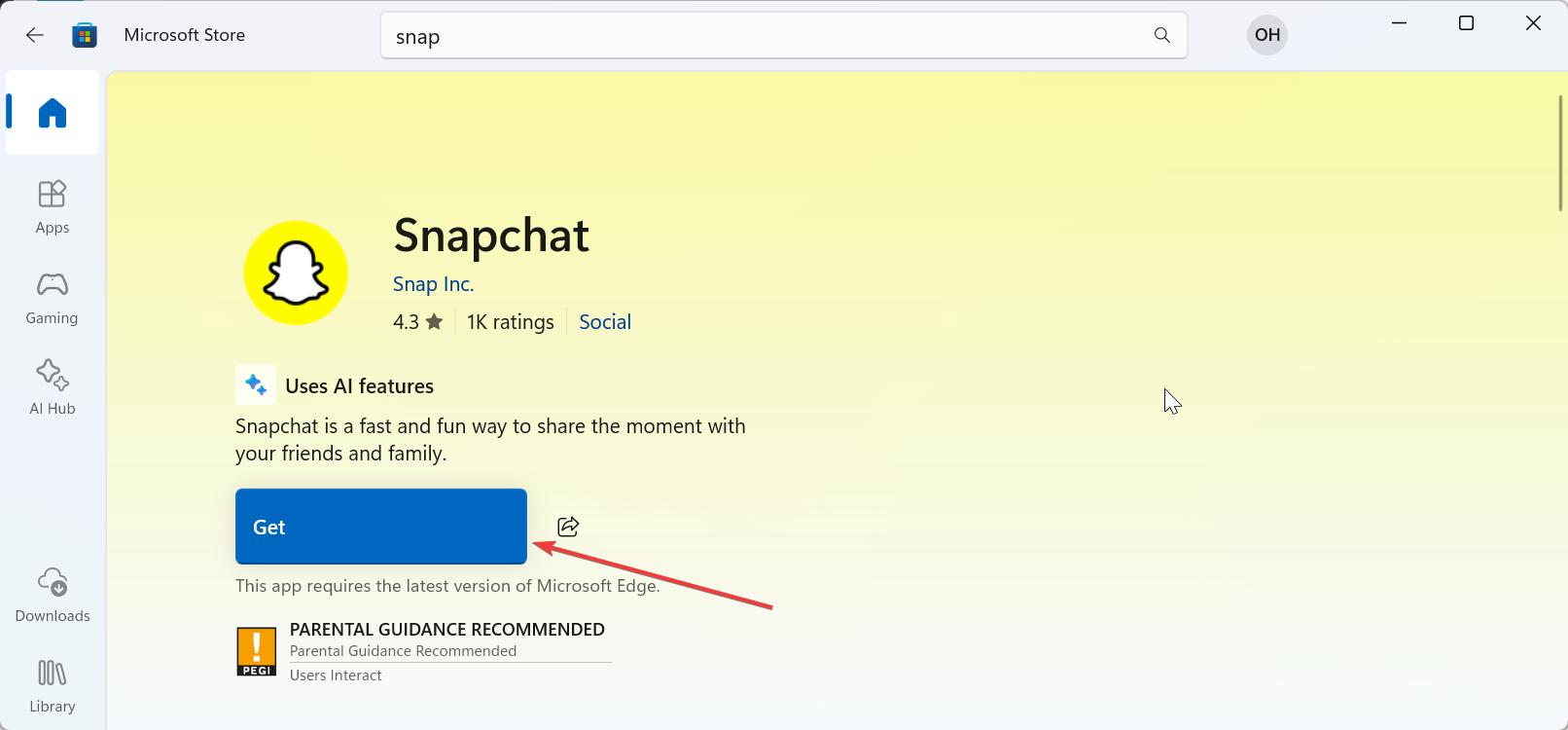
Microsoft Store を開いて、Snapchat を検索します。 [入手] をクリックし、アプリを開いてアカウントの詳細を使用してサインインします。
Windows アプリで動作する機能
このアプリは、メッセージング、通話、および一部のカメラ機能をサポートしています。まだ多くのモバイル作成ツールが不足していますが、古いハードウェアのエミュレータよりも安定していると感じます。
方法 3: Android エミュレータを使用してすべてのモバイル機能を使用する
エミュレータは、Snapchat のすべての機能にアクセスしたい場合に最適です。携帯電話で行うのとまったく同じように、スナップの送信、フィルターの作成、ステッカーの使用が可能です。
Snapchat に最適なエミュレータ
Bluestacks はほとんどの PC で適切に動作し、カメラ マッピングを確実に処理します。 LDPlayer と Nox は、低スペックのマシン向けに軽量なビルドを提供します。
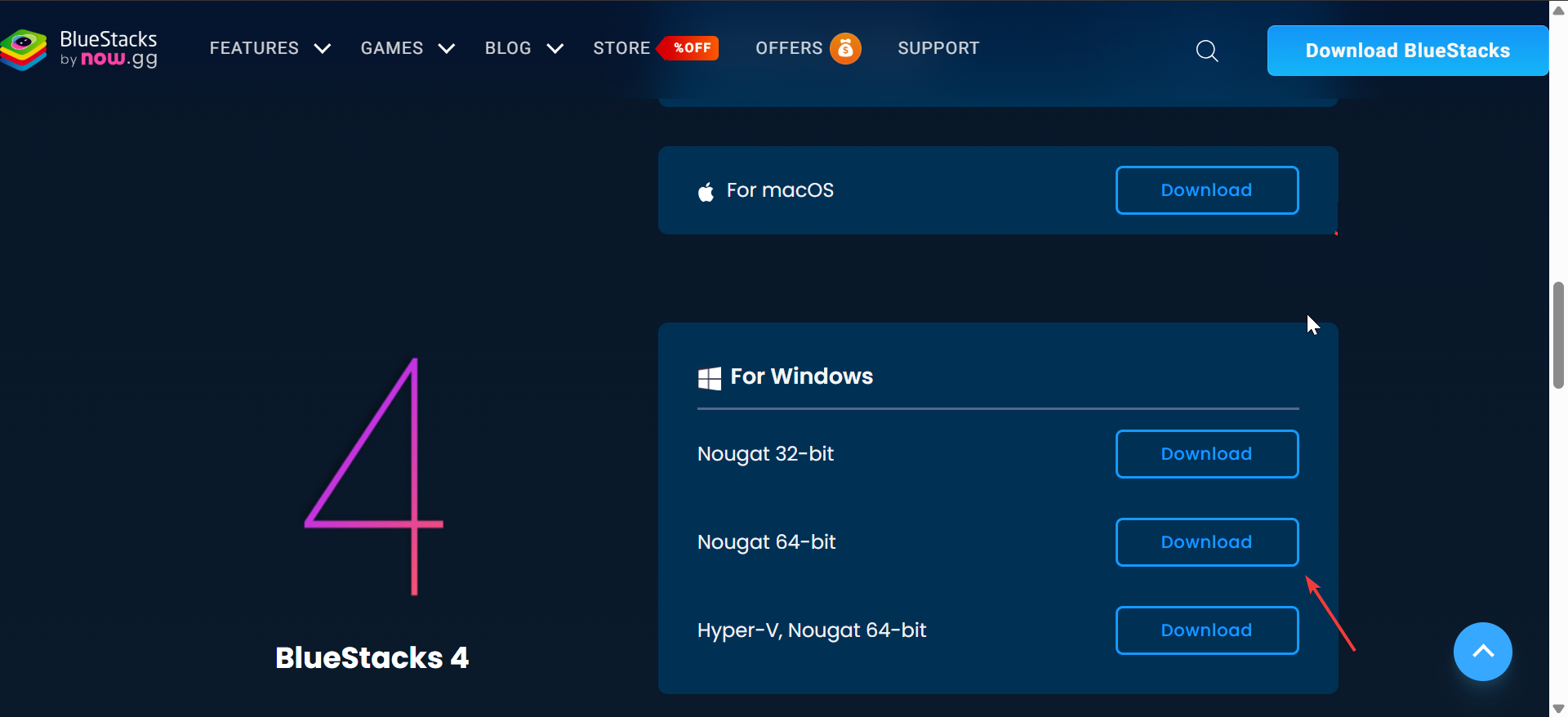
エミュレータに Snapchat をインストールする方法
お好みのエミュレータをインストールし、Google アカウントでサインインします。 Play ストアを開き、Snapchat を検索し、Android の場合と同様にインストールします。
エミュレータのプライバシーとセキュリティに関する注意事項
Snapchat は、常にエミュレータ内の Play ストアからインストールしてください。セキュリティ リスクが生じる可能性があるため、APK ファイルのダウンロードは避けてください。
Snapchat PC の一般的な問題のトラブルシューティング
カメラまたはマイクが機能しない: ブラウザのアクセス許可または Windows のプライバシー設定を確認してください。 Snapchat をブロックする可能性があるため、カメラを使用する他のアプリを閉じてください。 Snapchat Web が読み込まれない: ブラウザのキャッシュをクリアし、ブラウザを更新してください。スクリプトまたはネットワーク要求をブロックする拡張機能を無効にします。 Windows アプリがクラッシュする、または開かない: アプリを更新し、PC を再起動します。問題が解決しない場合は、Microsoft Store から Snapchat アプリをアンインストールして再インストールしてください。 エミュレータの遅延またはフリーズ: BIOS でハードウェア仮想化を有効にします。スムーズなパフォーマンスを得るために、エミュレータの RAM と CPU の割り当てを増やします。
PC で Snapchat をスムーズに使用するためのヒント
ブラウザと Windows を常に最新の状態に保ちます。 使用するアプリの通知を有効にします。 カメラのパフォーマンスを向上させるために、使用していないアプリを閉じてください。 より快適なビデオ通話を実現するには、有線ネットワーク接続を使用してください。
FAQ
PC からスナップを送信できますか?はい、ただしエミュレータ経由のみです。 Snapchat Web と Windows アプリでは、作成ツールが制限されています。
フィルターは PC で機能しますか?基本的なフィルターはエミュレーターで機能しますが、高度な AR エフェクトにはモバイル ハードウェアが必要です。
Snapchat Web は安全ですか?はい、公式 Snapchat Web サイトからサインインしている限り、はい。
カメラに黒い画面が表示されるのはなぜですか?別のアプリがカメラを使用している可能性があります。ビデオ アプリを閉じて、再試行してください。
概要
Snapchat Web は、PC で Snapchat を使用する最も簡単な方法を提供します。 公式 Windows アプリでは、安定性と通知が向上しています。 エミュレータを使用すると、あらゆるツールが必要なときにモバイル機能をすべて利用できるようになります。 カメラに障害が発生した場合は、ブラウザの許可とプライバシー設定を確認してください。 パフォーマンスの問題が発生した場合は、アプリまたはエミュレータを更新します。
Snapchat は PC 上でいくつかの方法で動作し、それぞれが異なるニーズに適合します。すばやくアクセスするには Snapchat Web を使用するか、制限なく完全なモバイル エクスペリエンスを必要とする場合はエミュレータを選択してください。