Adobe Illustrator は業界をリードするベクター機能を提供しますが、サブスクリプションや複雑さは必要ありません。 Windows、macOS、Linux、Web 上でプロフェッショナルな結果を提供する、強力な無料および有料の代替案を入手できます。
このガイドでは、Adobe Illustrator の品質と効率を損なうことなく、現在使用できる最高の無料および有料の代替案について説明します。
目次
無料の Adobe Illustrator の最良の代替案
Inkscape
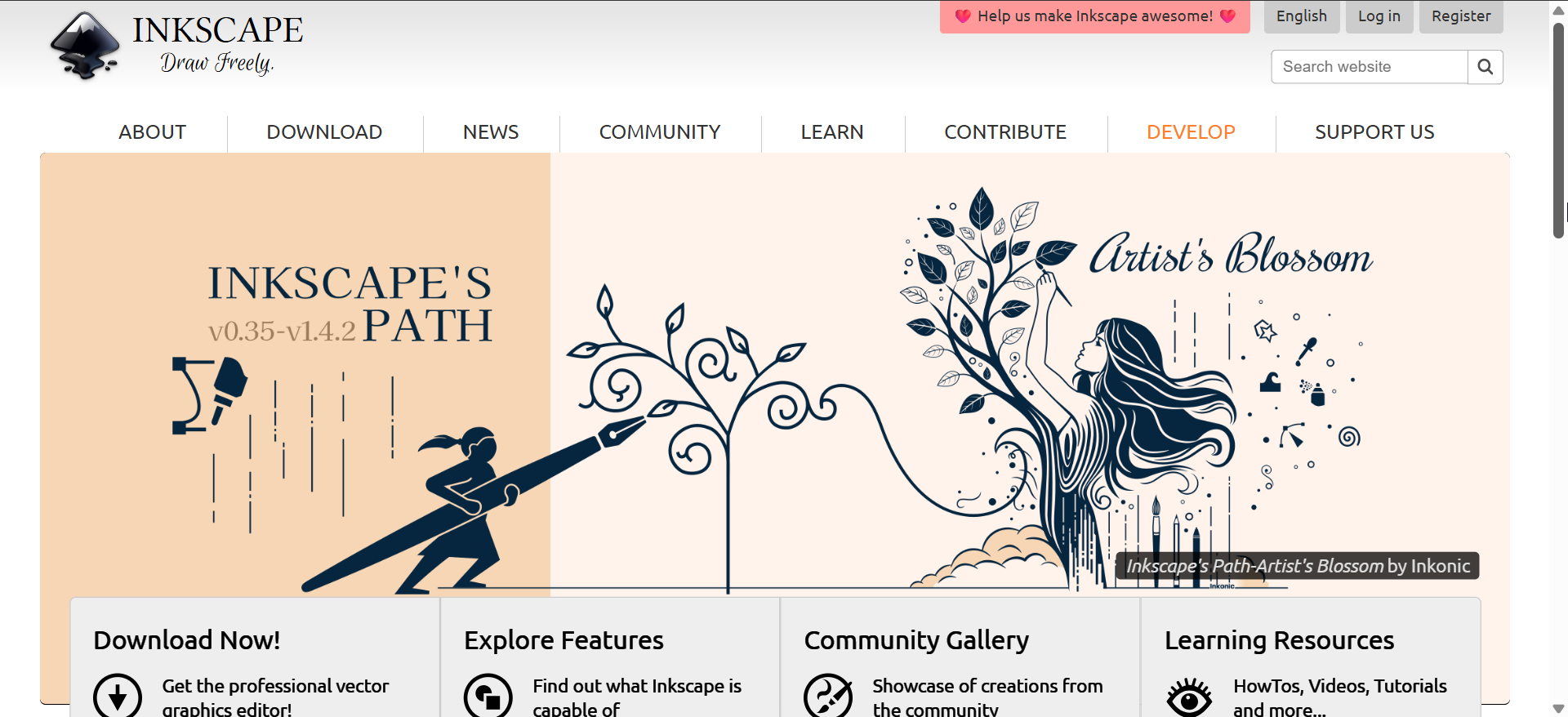
Inkscape では、強力なパス ツール、レイヤー、完全な SVG サポートを備えた高度なベクター編集が可能です。 Windows、macOS、Linux 上でスムーズに動作するため、複数のデバイス間での作業が容易になります。また、チュートリアルや拡張機能を作成する大規模なコミュニティもあります。
複雑な形状を簡単に編集でき、アプリはイラスト用の感圧式タブレットをサポートしています。品質を損なうことなく PDF、EPS、PNG にエクスポートできます。インターフェイスは最初は複雑に感じますが、すぐに調整できます。
Gravit Designer (無料)
Gravit Designer はブラウザで実行されるため、ダウンロードせずにデザインを開始できます。インターフェイスはフレンドリーですっきりしているので、新しいデザイナーがすぐに習得できるようになります。アイコン、ポスター、Web グラフィック用の堅牢なベクター ツールを入手できます。
無料版では一部のプロ用エクスポート形式が制限されていますが、本質的な機能は強力です。プロジェクトをオンラインに保存し、いつでもデバイスを切り替えることができます。このため、軽量な作業に最適です。
Vectr
Vectr はシンプルさに重点を置いているため、初心者でもすぐに理解できます。すっきりとした UI を使用して、シェイプの描画、パスの編集、レイヤーの管理を行うことができます。完全にオンラインで作業できるため、セットアップ手順が不要になります。
Vectr にはリアルタイム コラボレーションが含まれており、小規模なチームが設計を迅速に共有するのに役立ちます。このツールは、単純なロゴ、ソーシャル グラフィック、および基本的なベクター タスクに最適です。複雑なイラストや重いアプリは処理できません。
Boxy SVG (無料枠)
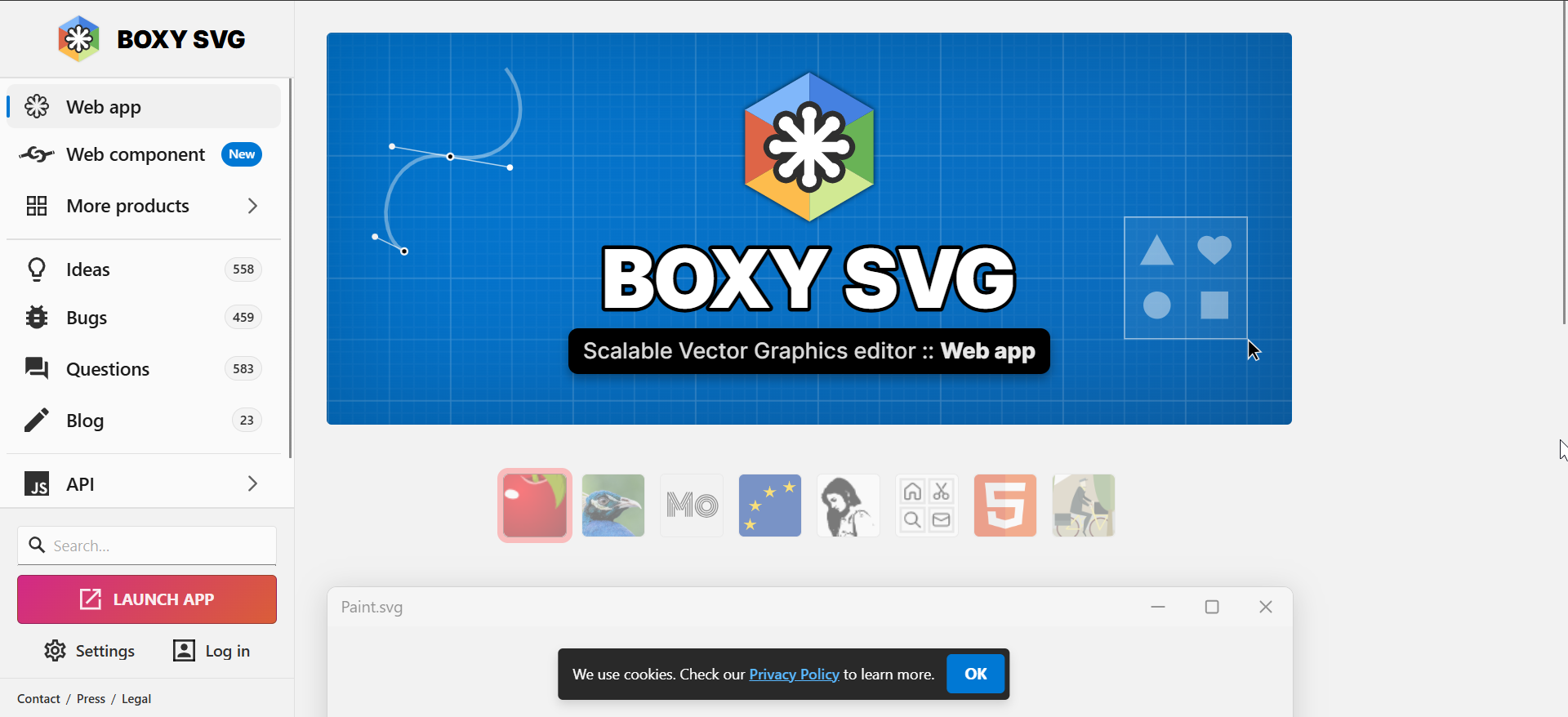
Boxy SVG はブラウザーで実行され、正確な SVG 編集に重点を置いています。 Web デザイナーは、そのクリーンな UI とマークアップの厳密な制御を気に入っています。必須の描画ツールと高速なパフォーマンスが得られます。
無料利用枠では一部の機能が制限されますが、コア ベクター作業は引き続きサポートされます。 Boxy は、ブラウザーで完全に動作する高品質の SVG をエクスポートします。ピクセル精度と小さなファイル サイズを重視するユーザーに適しています。
最も有料の Adobe Illustrator の代替品
Affinity Designer
Affinity Designer は、サブスクリプション不要でスムーズなパフォーマンスを備えたプログレードのベクター ツールを提供します。ベクター作業とラスター作業を瞬時に切り替えることができるため、柔軟性が向上します。 UI はモダンで理解しやすいと感じます。
一度購入すると、長期間使用するのに非常に価値があります。プロ形式にエクスポートし、印刷用の CMYK プロファイルを制御します。多くのデザイナーがこれを Illustrator の完全な代替品として選択しています。
CorelDRAW Graphics Suite
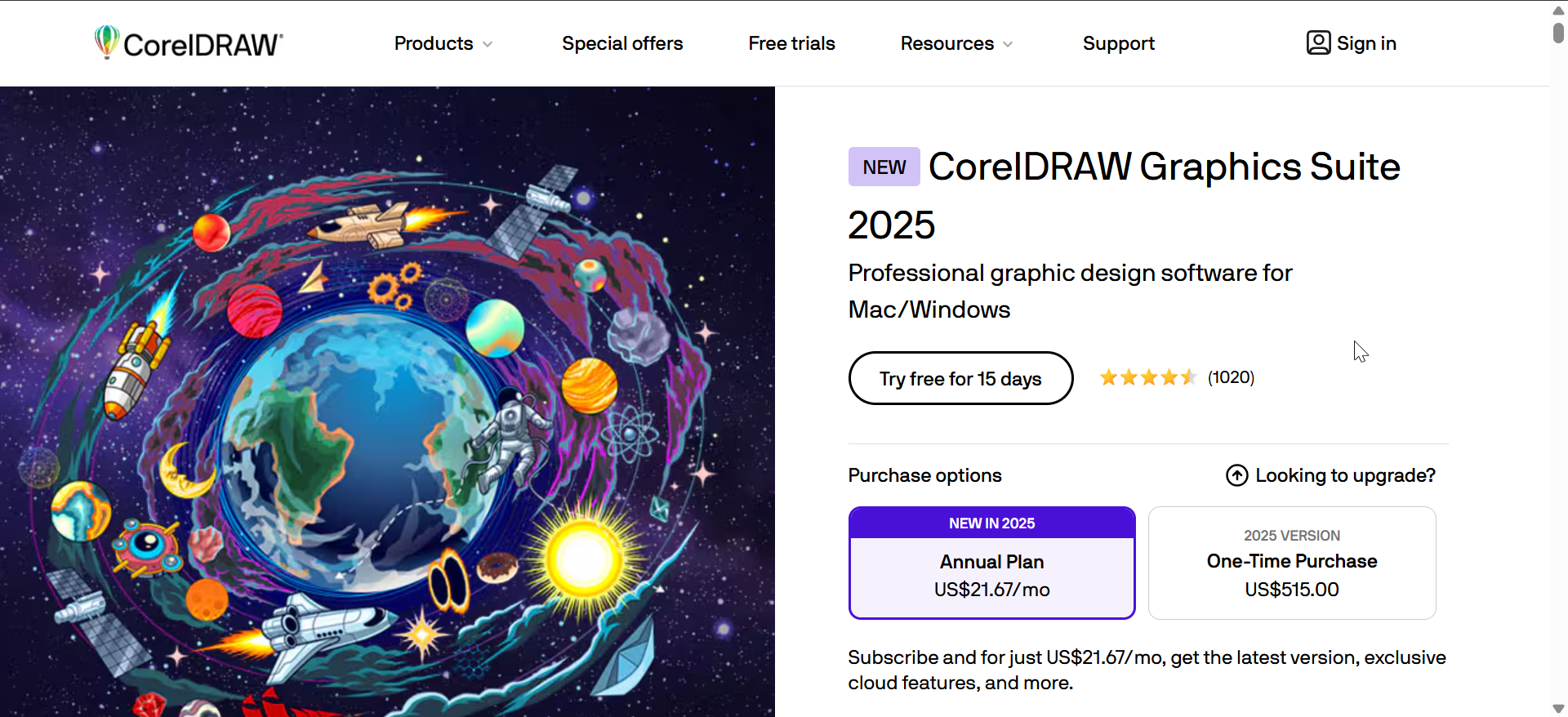
CorelDRAW は、強力なタイポグラフィ、レイアウト、印刷ツールを提供します。多くの印刷所は、看板、パッケージング、正確な色の輸出にこれを利用しています。インターフェイスは洗練されており、制作作業向けに構築されていると感じられます。
スイートには写真編集ツールやフォント管理ツールも含まれています。これにより、プロはすべてを 1 つのワークフローにまとめることができます。価格は高く感じられますが、機能の深さによりデザインの頻繁な使用がサポートされます。
VectorStyler
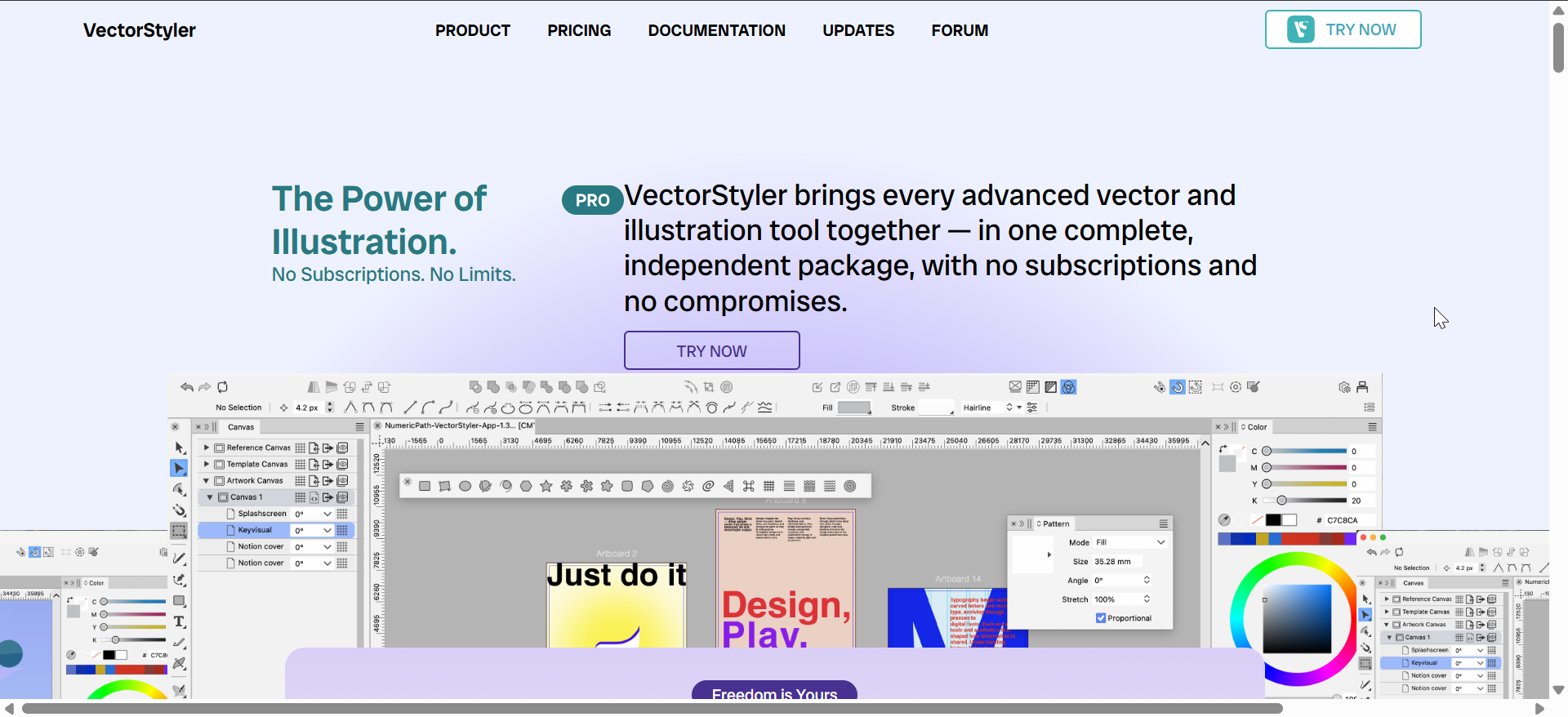
VectorStyler は、Illustrator ユーザーが見逃しがちなニッチなベクター効果をもたらします。ライブシェイプ、ワープ、ブラシ、高度なブレンディングコントロールを利用できます。このアプリは、プロの精度で詳細なイラスト作業をサポートします。
その機能密度は、詳細なベクトル制御を求めるアーティストにとって魅力的です。完全な AI、EPS、PDF、SVG のエクスポートも可能です。インターフェイスは技術的に感じられますが、真剣なイラストレーターにとってはやりがいのあるものです。
Sketch (macOS)
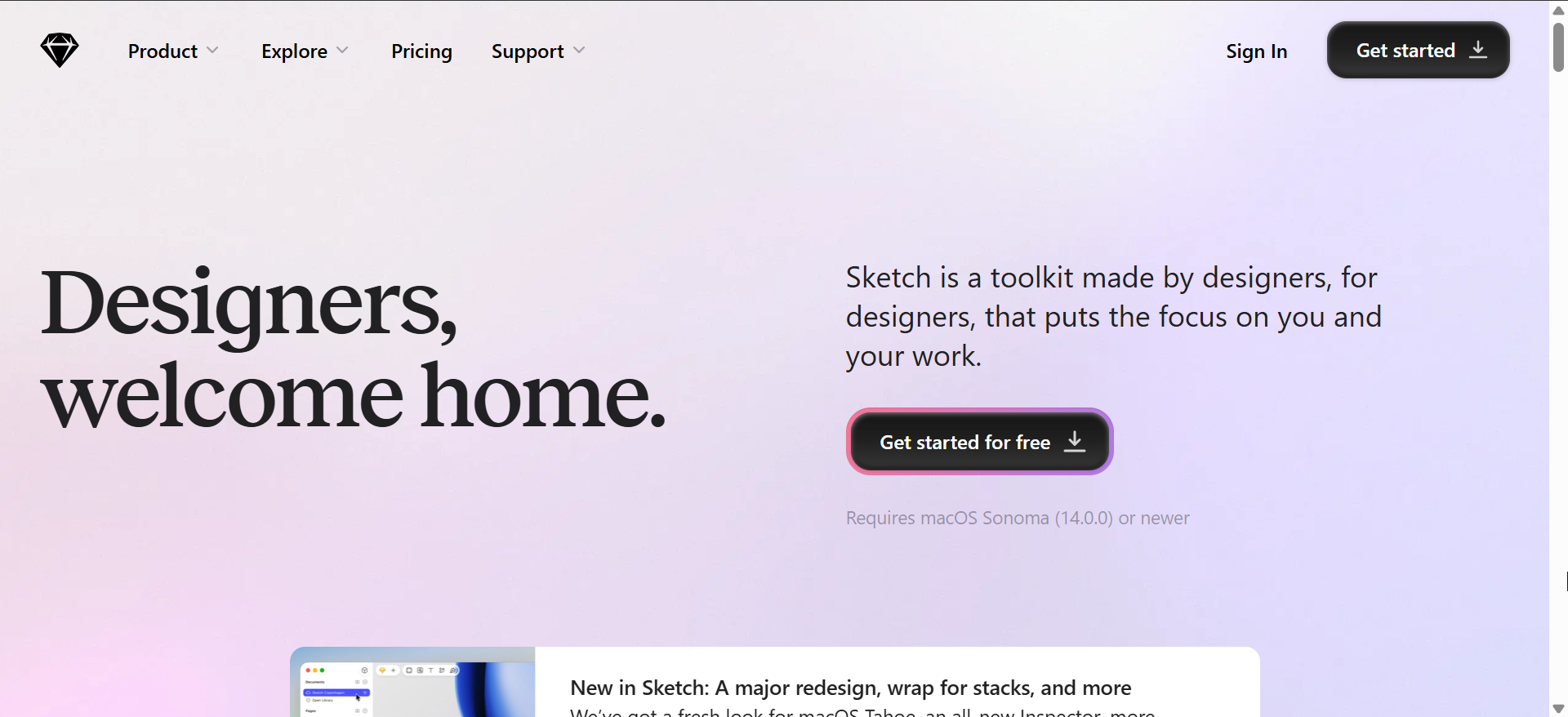
Sketch は、コンポーネント、シンボル、レイアウト グリッドを UI および UX デザイナーに提供します。インターフェースを迅速に構築し、画面間で一貫性を保ちます。このアプリは macOS 上で高速に実行され、システムネイティブのパフォーマンス向上を使用します。
Sketch は共同ワークフローと統合し、共有ライブラリをサポートします。ワンクリックで画面をモバイルまたは Web にエクスポートできます。このため、デザイン チームやアプリ作成者にとって理想的です。
適切な Illustrator の代替品を選択する方法
OS のサポート、エクスポート形式、主要なベクター ツール、および長期的なコストを確認する必要があります。自分のスキルレベルに合ったツールも必要です。簡単な比較は、時間を投資する前に適切なツールを選択するのに役立ちます。
比較するコア ベクター デザイン機能
ペンの精度、パス ツール、形状編集、レイヤー コントロール、およびタイポグラフィを確認します。各ツールが SVG と高度な編集をどのように処理するかを比較します。これらの機能により、ソフトウェアがワークフローにどの程度適合するかが決まります。
無料と有料の代替手段について説明
無料のツールは、初心者、愛好家、軽度のベクター編集に適しています。有料ツールは、高度な印刷ニーズ、大規模なプロジェクト、プロレベルの精度をサポートします。違いを理解すると、より賢明な選択ができます。
無料と有料の比較: どちらを選択すべきですか?
無料ツールは、学生、愛好家、および基本的なベクター編集が必要なすべての人に役立ちます。有料ツールは、速度、印刷精度、高度な機能を必要とする専門家に適しています。プロジェクトのタイプによって、適切なオプションが決まります。
無料ツールを選択すべき人
単純なグラフィックを作成する場合、またはベクトルの基本を学習する場合は、無料ツールを選択してください。古いハードウェアでもうまく動作します。強力なデザイン スキルを構築しながら、費用を節約できます。
有料ツールを選択すべき人
ロゴ、パッケージ、UI レイアウト、または詳細なイラストをデザインする場合は、有料ツールを選択してください。パフォーマンスが向上し、印刷可能な出力が得られます。これにより、プロフェッショナルな結果をより速く提供できます。
Windows、macOS、Linux、Web に最適なクロスプラットフォーム オプション
Windows に適した選択肢
Affinity Designer、Inkscape、CorelDRAW は Windows 上でスムーズに動作します。強力なエクスポート サポートとハードウェア パフォーマンスが得られます。これらのツールはほとんどのワークフローに適しています。
macOS に重点を置いた選択肢
Sketch、Affinity Designer、VectorStyler は macOS で非常にうまく機能します。 macOS ネイティブのレンダリングとスムーズなトラックパッド ジェスチャを使用します。これは、UI とイラストレーションの作業に利益をもたらします。
Linux 互換の選択肢
Linux では、依然として Inkscape が最強の選択肢です。 Gravit Designer や Vectr などのブラウザベースのアプリも使用します。これらのツールは、インストール不要の軽量編集をサポートしています。
ブラウザベースの代替手段
Gravit Designer、Vectr、Boxy SVG などのブラウザベースのアプリは、あらゆるデバイスで実行できます。アップデートとインストールの手順を回避できます。これは、デバイスを切り替えたり、共有システムで作業したりするときに役立ちます。
特定の使用例に最適な Adobe Illustrator の代替品
ロゴ デザインに最適
Affinity Designer と VectorStyler により、正確な曲線と強力なタイポグラフィ コントロールが可能になります。これらのツールは、スケーラブルなアイデンティティ資産を迅速に作成するのに役立ちます。 Inkscape は無料ユーザーにも適しています。
イラストや描画に最適
VectorStyler と Affinity Designer は、ブラシ、圧力入力、柔軟なパスをサポートしています。アーティストはきれいなラインと正確なコントロールを得ることができます。 Inkscape は、特に SVG ベースの描画にも機能します。
UI/UX デザインに最適
macOS ではスケッチ リードが使用でき、Windows では Affinity Designer が役立ちます。どちらもコンポーネントとレイアウト ツールをサポートします。ブラウザベースのツールは、単純なワイヤーフレームにも役立ちます。
印刷およびパッケージング作業に最適
CorelDRAW と Affinity Designer は、CMYK ワークフローと正確な PDF エクスポートをサポートします。これらのツールは、色が重要なジョブの管理に役立ちます。また、大規模なレイアウトでも速度を落とすことなく処理できます。
FAQ
無料の Illustrator 代替ツールは Illustrator を完全に置き換えることができますか?無料のツールでも多くのタスクを処理できますが、専門的な作業には有料ツールの方が Illustrator に近いものがあります。
初心者にはどの代替ツールが最適ですか? Vectr と Gravit Designer は、初心者が他のツールよりも早くベクターの基本を学ぶのに役立ちます。
これらのアプリは、AI、EPS、PDF ファイルを開いてエクスポートできますか?ほとんどのツールは EPS と PDF を確実に処理しますが、AI インポートはソフトウェアによって異なります。
これらのツールは感圧式描画タブレットをサポートしていますか?最新の無料および有料ツールのほとんどは、Windows および macOS 上のタブレットをサポートしています。
概要
Inkscape、Gravit Designer、Vectr、および Boxy SVG は、強力な無料ベクター ツールを提供します。 Affinity Designer、CorelDRAW、VectorStyler、および Sketch は、プロレベルの有料機能を提供します。 無料のツールは簡単なプロジェクトや学習をサポートします。 有料ツールは、速度、印刷精度、高度な編集を提供します。 OS とプロジェクトの種類によって最適な適合性が決まります。
Adobe Illustrator を無料で入手できない場合は、あらゆる価格帯で強力な代替手段を使用できます。無料ツールはシンプルなデザインの学習と作成に役立ちますが、有料アプリは完全なプロフェッショナルなワークフローを提供します。プラットフォームに合ったツールを選択し、長期的に最良の結果を得る目標を設計してください。

