Garry’s Mod は、コミュニティが作成したゲーム モードを構築、実験、プレイできるオープン サンドボックスを提供します。 Steam を通じてゲームをダウンロードしますが、手順はオペレーティング システムによって若干異なります。このガイドでは、Windows、macOS、Linux で Gmod を入手し、アドオンをインストールし、ダウンロードの問題を解決する方法を説明します。
ただし、開始する前に、Gmod の購入、ダウンロード、自動アップデート、ワークショップ アドオンを管理する Steam がインストールされていることを確認してください。デバイスに十分な空きストレージとサポートされているグラフィック カードがあることを確認してください。
これらを設定すると、このガイドの手順を確認できるようになります。
目次
Gmod をダウンロードします。 Windows
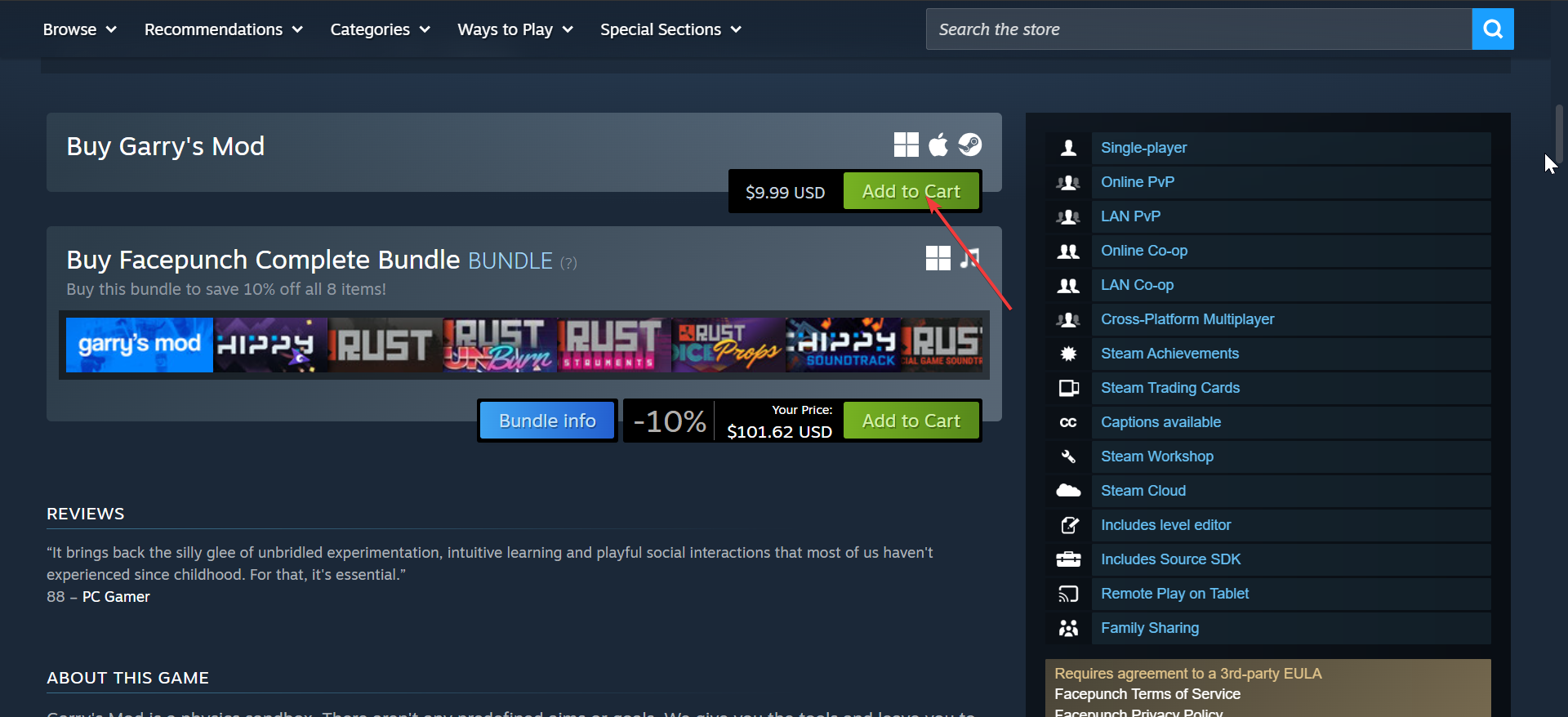
ほとんどの Gmod プレーヤーは Windows を使用しているため、このパスを使用するとゲームを最も速くインストールできます。開始するには、Steam を開いてサインインし、ストアで Garry’s Mod を検索します。 [購入] または [カートに追加] ボタンをクリックしてライブラリに追加し、インストールを押します。 Steam はすぐにゲーム ファイルのダウンロードを開始します。
次に、Steam ダウンロード ページを開いて進行状況を確認します。バーが終了すると、Steam は Gmod をライブラリに配置し、Ready to Play としてマークします。
macOS に Gmod をダウンロード
Gmod は古い Intel ベースの Mac のみをサポートしており、新しい Apple Silicon システムではゲームをネイティブに実行できません。互換性のある Intel Mac をお持ちの場合は、引き続きインストールできます。
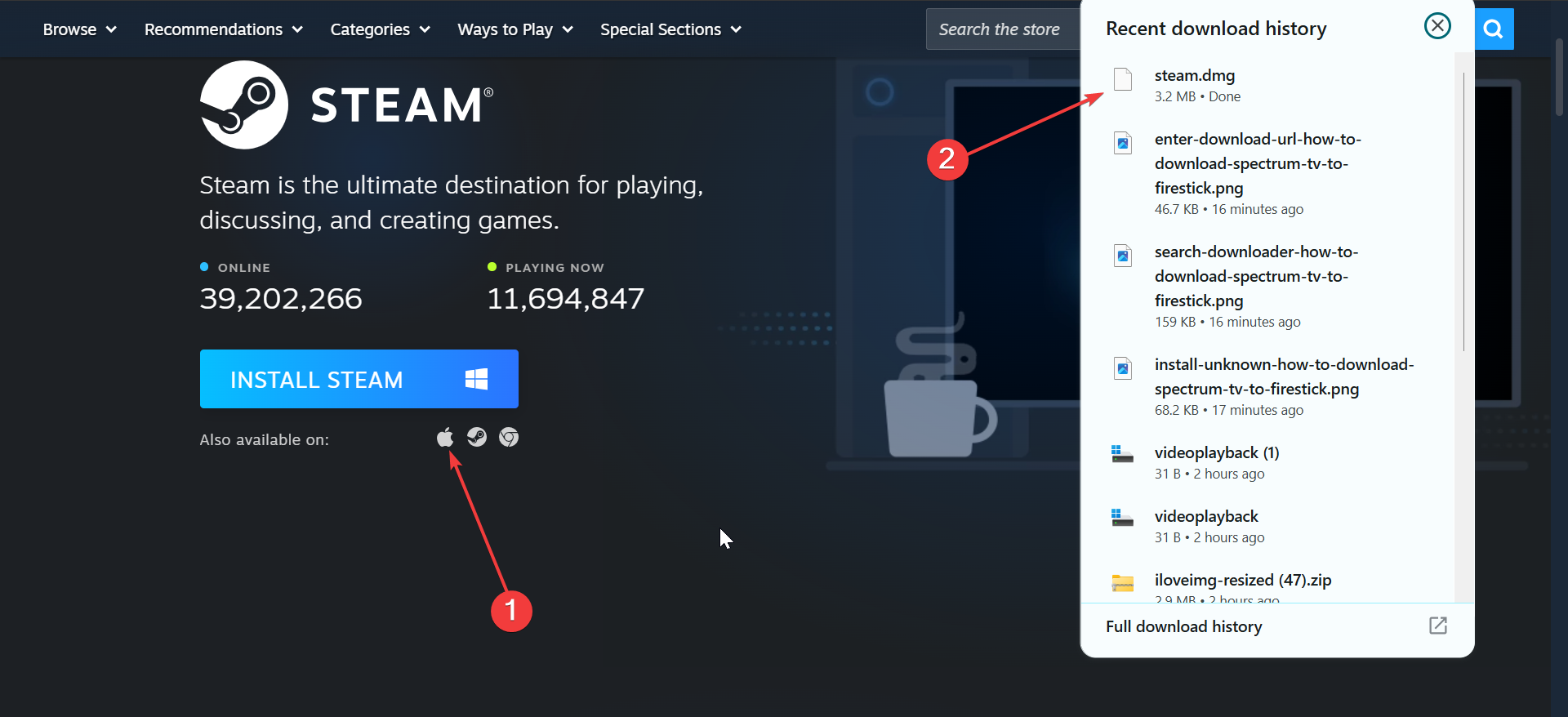
まず、Intel Mac 用の Steam アプリをダウンロードしてログインします。次に、Steam で Garry’s Mod を検索し、インストール をクリックします。 Steam は macOS に必要なファイルをダウンロードし、ライブラリからゲームを起動できます。
Linux に Gmod をダウンロード
Linux ユーザーは Steam を通じて Gmod をインストールできますが、一部のディストリビューションでは追加のライブラリ パッケージが必要な場合があります。
ソフトウェア センターまたはディストリビューションのパッケージ マネージャーを使用して Steam をインストールします。アカウントでログインし、ドライバーが最新であることを確認します。次に、ストアまたはライブラリでGarry’s Mod を見つけてインストールを選択します。 Steam はダウンロードを処理し、完了するとゲームをライブラリに配置します。
SteamCMD を使用して Gmod をダウンロードする (サーバー所有者)
SteamCMD は、サーバー ホストに Gmod サーバー ファイルをインストールするためのコマンドライン方法を提供します。サーバーを使用している場合は、SteamCMD をサーバー マシンにダウンロードして解凍します。次に、ツールを実行し、Steam アカウントでサインインするか、匿名ログインを使用します。
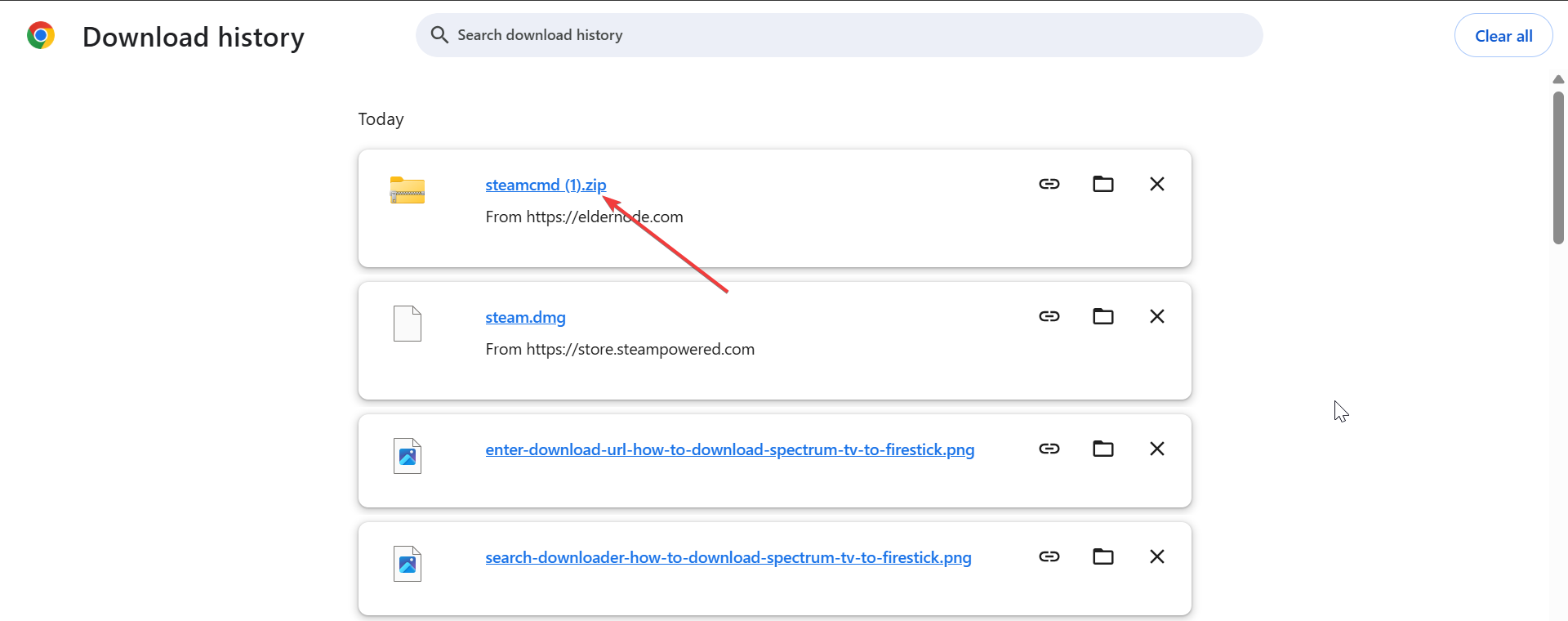
最後に、Gmod サーバー ファイルをダウンロードするには、SteamCMD ダウンロード コマンドで Gmod サーバー アプリ ID を使用します。 SteamCMD は、設定のためにサーバー ファイルをターゲット ディレクトリにプルします。
Gmod アドオンとワークショップ コンテンツをインストールする
Gmod ワークショップを開き、必要なアドオンのサブスクライブ をクリックすると、Steam が自動的にダウンロードします。ゲームを開始すると、Gmod 内にアドオンが表示されます。
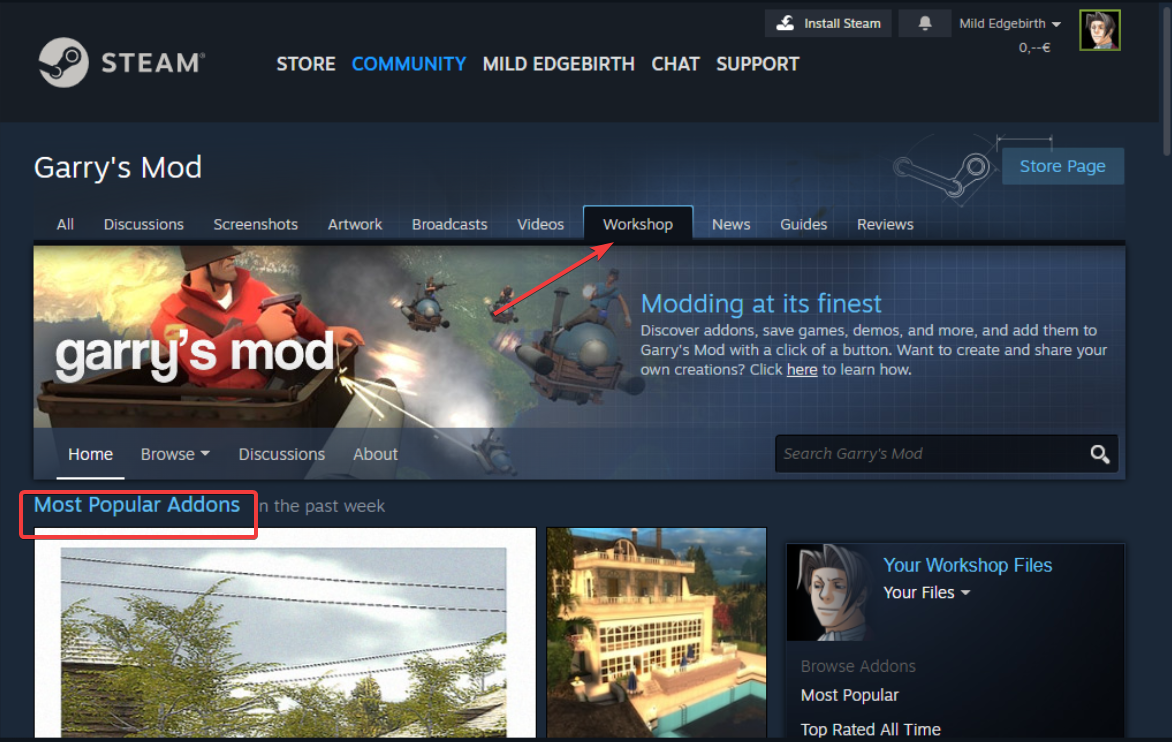
ワークショップ外でアドオンをダウンロードした場合は、それを解凍して、そのフォルダーを Gmod アドオン ディレクトリに配置します。 Steam またはゲームを再起動して、新しいコンテンツをロードします。最後に、Gmod に MOD をインストールして、エクスペリエンスを別のレベルに引き上げることもできます。
インストール後に Gmod を最適化します。
いくつかの調整を行うと、ミッドレンジ PC でのゲームの動作がよりスムーズになります。
ゲーム内のグラフィック設定を調整します
影の品質、テクスチャ解像度、アンチエイリアスを下げます。これらの変更により、ゲームプレイの品質を低下させることなく FPS が向上します。
安定性を高めるためにゲーム ファイルを検証する
クラッシュやアドオンの競合に気付いた場合は、Steam でファイルの整合性チェックを実行してください。これにより、不完全なダウンロードが原因で発生するほとんどの起動エラーが解消されます。
Gmod のダウンロードまたはインストールに関する一般的な問題のトラブルシューティング
Steam がダウンロード中に停止する: ダウンロードを一時停止し、Steam ダウンロード キャッシュをクリアして、クライアントを再起動します。 Steam が再接続している間、インターネット接続が安定していることを確認してください。 ディスク書き込みエラー: ドライブに十分な空き容量があることを確認してください。 Steam をブロックする可能性のあるウイルス対策アプリを閉じ、Steam を管理者として実行してダウンロードを再開します。 実行可能ファイルが見つからない、または破損している: ライブラリ内の Gmod を右クリックし、[プロパティ] を選択します。 「インストールされたファイル」を選択し、「整合性の検証」をクリックします。 Steam は、不足しているファイルまたは破損したファイルを自動的に置き換えます。 ワークショップ コンテンツがダウンロードされない: アドオンを登録解除してから再登録してください。 Workshop のダウンロード キャッシュをクリアし、Steam を再起動してダウンロード キューを更新します。
Gmod を安全にダウンロードしてインストールするためのヒント
安全でないダウンロードを避けるため、Gmod は Steam 経由でのみインストールしてください。 インストール中は、少なくとも 4 ~ 6 GB の空き領域を確保してください。 ゲームを起動する前にグラフィックドライバーを更新してください。 安定性を高めるために、信頼できる Workshop 作成者からアドオンをダウンロードしてください。
よくある質問
Gmod の料金はいくらですか? Gmod は通常、低価格で表示され、主要な Steam イベント中にセールになることがよくあります。
強力なグラフィック カードなしで Gmod を実行できますか?はい。ゲームは基本的なハードウェアで実行されますが、重いアドオン パックにはより強力な GPU が必要になる場合があります。
Mac に Gmod をインストールできないのはなぜですか? Intel ベースの Mac のみが Gmod をサポートします。 Apple Silicon システムはゲームをネイティブに実行しません。
Gmod を実行するには他のソース ゲームが必要ですか?いいえ、ただし、特定のマップやアドオンのテクスチャが必要な場合は、追加のゲームが必要です。
概要
Steam をインストールし、デバイスがシステム要件を満たしていることを確認します。 Steam クライアントを通じて Windows、macOS (Intel のみ)、または Linux に Gmod をダウンロードします。 Steam ワークショップまたは手動アドオン フォルダーを通じてアドオンをインストールします。 キャッシュをクリアするか、ファイルを検証するか、ドライブの空き容量を確認して、ダウンロードの失敗を修正します。 インストール後のパフォーマンスを向上させるために、Gmod 設定を最適化します。
十分なストレージと安定した接続で Steam が実行されている場合、Gmod はスムーズにダウンロードされます。オペレーティング システムの手順に従い、いくつかの Workshop アドオンをインストールして開始し、起動の問題を防ぐためにファイルが検証されていることを確認します。