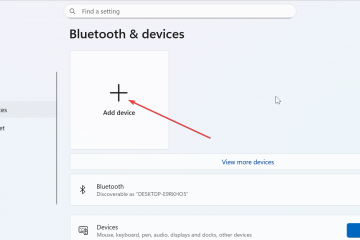
Belkin ルーターは、ローカル IP アドレスとブラウザのログイン ページを使用して設定にアクセスします。ログインの問題のほとんどは、間違った IP またはパスワードが使用されたために発生します。このガイドでは、ダッシュボードにアクセスする方法、アクセスの問題を解決する方法、必要に応じてルーターをリセットする方法について説明します。
目次
Belkin ルーターのデフォルトのログイン詳細を確認する
ルーターにアクセスする前に、正しい IP アドレスとログイン認証情報が必要です。 Belkin デバイスは多くの場合、複数のモデル間で同じデフォルトを使用するため、適切なエントリ ポイントを特定するのに役立ちます。
Belkin ルーターのデフォルト IP アドレスを見つける
ほとんどの Belkin ルーターは 192.168.2.1 を使用します。一部の ISP 提供モデルでは異なるゲートウェイ値が使用されている場合があるため、ページが開かない場合はネットワーク アダプターの詳細を確認してください。これにより、ログイン ページの読み込みに失敗した場合の混乱を防ぐことができます。
デフォルトのユーザー名とパスワードを見つける
Belkin では通常、ユーザー名フィールドを空のままにします。パスワードは「admin」に設定されているか、ルーターのラベルに印刷されています。正しいデフォルトを使用すると、ほとんどのログイン エラーが解消されます。
ブラウザを使用して Belkin ルーターにログインします
ブラウザ ログインは、Windows、macOS、および ChromeOS で機能します。これらの手順により、Belkin ダッシュボードへの最速ルートが得られます。
ルーター ネットワークに接続します
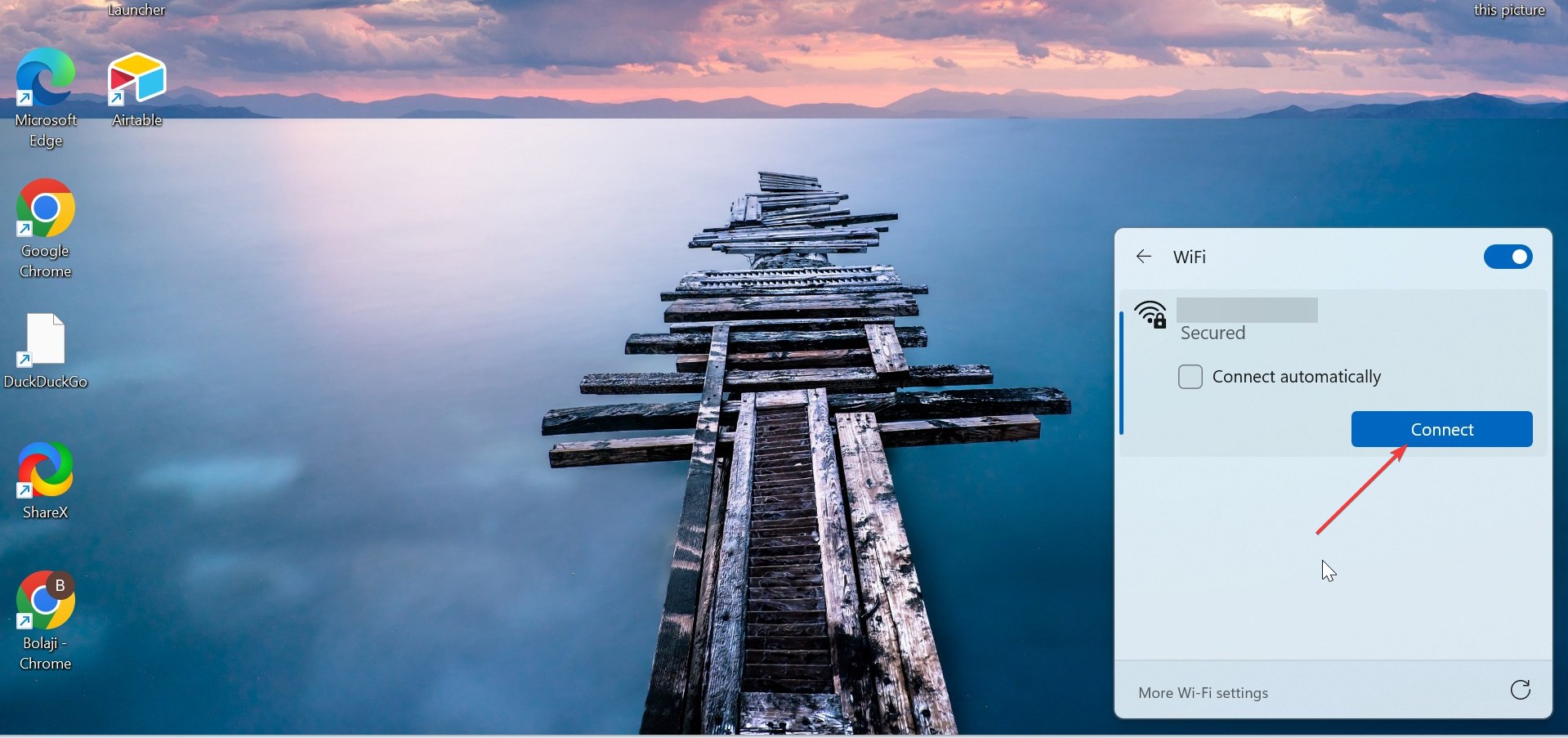
Belkin ルーターの WiFi に接続するか、イーサネット ケーブルで接続します。これにより、デバイスが管理ページに直接アクセスできるようになります。ゲスト ネットワークはルーター管理機能をブロックするため避けてください。
ブラウザにルーターのログイン IP を入力します
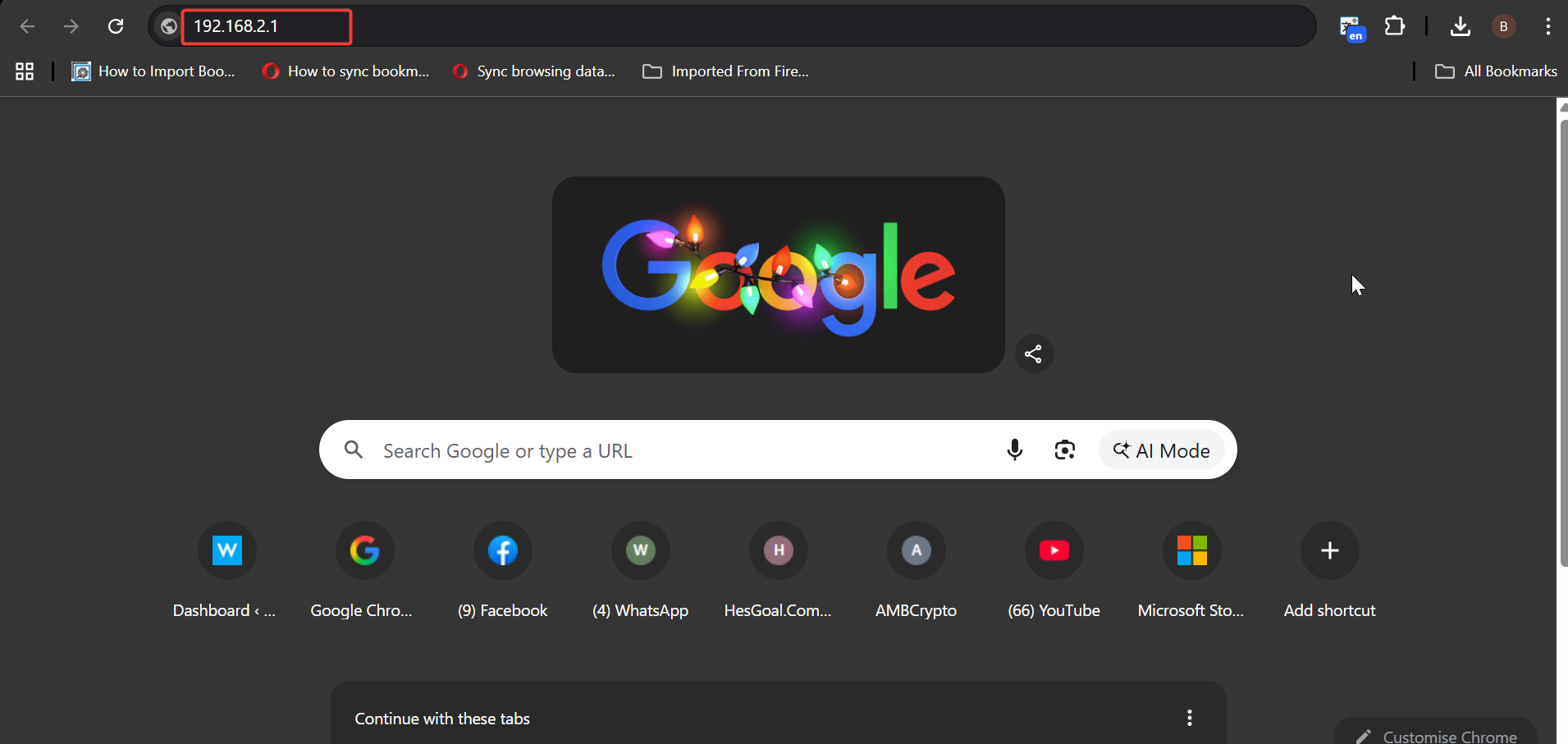
ブラウザのアドレスに 192.168.2.1 と入力します。アドレスバーを選択してEnterを押します。検索バーは使用しないでください。ルーターを開く代わりに Web 検索がトリガーされるからです。一部の Belkin ルーターは、ショートカットとして http://router にも応答します。
ログイン認証情報を入力してください
ログイン画面が表示されたら、正しいパスワードを入力してください。古い Belkin ファームウェアでは単純なテキスト ボックスが使用されていますが、新しいモデルではよりクリーンなログイン レイアウトが表示されます。サインインすると、ダッシュボードに WiFi、セキュリティ、ネットワーク ツールのオプションが表示されます。
電話から Belkin ルーターにログインします
多くのユーザーは、電話からルーターを管理します。正しいゲートウェイ アドレスを使用している限り、モバイル ブラウザはログイン ページを読み込むことができます。
iPhone または Android でルーター IP を見つけます
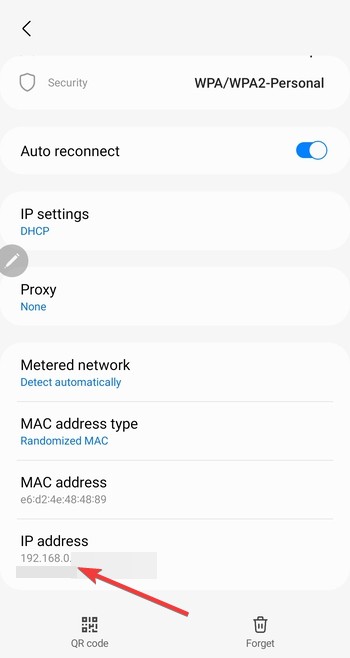
WiFi 設定を開き、接続されているネットワークをタップします。電話機には「ルーター」または「ゲートウェイ」アドレスが表示されます。デバイスが別の IP を使用している場合、この値は 192.168.2.1 を置き換えます。
モバイル ブラウザで Belkin ログイン ページを開きます
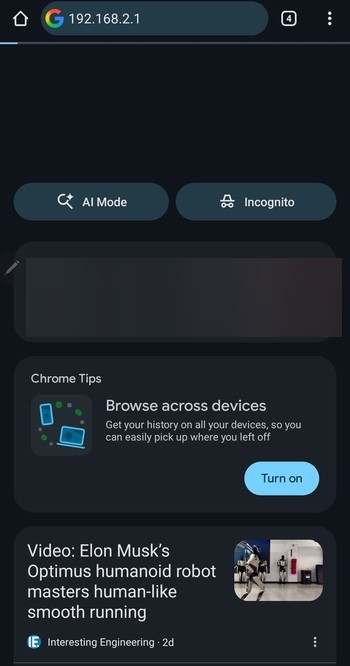
Safari または Chrome に IP を入力して、管理ページにアクセスします。一部のモバイル ブラウザでは、HTTP の使用時にセキュリティで保護されていないページについて警告が表示されます。サイトに進んでログイン画面にアクセスします。
パスワードが機能しない場合は、Belkin ルーターをリセットします
管理者パスワードを紛失した場合、リセットすると工場出荷時のデフォルトに戻ります。ダッシュボードに再びアクセスできますが、その後デバイスを再設定する必要があります。
ルーターのリセット ボタンを使用します
リセット ボタンを約 10 秒間押し続けます。ルーターが再起動し、元の設定がロードされます。これにより、カスタム パスワードと設定がクリアされます。
リセット後にルーターを再設定します。
デフォルトの認証情報を使用して再度ログインします。 WiFi 名、パスワード、管理者ログインを設定してルーターを保護します。ルーターがデュアルバンド WiFi をサポートしている場合は、両方のバンドを更新します。
Belkin ログイン ページにアクセスできない場合の問題を解決する
正しいネットワークに接続しているかどうかを確認してください: 携帯電話がセルラー データまたは別の WiFi バンドに切り替わる可能性があります。ログイン ページを再試行する前に、Belkin ネットワークに直接接続してください。 ログイン ページでブラウザのセキュリティ ブロックを解決する: 最新のブラウザはデフォルトで一部の HTTP ページをブロックします。ローカル アドレスに進むオプションを使用すると、安全にログイン画面に到達できます。 代替の Belkin ログイン URL を試してください: ルーターによっては、http://router や http://192.168.2.1/login などの追加のアクセス URL をサポートしています。これらの代替手段を使用すると、プライマリ アドレスに障害が発生した場合に役立ちます。 DNS または VPN の競合を修正する: VPN、カスタム DNS、プライベート ブラウジング機能は、ローカル IP 接続をブロックする可能性があります。一時的にオフにして、ログイン ページをリロードします。 WiFi ログインが失敗した場合はイーサネット経由でログイン: 有線接続により、無線干渉やルーティング エラーが回避されます。これにより、ログイン プロセスの接続が安定します。
Belkin ルーターに安全にアクセスするためのヒント
最初のログイン後に管理者パスワードを変更します。 必要な場合を除き、リモート管理を無効にします。 ワイヤレス セキュリティには WPA2 または WPA3 を使用します。 メイン接続を保護するためにゲスト ネットワークを作成します。 ルーターのダッシュボードでファームウェアのアップデートを確認します。
FAQ
192.168.2.1 にアクセスできないのはなぜですか?ルーターは別のゲートウェイ アドレスを使用する場合があります。ネットワークの詳細をチェックして正しい IP を確認し、Belkin ネットワークに接続していることを確認してください。
Belkin ログイン ページの読み込みが遅い、またはタイムアウトした場合はどうすればよいですか?弱いワイヤレス信号、VPN の使用、または DNS の競合により、タイムアウトが発生する可能性があります。イーサネットに切り替えるか、VPN を無効にして、ログイン ページを再試行してください。
ルーターの WiFi パスワードを見つけるにはどうすればよいですか?ルーターのダッシュボードを開き、[ワイヤレス] セクションでアクティブなパスワードを確認します。ログインできない場合は、ルーターのベースにあるステッカーを探してください。
ネットワーク上の別のデバイスから Belkin ルーターの設定を変更できますか?はい。同じネットワークに接続されているデバイスは、正しい IP アドレスとパスワードを使用してルーターのログイン ページを開くことができます。
概要
デフォルトの Belkin IP アドレスと認証情報を確認します。 ルーター ネットワークに接続し、ブラウザで IP を開きます。 ダッシュボードに入るには、正しいデフォルトのパスワードを使用してください。 ネットワーク、DNS、ブラウザの設定を確認して、ログインの問題を解決します。 管理者パスワードを回復できない場合は、ルーターをリセットします。
Belkin ルーターでは、正しい IP と認証情報を使用すると、簡単なログイン プロセスが提供されます。これらの手順は、ダッシュボードにアクセスし、接続の問題を修正し、必要に応じてデバイスをリセットするのに役立ちます。