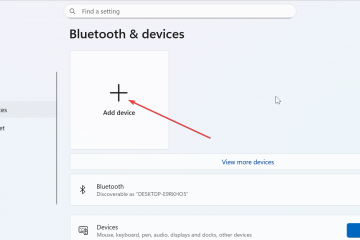
Comcast ワイヤレス ルーターにアクセスすると、Wi Fi 設定を変更し、接続されているデバイスを確認し、ホーム ネットワークを保護することができます。サードパーティのデバイスを使用している場合でも、ブラウザまたは Xfinity アプリを使用してルーターにアクセスできます。このガイドでは、一般的なエラーのトラブルシューティング手順やデバイスの効率を向上させるヒントなどの追加情報とともに、Comcast ルーターに簡単にアクセスするための手順を説明します。
目次
お使いのルーターの種類を確認してください
手順は、Xfinity Gateway を使用しているか個人用ルーターを使用しているかによって異なります。ログイン アドレスとデフォルトの認証情報はモデルによって異なります。
Xfinity Gateway があることを確認する方法
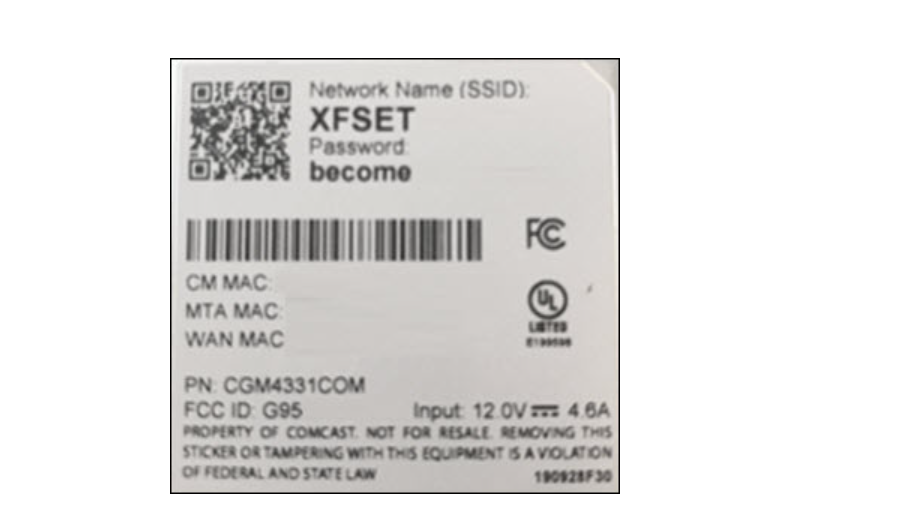
デバイス上の Xfinity または xFi ラベルを探すか、下部パネルのモデル名を確認してください。 Xfinity アプリを開いて、アカウントで検出されたゲートウェイ モデルを確認することもできます。
個人用ルーターを使用していることを確認する方法
Netgear、TP Link、Asus、Linksys などのブランドは、ユーザーが独自のルーターを使用していることを示しています。これらのデバイスは、ルーターのラベルに印刷された異なる管理ページと資格情報を使用します。
ブラウザを使用して Comcast ルーターにアクセスする
ブラウザを使用すると、ルーターの設定を完全に制御できます。この方法は、Windows、macOS、iOS、Android で機能します。
Xfinity およびサードパーティルーターのデフォルト IP アドレス
ほとんどの Xfinity Gateway は 10.0.0.1 を使用しますが、サードパーティルーターは多くの場合 192.168.0.1 または 192.168.1.1 を使用します。ラベルをチェックすると、正しいアドレスを確認できます。
Xfinity Admin Tool にログインする手順
デバイスを Wi-Fi に接続するか、イーサネットを使用してプラグインします。 ブラウザを開いて「10.0.0.1」と入力します。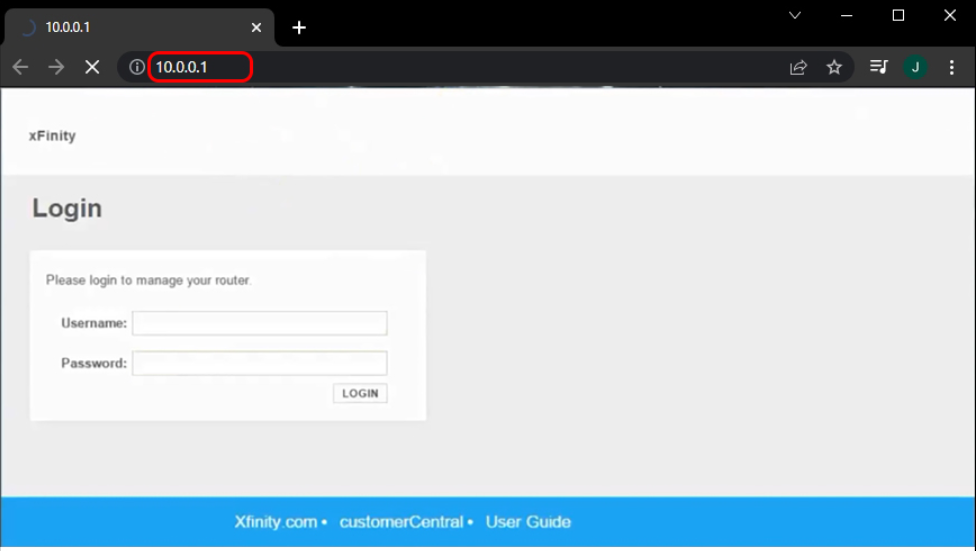 ルーター管理者のユーザー名とパスワードを入力します。 「ログイン」を選択して設定パネルを開きます。
サインイン後に Wi Fi パスワードを変更したり、ネットワーク名を更新したりできます。
サードパーティ製ルーター インターフェイスへのアクセス
ルーターの Wi Fi に接続します。 ルーターのラベルに印刷されているデフォルトの IP を入力します。 ステッカーに表示されている管理者認証情報を使用してサインインします。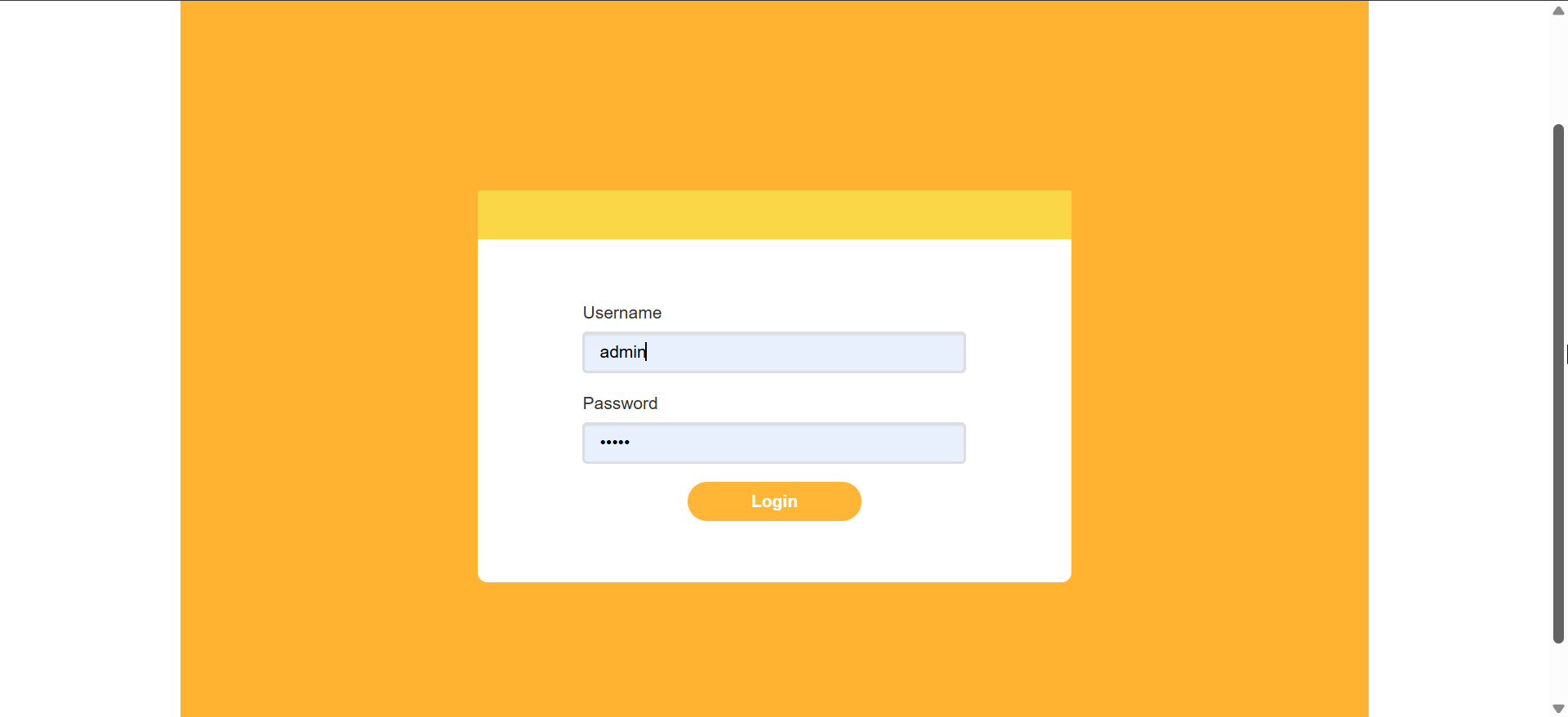
ほとんどのルーターでは、初回セットアップ時に管理者パスワードを変更する必要があります。
Xfinity アプリを使用して Comcast ルーターにアクセスします
Xfinity アプリを使用すると、Wi-Fi 設定を簡単に調整できます。
アプリでゲートウェイを表示および管理します
Xfinity アプリを開いてサインインします。[Wi-Fi] タブをタップしてゲートウェイを表示します。 ネットワーク名を選択して、パスワードまたはデバイスのアクセス ルールを変更します。
子供用デバイスの Wi Fi をすぐに一時停止したり、接続されているデバイスの名前を変更したりして、簡単に追跡できます。
Comcast の詳細設定にアクセスします。
詳細設定は、セキュリティの微調整、デバイスの制御、オンライン ゲームやサービスのルールの設定に役立ちます。
Wi Fi セキュリティとネットワークのパスワードを変更します
保護を強化するには、WPA2 または WPA3 を使用します。 Wi Fi パスワードを更新すると、不明なデバイスが削除され、セキュリティが向上します。
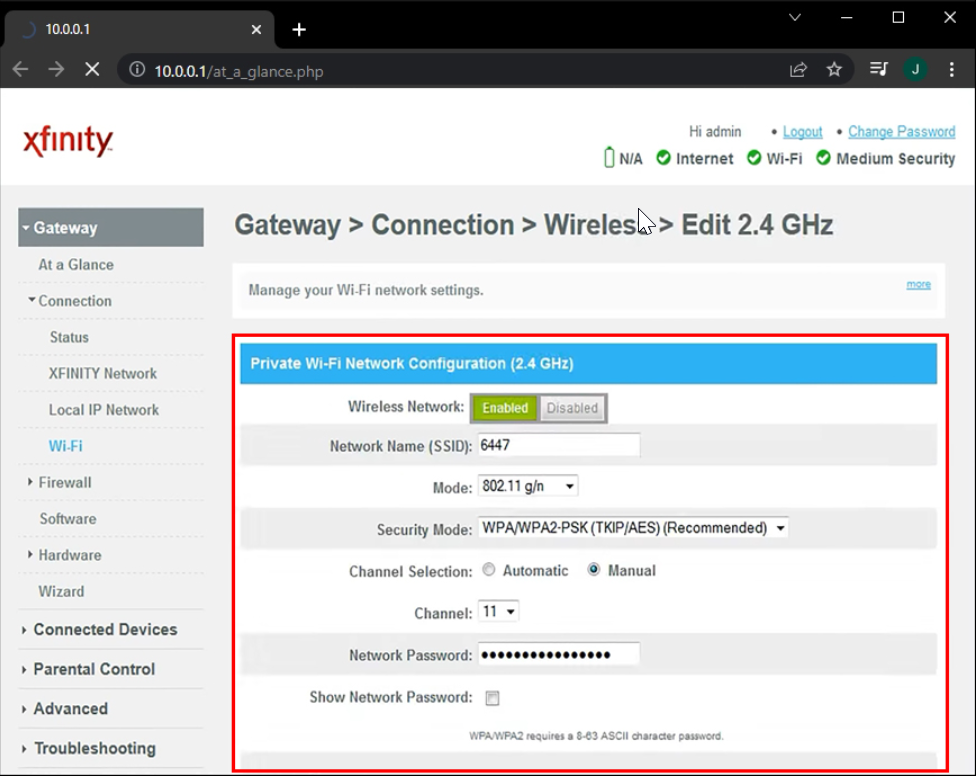
接続されているデバイスの管理
ダッシュボードから、アクティブなデバイスを表示し、不明な接続を削除します。また、宿題の時間中にデバイスを一時停止したり、深夜のアクセスを制限したりすることもできます。
ポート転送やブリッジ モードなどの詳細オプションを開く
ポート転送により、開いているポートを必要とするゲーム アプリやストリーミング アプリが改善されます。ブリッジ モードでは、独自のルーターを使用してカバレッジを強化し、よりカスタマイズすることができます。
10.0.0.1 に到達できない場合の問題のトラブルシューティング
ネットワーク接続を確認する: デバイスが自宅の Wi Fi に接続していることを確認し、Wi Fi に障害が発生した場合はイーサネットを試し、ゲスト ネットワークはルーターのアクセスをブロックするため避けてください。 ルーターの実際のゲートウェイ アドレスを確認する: Windows では、Windows + R を押し、「cmd」と入力して Enter を押し、ipconfig を実行してデフォルト ゲートウェイの値をメモします。 macOS では、[システム設定] を開き、[ネットワーク] を選択して接続を選択します。最後に、[詳細] で [ルーター] を表示し、ブラウザのアドレス バーでそのゲートウェイ値を使用します。 ブラウザの問題とブロックされたアクセスをクリアする: キャッシュをクリアするか、別のブラウザを試すか、接続を再ルーティングする VPN を無効にします。ローカル IP トラフィックをブロックするブラウザ拡張機能もアクセスを妨げる可能性があります。 忘れた管理者資格情報をリセット: ユーザー名またはパスワードが機能しなくなった場合は、ルーターのリセット ボタンを 10 ~ 15 秒間押し続けます。これにより、工場出荷時のデフォルト設定が復元され、カスタム設定がクリアされます。
安全で信頼性の高いルーター アクセスのためのヒント
デフォルトの管理者資格情報を変更する: 最初のログイン後に管理者のユーザー名とパスワードを更新します。これにより、工場出荷時のデフォルトをターゲットとした攻撃が防止されます。 ファームウェアを最新の状態に保つ: ファームウェアを更新すると、セキュリティが向上し、バグが修正されます。ルーターのダッシュボード内でファームウェアのバージョンを確認できます。
FAQ
Comcast ルーターのデフォルトのログインは何ですか?ほとんどの Xfinity Gateway は、変更されない限り、ユーザー名として admin を使用し、デフォルトのパスワードとしてパスワードを使用します。
ネットワーク上で 10.0.0.1 に到達できないのはなぜですか?正しい Wi Fi ネットワークに接続していないか、ルーターが別のゲートウェイ アドレスを使用している可能性があります。
携帯電話からルーターにアクセスできますか?はい、モバイル ブラウザまたは Xfinity アプリを使用して、Wi Fi 設定にすばやくアクセスできます。
ブリッジ モードを使用してもルーター アクセスは機能しますか?サードパーティルーターにアクセスできるのは、ブリッジモードが有効になっている場合のみです。 Xfinity インターフェイスは、より少ない設定を処理します。
概要
Xfinity Gateway とパーソナル ルーターのどちらを使用しているかを確認します。 正しいゲートウェイ アドレスを持つブラウザを使用してログインします。 Wi Fi をすばやく変更するには、Xfinity アプリを使用します。 ネットワークとゲートウェイのアドレスを確認して、ログインの失敗を修正します。 必要に応じて、詳細設定を調整するか、ブリッジ モードを有効にします。
Comcast ルーターにアクセスすると、ホーム ネットワークをより適切に制御できるようになり、デバイスのセキュリティを確保するのに役立ちます。これらの手順は、個人用ルーターを使用している場合やログインの問題が発生した場合でも機能し、ほとんどの設定はサインインするとすぐに更新されます。