Fitbit をコンピュータと同期したい場合、古いガイドでは混乱を感じるかもしれません。 Fitbit Connect が廃止され、最新のデバイスは Fitbit モバイル アプリ経由でのみ同期するため、Fitbit は Windows または macOS での直接同期をサポートしなくなりました。
携帯電話経由で同期した後も、コンピューターを使用して Fitbit データを表示、分析、エクスポートできます。このガイドでは、変更内容、影響を受けるデバイス、毎日の Fitbit ワークフローでコンピューターを使い続ける方法について説明します。
目次
引き続き Fitbit をコンピューターと同期できますか?
Fitbit は、現在のすべてのデバイスのコンピューター同期を削除しました。 Charge、Versa、Sense、Inspire、Luxe などの Fitbit モデルは、iOS または Android の Fitbit アプリを通じてのみ同期されるため、古い PC 同期チュートリアルは機能しなくなります。
コンピューター同期をサポートしなくなった Fitbit モデル
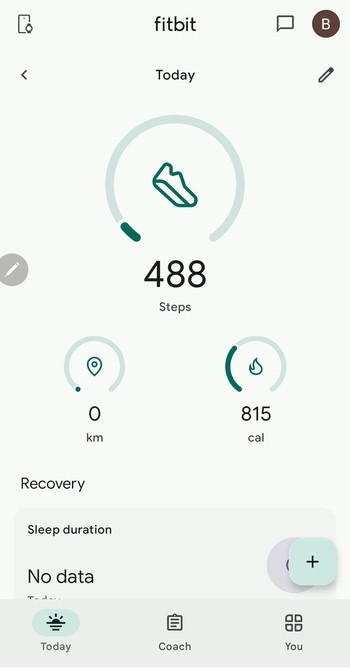
最近のデバイスでは、スマートフォンまたはタブレットの Fitbit または Google Fitbit アプリを介して Bluetooth 同期する必要があります。これらは Fitbit Connect とペアリングせず、古いワイヤレス同期ドングルは無視します。
以前に PC 同期をサポートしていたレガシー デバイス
Charge 2、Alta、Blaze などの古いトラッカーは、かつては Fitbit Connect とワイヤレス ドングルを介してコンピューターと同期していました。 Fitbit Connect が廃止されたため、これらのレガシー デバイスでも PC と確実に同期できなくなりました。
Fitbit がコンピュータ同期サポートを削除した理由
Fitbit は、Google アカウント、最新の Bluetooth スタック、およびセキュリティの向上をサポートするために、モバイル中心の同期システムに移行しました。 Windows と macOS で別々のデスクトップ アプリを維持することは、ほとんどのユーザーがデバイスを同期する方法と一致しなくなりました。
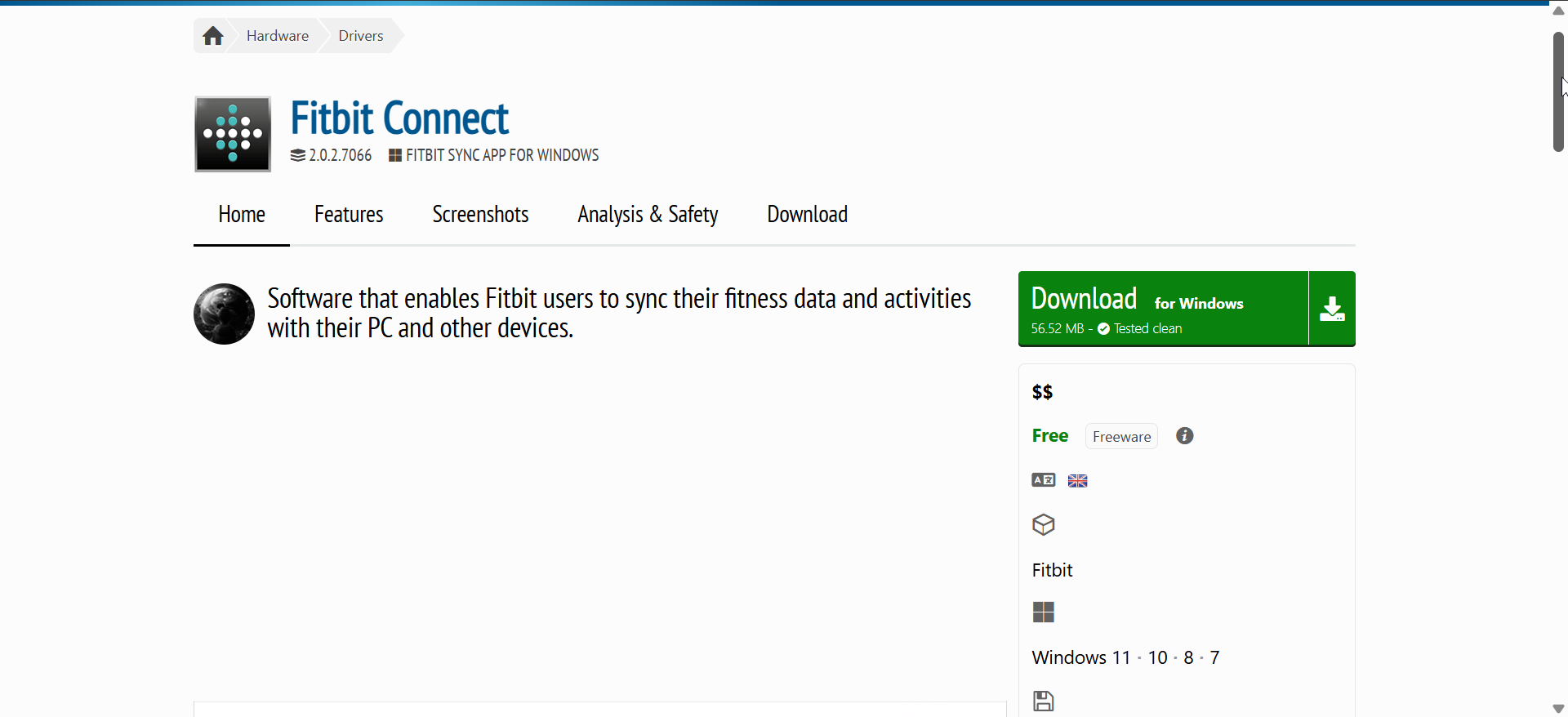
Windows と macOS での Fitbit Connect の終了
Fitbit は両方のプラットフォームで Fitbit Connect をシャットダウンし、ソフトウェアのインストールやトラッカーとの同期が行われなくなりました。公式ダウンロード リンクが失われ、ワイヤレス ドングルはアップデートを受信できなくなりました。
Google の下でのセキュリティと機能の調整
モバイル アプリは、ファームウェアのアップデート、新機能、セキュリティの改善を処理するようになりました。このアプローチは電話の Bluetooth API に依存しており、個別のコンピューター アプリによる余分な複雑さを回避します。
Fitbit をコンピューターに同期できない場合の最良の代替手段
USB や Bluetooth を直接同期せずに、コンピューターを Fitbit ルーチンに参加させる方法はまだいくつかあります。これらの代替手段により、データにアクセスしやすくなり、大きな画面でも簡単に作業できるようになります。
携帯電話に同期
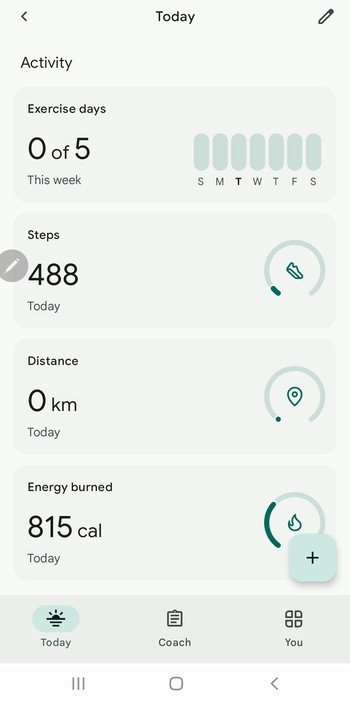
携帯電話が Fitbit のメイン同期デバイスになります。アプリがアクティビティを同期した後、モバイル アプリからアクティビティ ログをエクスポートして、コンピューターに転送することができます。
コンピューターから Fitbit データにアクセスする方法
Fitbit を PC と直接同期することはできなくなりましたが、モバイル アプリからアクティビティをエクスポートすることで、ほぼすべてを表示できます。
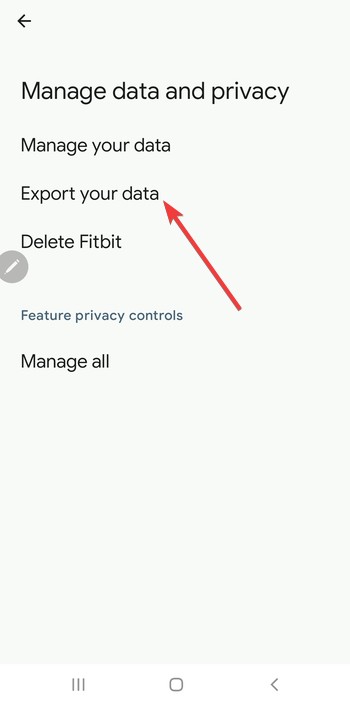
上部のプロフィールアイコンをクリックしてFitbit 設定を選択するだけです。次に、[Fitbit のデータ] セクションまで下にスクロールし、データとプライバシーの管理 を選択します。次に、[データをエクスポート] を選択すると、Chrome の Google データ エクスポート ページが表示されます。
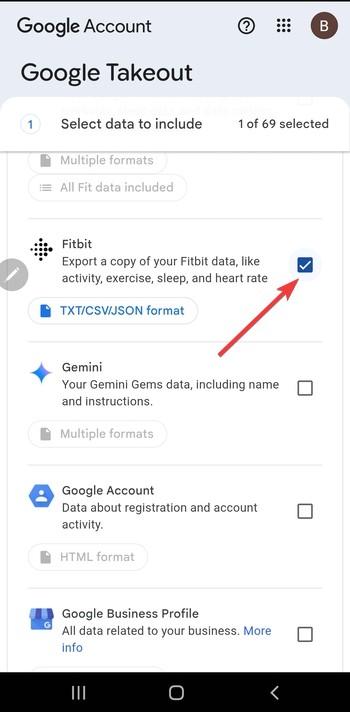
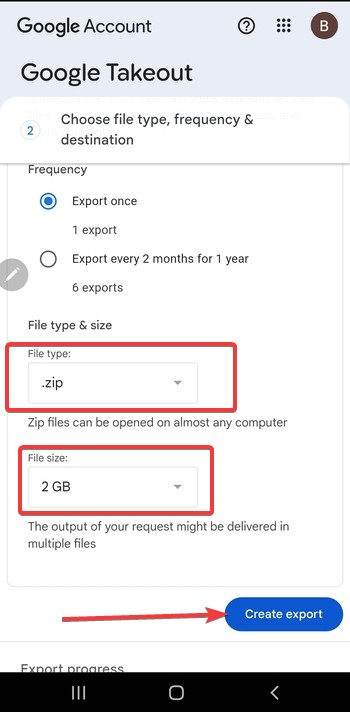
ここから、他のすべてのオプションの選択を解除し、Fitbit だけを残し、[次のステップ] をクリックします。最後に、ファイルの種類、頻度、サイズを選択し、[エクスポートの作成] をクリックします。エクスポートが完了すると電子メールで通知され、コンピューターにデータをダウンロードして管理できます。
トラブルシューティング: Fitbit がどこにも同期しない場合
スマートフォンの Bluetooth の競合を修正する: Bluetooth をオフにしてからオンに戻し、数秒待ってから再度同期してみてください。それが失敗した場合は、Bluetooth リストから Fitbit を削除し、スマートフォンとトラッカーの両方を再起動して、再度ペアリングします。 Fitbit モバイル アプリを再インストールまたは更新する: アプリが古くなったり破損したりすると、同期が中断されることがよくあります。ストアからアプリを更新するか、アンインストールして再インストールし、再度サインインして手動同期をテストします。 最後の手段として Fitbit をリセットします: 他に問題が解決しない場合は、モデルの指示に従って再起動または出荷時設定へのリセットを実行します。この手順は、一部のローカル データがデバイスから消去される可能性があることを理解している場合にのみ使用してください。
コンピューターで Fitbit を使用するためのヒント
スマートフォンで Bluetooth を有効にし、少なくとも 1 日に 1 回は Fitbit アプリを開いて、ウェブ ダッシュボードのデータを最新の状態に保ちます。 Fitbit を主にコンピューターから管理したい場合は、自宅にある予備の携帯電話またはタブレットを使用してください。 ブラウザで Fitbit Web ダッシュボードをブックマークすると、PC またはラップトップで統計情報にすぐにアクセスできます。 より詳細な分析のためにスプレッドシートまたはサードパーティのツールを使用する場合は、データを定期的にエクスポートします。 予期せぬ同期の問題を避けるために、特に Fitbit または Google アカウントに大きな変更を加えた後は、アプリのアップデートを頻繁に確認してください。
FAQ
ワイヤレス同期ドングルは引き続き使用できますか?いいえ、Fitbit はワイヤレス同期ドングルのサポートを中止し、最新のデバイスはワイヤレス同期ドングルを介して通信しなくなりました。携帯電話またはタブレットの Fitbit アプリを介して同期する必要があります。
Fitbit Connect を Windows 10 または Windows 11 にインストールできますか?いいえ。Fitbit Connect は廃止され、現在のバージョンの Windows または macOS をサポートしていません。たとえ古いインストーラーが見つかったとしても、最新のトラッカーでは正しく機能しません。
USB ケーブルで Fitbit を同期できますか?いいえ。Fitbit USB ケーブルはデバイスを充電するだけであり、データをコンピューターに転送することはありません。すべての同期は、Fitbit アプリを介して Bluetooth 経由で行われます。
Fitbit モバイル アプリをバイパスする方法はありますか?公式ではありません。 Fitbit または Google Fitbit モバイル アプリを介してデバイスをペアリングして同期し、コンピューターを使用する場合はウェブ ダッシュボードで同期データにアクセスする必要があります。
概要
Fitbit は、最新のトラッカーでコンピューターとの直接同期をサポートしなくなりました。 古い Fitbit Connect ソフトウェアとワイヤレス ドングルは廃止され、信頼性が低くなります。 携帯電話またはタブレットのモバイル アプリを通じて Fitbit を同期する必要があります。 同期が失敗した場合は、PC で何かを確認する前に、携帯電話の Bluetooth とアプリの問題を修正してください。
現在最も信頼性の高いセットアップでは、携帯電話を同期ハブとして使用し、コンピューターを表示および分析ツールとして使用します。このアプローチは Fitbit の現在のサポート モデルと一致しており、最新のあらゆるデバイスで動作し、時代遅れの PC 同期方法による時間の無駄を回避します。