この記事では、Windows 11 のファイル エクスプローラーの詳細ウィンドウを表示または非表示にする方法について説明します。
最新のWindows 11 ビルドでは、ファイル エクスプローラーに新しく最新化された詳細ウィンドウが追加されました。 > (ALT + Shift + P) は、関連コンテンツにすばやくアクセスし、ファイルのアクティビティを最新の状態に保ち、ファイルを開かなくても共同作業できるように設計されています。
この機能が使用される場合が有効になっており、ユーザーがファイル エクスプローラーでファイルを選択すると、最新のペインに、ファイルのサムネイル、共有ステータスとボタン、ファイル アクティビティ、関連ファイルと電子メール、その他の情報を含む、ファイルに関するコンテキスト情報が表示されます。
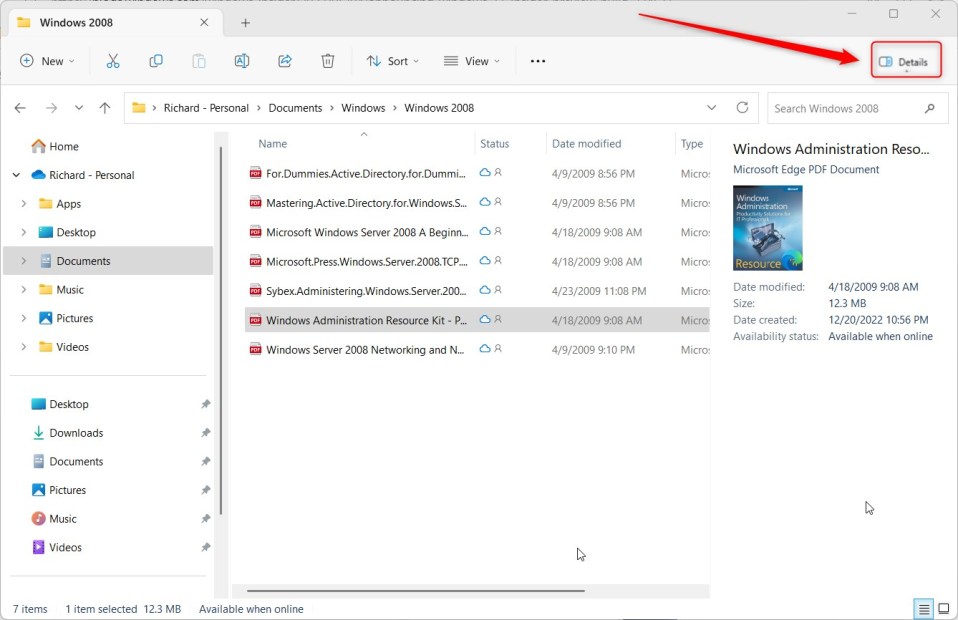
ペインを有効にするには、表示メニューの [詳細ペイン] を選択し、ペインを次のように切り替えます。コマンド バーの右側にある簡単にアクセスできるボタンです。
この最新のペインは、ファイル エクスプローラーの従来の詳細ペインを置き換えます。
ファイルの詳細ペインをオンまたはオフにします。エクスプローラー
前述したように、ファイル エクスプローラー (ALT + Shift + P) の新しい最新の詳細ペインは、関連コンテンツにすばやくアクセスできるように設計されています。 、ファイルを開かなくても、ファイルのアクティビティを常に最新の状態に保ち、共同作業を行うことができます。
ファイル エクスプローラーで「詳細ペイン」を表示するには、複数の方法があります。
最も簡単な方法は、 [詳細ペイン] では、ファイル エクスプローラーを開きます (Windows キー + E)。
次に、Alt + Shift + P キーを押して表示を切り替えます。または、エクスプローラーで詳細ペインを非表示にします。
または、エクスプローラーを開き、コマンド バーの [表示] をクリックします。次に、[表示] をクリックし、詳細ペインを選択(表示)または選択解除(非表示-デフォルト)します。 p> 
Windows レジストリ エディターを使用してエクスプローラーの詳細ペインを表示または非表示にする
‘ファイル エクスプローラーの詳細ペインは、Windows レジストリ エディタでも設定できます。
これを行うには、以下のレジストリ キーに移動し、ファイル エクスプローラーの「詳細ペイン」を表示または非表示にする 16 進値。
HKEY_CURRENT_USER\Software\Microsoft\Windows\CurrentVersion\Explorer\Modules\GlobalSettings\DetailsContainer
DetailsContainer を開き、16 進値が ( 01 00 00 00 02 00 00 00 ) であることを確認します。
また、以下のレジストリ キーを開きます:
HKEY_CURRENT_USER\Software\Microsoft\Windows\CurrentVersion\Explorer\Modules\GlobalSettings\Sizer
DetailsContainerSizer<をダブルクリックします。/strong> をクリックし、16 進値が ( 15 01 00 00 01 00 00 00 00 00 00 00 c0 03 00 00 ) であることを確認します。
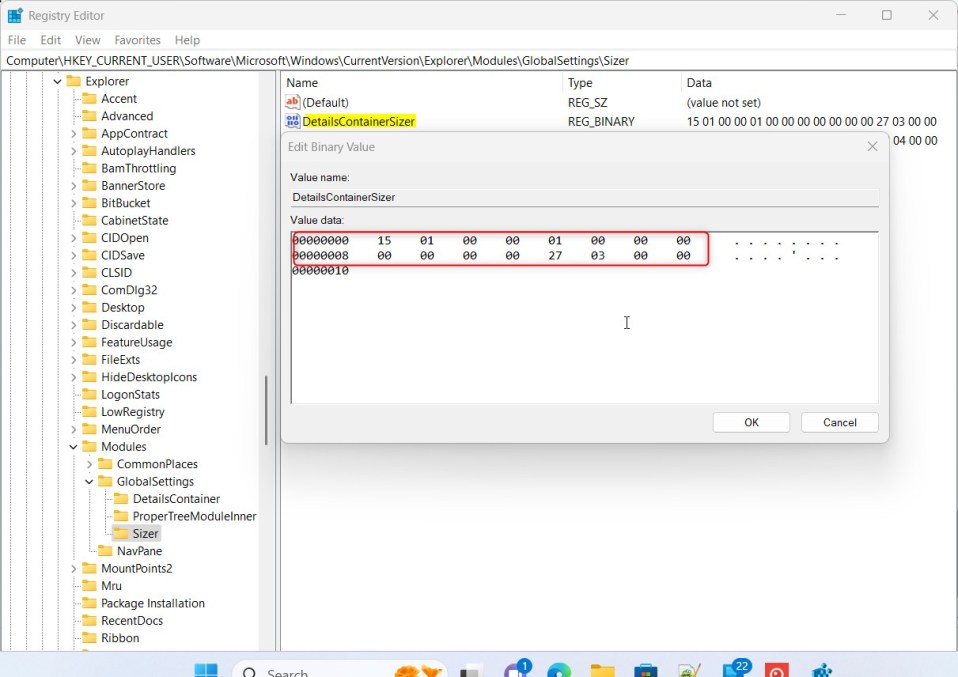
「詳細ペイン」を非表示にする
ファイル エクスプローラーで「詳細ペイン」を常に非表示にしたい場合は、次の変更を行います。上記のレジストリ値を以下の値に変更します。
DetailsContainer=02 00 00 00 02 00 00 00 DetailsContainerSize=15 01 00 00 00 00 00 00 00 00 00 00 c0 03 00 00
上記の右側のペインにDetailsContainerとDetailsContainerSizeのバイナリ値(REG_BINARY)がない場合レジストリ キーを選択するには、右側のペインの空白領域を右クリックし、[新規]-> [バイナリ値]を選択し、「DetailsContainer と DetailsContainerSize を入力します。
次に、16 進数の値を使用して、ファイル エクスプローラーの「詳細ペイン」を表示または非表示にします。
これで完了します。
リファレンス:
https://blogs.windows.com/windows-insider/2023/05/04/発表-windows-11-insider-preview-build-23451/
結論:
この投稿では、Windows 11 のファイル エクスプローラーで「詳細ウィンドウ」を表示または非表示にする方法を説明しました。上記のエラーを見つけたり、何か追加したいことがありましたら、下のコメント フォームをご利用ください。

