マウスが Windows を起動しないようにする方法
ほとんどの人と同じように、コンピュータを一定時間操作しないとスリープ状態になるように設定していると思います。ただし、マウスやキーボードが誤ってコンピューターを起動して、不要な電力を消費し、作業を中断する可能性があります。
幸いなことに、これを防ぐ簡単な方法があります。
この記事では、いくつかの方法を使用してマウスが Windows PC を起動しないようにする方法を説明します。

Windows の起動中のマウスを止める
お使いのコンピュータのスリープ モードから復帰する機能は、状況に応じて役立つ場合もあれば、イライラする場合もあります。
便利な場合は、コンピューターの起動を待たずに必要なものにすぐにアクセスできるためです。上。たとえば、コンピュータがスリープ状態のときに電子メールまたはメッセージを受信した場合、マウスに触れるか、キーボードのキーを押すだけで済みます。
ただし、この動作は、たとえばモニターの電源を切ろうとする場合などにイライラすることもあります。誤ってマウスをこすっても、モニターが点灯するとコンピューターが起動します。
幸いなことに、Windows には、マウスによるコンピューターの起動を無効にする方法が用意されています。
マシンにインストールされている Windows のバージョンに応じて、それぞれがどのように機能するかを見てみましょう。
Windows 10 のマウス ウェイクアップを無効にする
Windows 10 を実行している場合、2 つの異なる方法があります。
Windows 10 のマウス プロパティでマウス ウェイクアップを無効にする
[マウス プロパティ] ウィンドウは、マウスの動作を変更できるコントロール パネルです。
スリープ モード中にマウスがコンピューターを起動しないようにするには:
左下隅にある Windows ロゴをクリックし、検索バーに「マウス」と入力します。 「開く」ボタンを選択してマウス設定を開きます。
 「追加のマウス オプション」に移動します。関連設定。」これにより、マウスのプロパティ ウィンドウが開きます。
 マウス プロパティ ウィンドウの右上隅にある [ハードウェア] タブに切り替えます。
 ご希望のマウスを選択してくださいリストから制御するには、[プロパティ] をクリックします。
 [設定の変更] をクリックし、[電源管理] タブを開きます。
 次のボックスのマークを外します「このデバイスがコンピューターをスリープ解除できるようにする」
以上です!コンピューターがスリープ モードの場合、マウスは触れても反応しなくなります。ただし、ホイール速度、ポインター速度、精度、ボタン構成など、他のプロパティには影響しません。
Windows 10 のデバイス マネージャーでマウス ウェイクアップを無効にする
Windows コンピュータを使用している場合、誤ってマウスをぶつけた場合でも、マウスが画面 (ひいてはあなたのマシン) を起動することに気付いたかもしれません。これは、特にマシンから離れた場所で何か作業をしている最中で、邪魔されたくない場合は、面倒です。ありがたいことに、デバイスマネージャーを介してマウスがこれを行うのを止める方法があります.方法は次のとおりです。
[スタート] メニューから、または「Windows + R」を押してから「devmgmt.msc.」と入力して、デバイス マネージャーを開きます。 「マウスとその他のポインティング」をダブルクリックします”
 マウスを右クリックして [プロパティ] を選択します。
 [電源管理] タブに移動し、[これを許可する] の横にあるボックスのチェックを外しますコンピューターを起動するデバイス。”
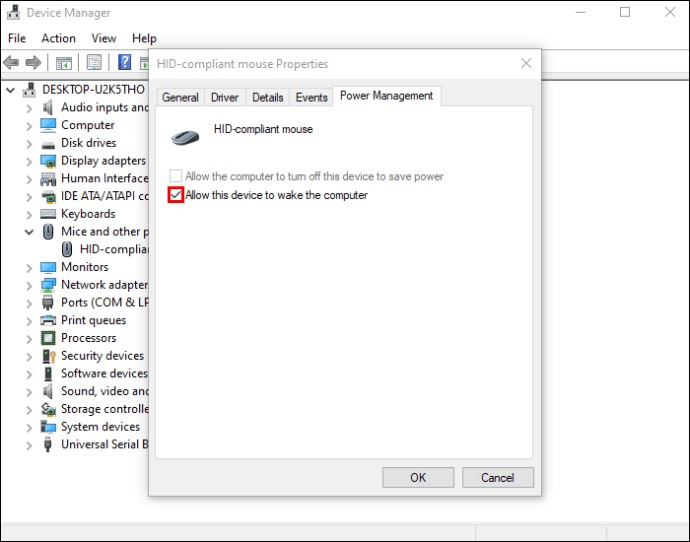 [OK] をクリックして変更を保存します。
これで、マウスで Windows コンピューターが起動しなくなりました。これらの変更を元に戻す必要がある場合は、上記の手順に従って、[このデバイスでコンピューターを起動できるようにする] の横にあるボックスをオンにします。
Windows 11 のマウス ウェイクアップを無効にする
一部のコンピューター ユーザーは、Windows 11 マシンでマウス ウェイクアップ機能を無効にすると便利だと感じています。これは、デバイス マネージャーまたは [マウスのプロパティ] ウィンドウを介して行うことができます。
デバイス マネージャー Windows を介してマウス ウェイクアップを無効にする11
Windows 11 コンピューターを使用している場合は、「マウス ウェイク アップ」機能を無効にして、スリープ モードの早期終了を回避したり、電力を節約したりすることもできます。デバイス マネージャーで無効にすることができます。
手順は次のとおりです。
デバイス マネージャーを開きます。これを行うには、[ファイル名を指定して実行] ダイアログ ボックスに「devmgmt.msc」と入力して Enter キーを押します。
デバイス マネージャーで [マウスとその他のポインティング デバイス] をクリックします。 デバイスのリストでマウスを見つけて右クリックします。
 表示されるメニューから「プロパティ」を選択します。
 「電源管理」タブに移動します。
[このデバイスでコンピューターのスリープを解除できるようにする] の横にあるチェックボックスをオフにします。 「OK」をクリック”変更を保存します。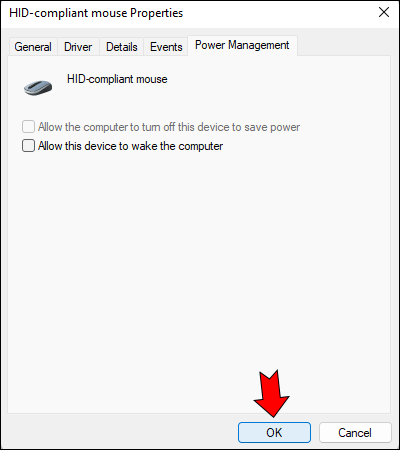
これで、コンピュータを動かしてもマウスが起動しなくなったことがわかります。
マウス ウェイクを無効にするマウス プロパティ Windows 11 からの起動
Windows 11 PC では、[マウス プロパティ] ウィンドウからマウス ウェイクアップ機能を無効にすることができます。方法は次のとおりです。
[スタート] メニューを開き、検索ボックスに「マウス」と入力します。 検索結果に表示される「マウス」リンクをクリックします。
 「ハードウェア」タブに移動します。
 デバイスのリストからマウスを選択し、[プロパティ] ボタンをクリックします。
 「電源管理」をクリックします。
[このデバイスでコンピュータの起動を許可する] の横にあるボックスのチェックを外します。[OK] ボタンをクリックします。
これで、マウスでコンピュータをスリープ モードから復帰させることができなくなったことがわかります。
デバイス マネージャを使用して、タッチパッドによる Windows の復帰を停止する方法
ポインティング デバイスには、マウス ユーザーとタッチパッド ユーザーの 2 つの主な陣営があります。
マウス ユーザーは、特にグラフィックなどのタスクに関して、マウスが提供する精度を高く評価しています。デザインかゲームか。また、長時間使用しても快適だと感じています。一方、タッチパッドのユーザーは、そのコンパクトさと携帯性を高く評価しています。また、追加の表面を必要としないため、ラップトップの方が使いやすいと感じています。
ただし、結論としては、どちらのデバイスも同じように機能し、デフォルトでスリープを無効にするように設計されています。
うっかり手のひらで触れてしまったときにタッチパッドが Windows を起動させたくない場合は、次のように変更することでこの問題を解決できます。
これを行うには:
[Windows + X] を押して [デバイス マネージャー] をクリックし、[デバイス マネージャー] を開きます。 タッチパッドを見つけるをダブルクリックして「プロパティ」ウィンドウを開きます。「電源管理」タブに移動し、「このデバイスがコンピューターを起動できるようにします。”
Windows PC の偶発的なスリープ解除を防ぐ
コンピュータがスリープ モードから復帰するのにうんざりしている場合誤ってマウスをブラッシングするたびに、上記のトリックを使用して、他のプロパティを変更せずにマウスの特定の機能を無効にします.
ただし、キーボード、タッチパッド、および電源ボタンも中断する可能性があることに注意してください.
この記事で説明した方法のいずれかを使用して、マウス ウェイクアップ機能を無効にしようとしましたか?
コメントでお知らせください。
免責事項: このサイトの一部のページにはアフィリエイト リンクが含まれている場合があります。これは私たちの編集にはまったく影響しません。

