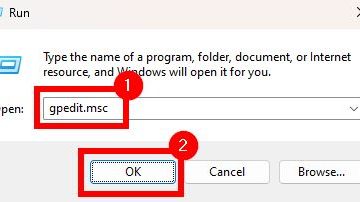
Windows PC または Mac にインストールされているすべてのソフトウェアのリストを取得する
ある時点で、コンピューターに非常に多くのプログラムがインストールされているため、それらの約半分を忘れている可能性があります。インストールされているプログラムとアプリのリストがあると、新しいコンピューターの購入を計画していて、同じソフトウェアをインストールしたい場合に非常に役立ちます。オペレーティング システムの再インストールや新しいオペレーティング システムへのアップグレードについても同様です。また、古い PC のハードディスク容量を節約するのにも役立ちます。
この記事では、Windows および Mac コンピューターにインストールされているプログラムのリストを取得するすべての方法について説明します。さらに、そのリストを保存して印刷する方法についても説明します。
Windows にインストールされているすべてのソフトウェアのリストを取得する方法
インストールされているソフトウェアのリストを生成すると、いくつかの状況。スペースを節約し、使用していないアプリやプログラムを削除しようとしている可能性があります。使ったことのないプログラムに出くわすことさえあるかもしれません.

Windows がクラッシュして OS を再インストールする必要がある場合、後でインストールする必要のあるアプリを知っておくと、時間。同様に、新しいコンピュータを購入し、ソフトウェアをインストールしている場合、このリストから何かを忘れていないかがわかります。
インストール済みのリストを生成するには、いくつかの方法があります。 Windows コンピュータ上のプログラム。これらの方法はすべて同じ結果が得られるため、どちらを使用するかはあなた次第です。唯一の違いは、他の方法よりも詳細なリストが得られる方法があることです。
コンピュータの設定を使用する
Windows にインストールされているすべてのソフトウェアのリストを取得する最も簡単な方法は、設定から。
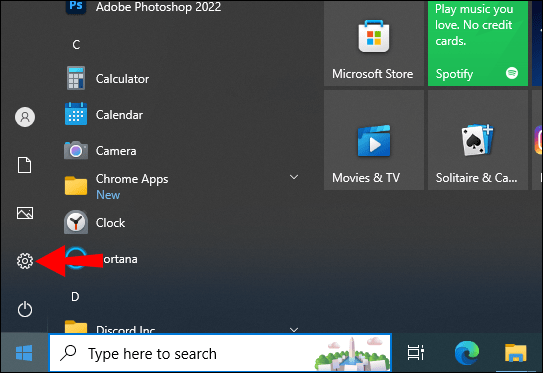
画面の左下隅にある Windows アイコンをクリックします。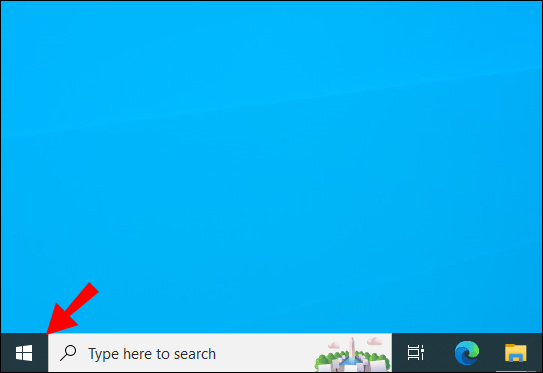 左側のサイドバーの設定アイコンに移動します。
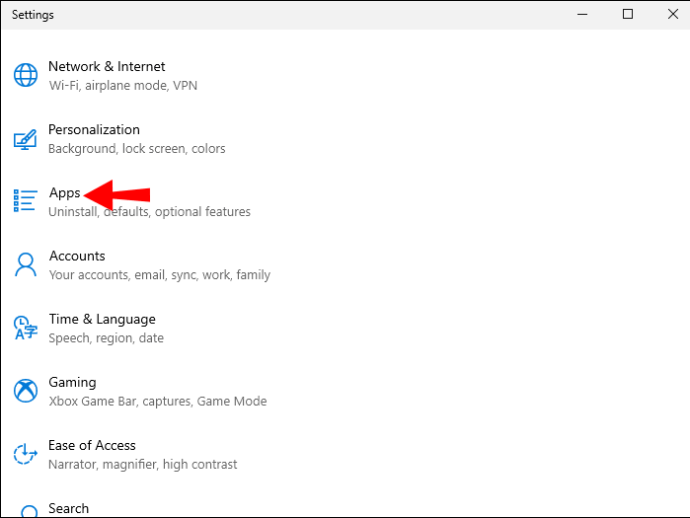
 設定メニューで「アプリ」を選択します。
 左側の [アプリと機能] を選択します。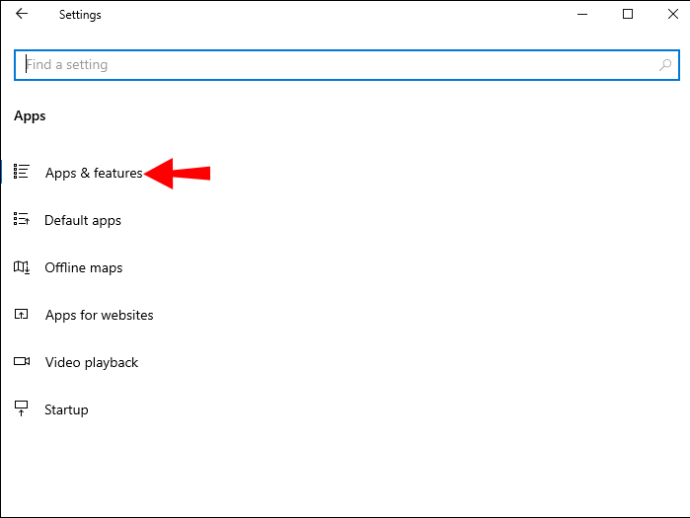
番号が表示されますリストの上にインストールされているアプリの数。名前、サイズ、インストール日、場所でアプリを並べ替えることができます。リストの上には検索バーがあり、特定のアプリを確認したい場合に便利です。
この方法では詳細はわかりませんが、リストだけが必要な場合には十分です。
コントロール パネルに移動
インストールされているすべてのプログラムのリストをすばやく簡単に表示するもう 1 つの方法は、コントロール パネルに移動することです。以下の手順に従って、リストを見つける方法を確認してください。
左下隅の検索バーに「コントロール パネル」と入力します。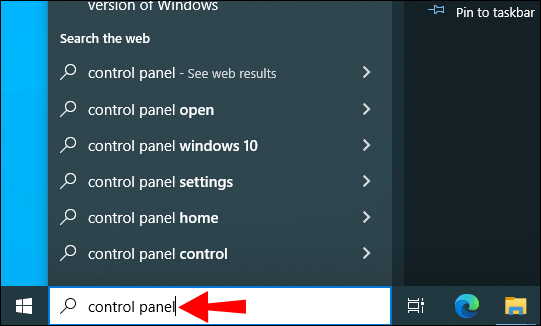 「コントロール パネル」を開きます。
「プログラム」オプションをクリックします。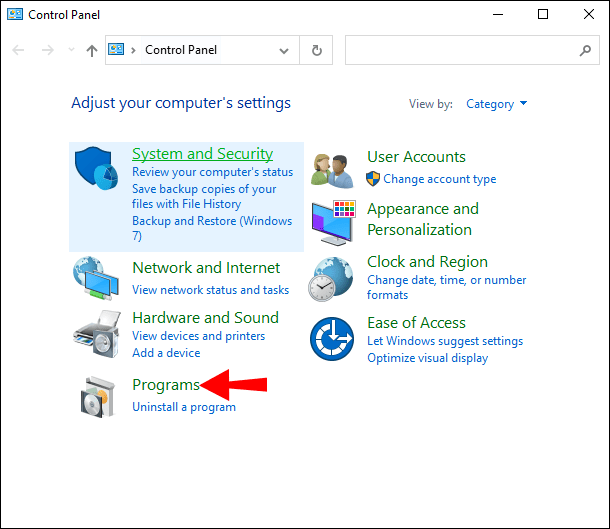 「プログラムと機能」に進みます。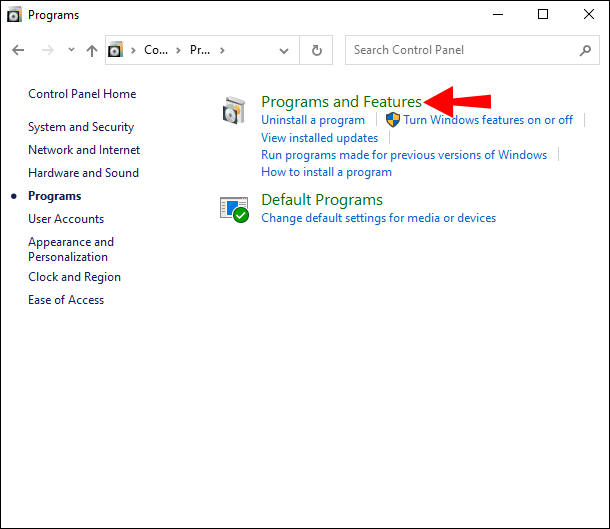
のリストが見つかりますインストールされているすべてのプログラムがここにあります。このリストは、[設定] のリストよりも多くの情報を提供します。たとえば、プログラムの公開者、デバイスにインストールされた日付、占有する容量、バージョンなどを確認できます。
さらに、現在インストールされているプログラムの数を確認できます。
コマンド プロンプトを使用する
コマンド プロンプトを使用して、インストールされているソフトウェアのリストを生成することもできます。以下の手順に従って、その方法を確認してください:
検索バーに「cmd」と入力します。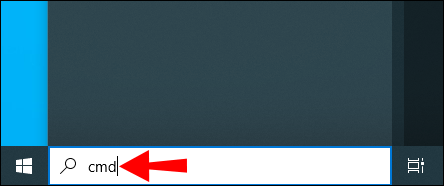 「管理者として実行」をクリックします。
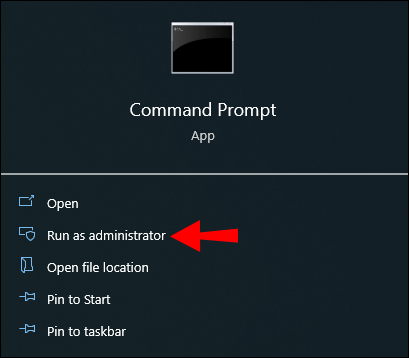 コピー次のコマンド:
wmic/output:C:\Installed Software List.txt product get name,version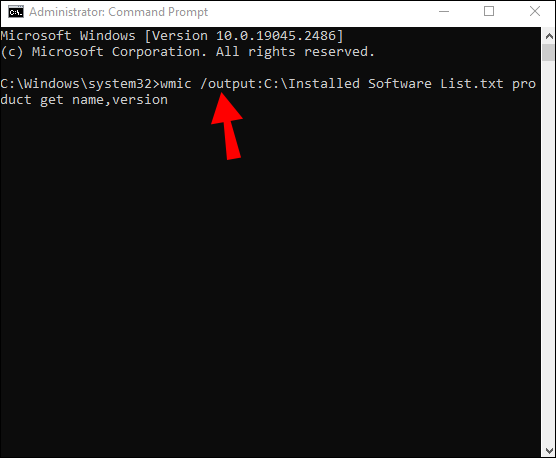 コマンド プロンプト ウィンドウに貼り付けて、Enter キーを押します。
このコマンドは、利用可能なすべての情報を含むテキスト ファイルを C: フォルダーに生成します。これは、他の方法とは異なる場合があります。
WMIC は、個別の管理権限がない Windows OS のサーバー エディションでは機能しない場合があります。
Mac にインストールされているすべてのソフトウェアのリスト
インストールのリストを取得するd ソフトウェアは、Mac コンピューターでは比較的簡単です。新しいデバイスに切り替えたり、オペレーティング システムを更新したり、単純なバックアップを実行したりする場合、インストールされているすべてのプログラムのリストを持っていると、すべてを再インストールするときに多くの時間を節約できます。 Mac にインストールされているプログラムのリストを生成するには、いくつかの方法があります。選択する方法は、リストをどの程度詳細にするかによって異なります。
アプリケーション フォルダに移動
Windows の設定フォルダと同様に、すべてのアプリがリストされます。 Mac のアプリケーション フォルダにあります。プロセスは簡単で、数秒かかります。
Finder メニューに移動し、[移動] をクリックします。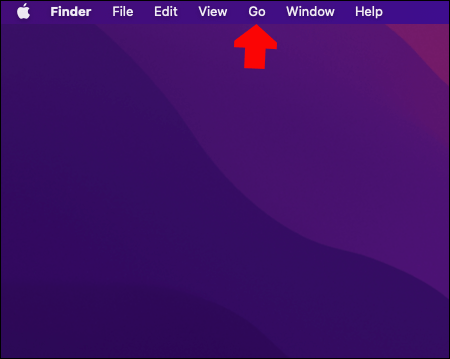 オプションのリストで「アプリケーション」を見つけます。
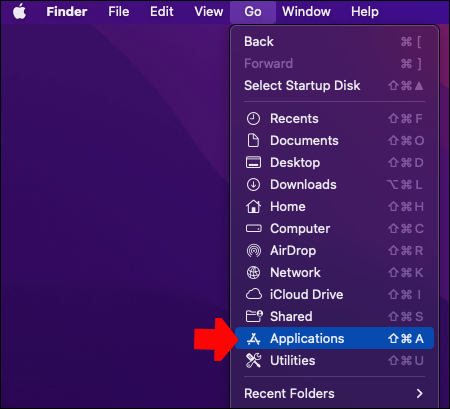 「
「
注: 「Cmd + Shift + A」キーボード ショートカットを使用して、「アプリケーション」フォルダを開くこともできます。 上部の「表示」タブをクリックしますfolder.
「リストとして」を選択します。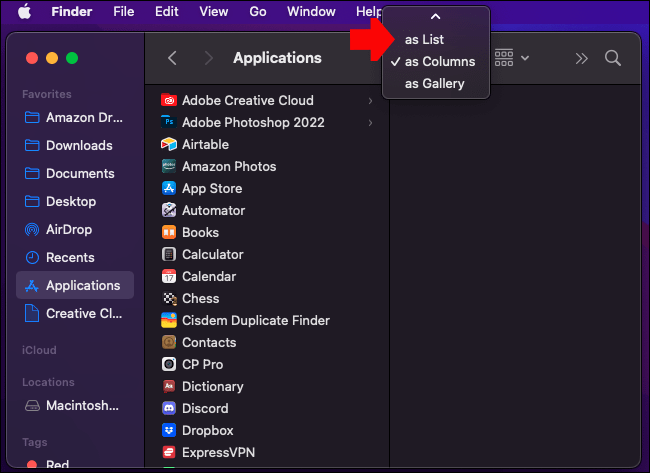
あなたはMac 上のすべてのアプリのリストが表示されます。これには、プレインストールされているアプリや自分でインストールしたアプリも含まれます。ただし、サードパーティの Web サイトを使用してアプリをインストールした場合、それは「アプリケーション」フォルダーにはありません。代わりに、「ダウンロード」フォルダーにあります。また、アプリが最後に使用された時間、サイズ、アプリの種類を確認することもできます。一部のアプリはサブフォルダーとして表示されることに注意してください。リストを展開してすべてのアプリを表示するには、リストの各フォルダーの横にある小さな三角形をクリックするだけです。
ターミナルですべてのプログラムを一覧表示
Mac 上のアプリのより詳細なリストを生成する場合は、ターミナルを使用することもできます。必要なことは次のとおりです。
Dock の「アプリケーション」フォルダを開きます。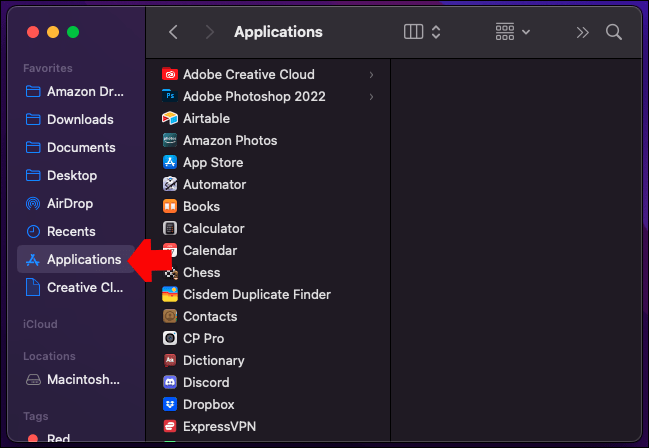 「ユーティリティ」に移動します。 「Cmd」キーと「スペース」キーを同時に押すこともできます。
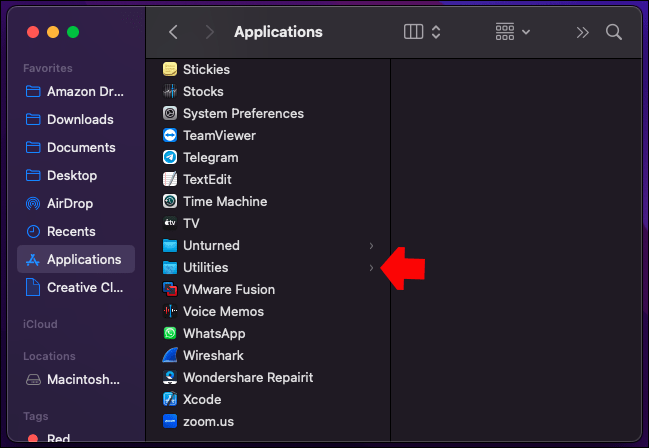 「ターミナル」オプションに移動します。
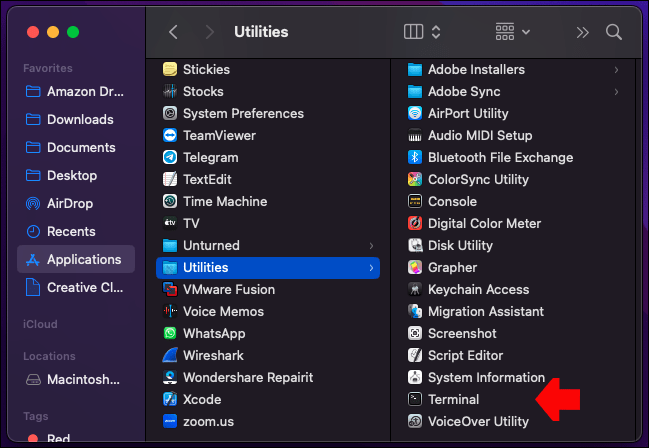 次のコマンドをコピーします:
ls-la/Applications/>/Users/[ユーザー名]/InstalledApps/InstalledAppsTerminal.txt ターミナルに貼り付けます。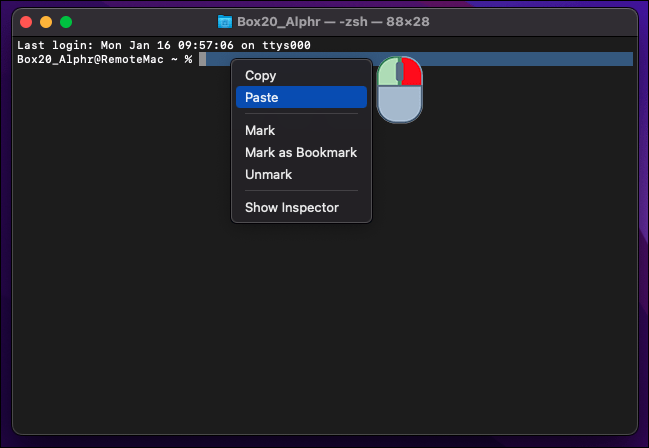
注意: 「ユーザー名」の代わりに、デバイスの正確なユーザー名を入力してください。
これを行うと、アプリケーション フォルダーにアプリのリストが生成されます。リストをより詳細にしたい場合は、ユーザー名の横に「-la」を追加できます。この属性は、ターミナルにインストールされているソフトウェアに関する詳細情報を提供するように指示するだけでなく、隠しファイルも表示します。.
次のコマンドを貼り付けることもできます:
sudo find/-iname’*.app’>/Users/[USERNAME]/InstalledApps/InstalledAppsOnSystemTerminal.txt このコマンドは、アプリケーション フォルダだけでなく、コンピュータ上のすべての APP ファイルを一覧表示します。
インストール済みソフトウェアのリストを保存および印刷する方法
保存して、後で参照リストとして使用できるように、インストールされているすべてのプログラムのリストを印刷します。
Windows でこれを行う場合は、組み込みの Print Screen キーを押します。
Print Screen キーは、すべてのキーボードで同じようには見えないことに注意してください。PrntScrn、PrtSc、PrtScn、または SysRq を読み取ることができます。一部のキーボードまたはビルドでは、Print Screen キーで「Alt」を押す必要があります。二次機能。
その後、空白の Word 文書を開き、「Ctrl + V」を押してスクリーンショットを貼り付けます。この時点から、通常の Word 文書のようにリストを印刷できます。 (左上隅の [ファイル] タブに移動し、[印刷] オプションを選択します。”
プログラムのリストは 1 つの画面に収まらない可能性があることに注意してください。 Print Screen オプションを複数回使用します。また、サードパーティ アプリをインストールして、リスト全体の長いスクリーンショットを 1 つ撮影することもできます。
もう 1 つのオプションは、タブを使用して、生成されたテキスト リストを Excel テーブルに変換することです。区切り記号. これにより、より整理された方法でリストを表示し、ドキュメントをオンラインで保存して、別のデバイスにダウンロードすることができます. Excel の [インポート] オプションを使用し、ファイルをテキスト インポート ウィザードに説明するときに [区切り記号] を選択します。
Mac を使用している場合は、アプリのリストをコピーして TextEdit ドキュメントに貼り付けることで、アプリのリストを保存および印刷できます。以下の手順に従って、その方法を確認してください。
アプリケーション フォルダにあるインストール済みアプリのリストを開きます。[リスト] ビューになっていることを確認してください。
「Command」キーと「A」キーを同時に押して、すべてのアプリを選択します。 「Command」および「C」キーボード ショートカットを使用してリストをコピーします。
TextEdit に移動し、新しいドキュメントを開きます。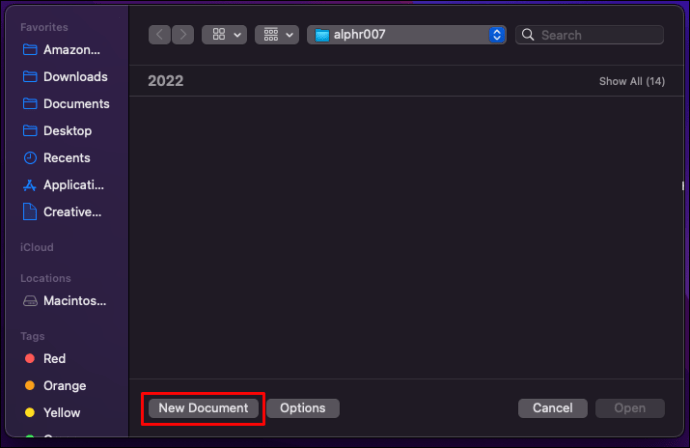 クリック「編集」タブで
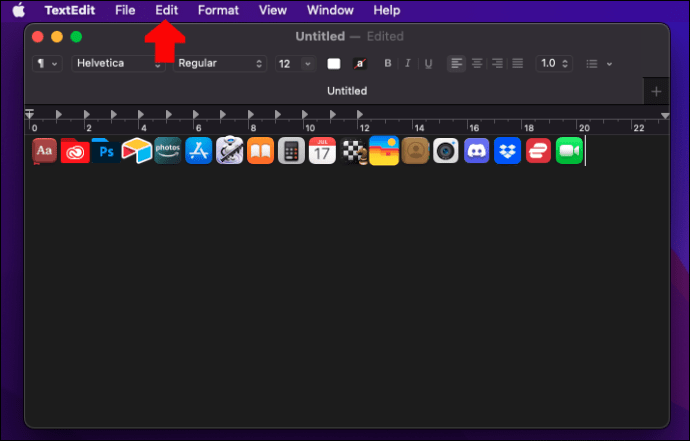 「貼り付けてスタイルに合わせる」を選択します。
箇条書きまたは数字でリストをフォーマットします。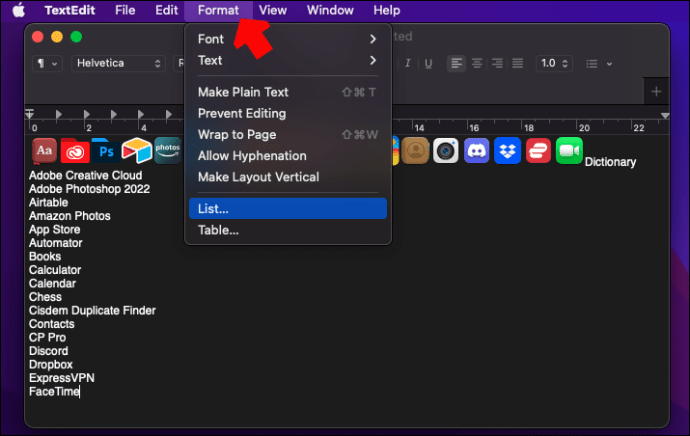 上の [ファイル] タブを選択し、[印刷] を選択します。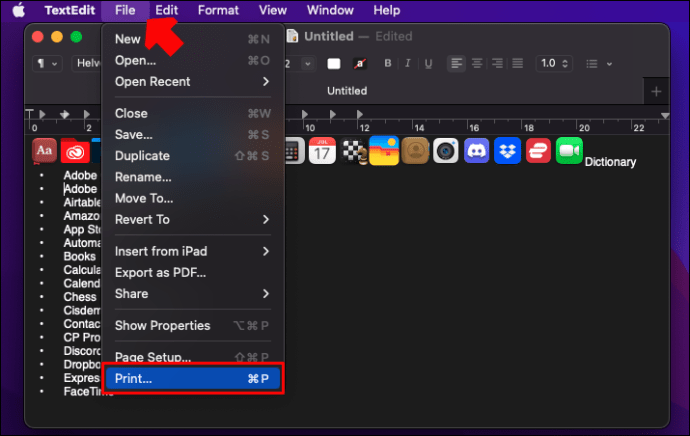
そこにはすべてがあります。リストを印刷すると、再インストールプロセス全体がはるかに簡単になります。
再インストールするソフトウェアを理解する
新しいコンピュータを購入する場合でも、オペレーティング システムを更新する場合でも、新しいコンピュータを作成しようとしている場合でも、インストールされているソフトウェアのリストがあると、非常に役立ちます。忘れていたプログラムを推測する必要がないため、どれだけの時間を節約できるかは言うまでもありません。インストールされているすべてのプログラムのリストを生成しようとしたことがありますか?リストを生成するためにどのような方法を使用しましたか?以下のコメント セクションでお知らせください。
免責事項: このサイトの一部のページにはアフィリエイト リンクが含まれている場合があります。これは私たちの編集にはまったく影響しません。