Windows 11 で従量制接続を有効にするには、[設定] > [ネットワークとインターネット] > [Wi-Fi] または [イーサネット] を開き、 「従量制接続」 をオンにします。従量制接続を無効にするには、[設定] > [ネットワークとインターネット] > [Wi-Fi] を開きますまたは Ethernet を選択し、「従量制課金接続」 をオフにします。
Windows 11 では、従量制接続は 「Wi-Fi」 の機能です。 > および 「イーサネット」 ネットワーク接続。オペレーティング システムとアプリケーションのバックグラウンド データ使用量を制限して、データ許容量を超えないようにします。通常、ネットワーク接続は、上限のあるインターネット接続、モバイル ホットスポット、およびデータを保存する接続で従量制として設定します。
コンピューターでのデータ使用を制限する必要がある場合、Windows 11 には設定する設定が含まれています。
このガイドでは、Windows 11 でネットワーク接続を従量課金制に設定する手順を説明します。
Windows 11 で従量制課金接続を有効にする
Windows 11 で Wi-Fi またはイーサネット接続を従量課金制に設定するには、次の手順を使用します。
Windows 11 で [設定] を開きます。
[ネットワークとインターネット] をクリックします。
をクリックします。 Wi-Fi または Ethernet (アクティブな接続による)。
クイック ノート: Wi-Fi オプションを選択した場合、接続されているネットワークをクリックして設定にアクセスする必要があります。
「従量制課金接続」 トグル スイッチをオンにして、Windows 11 でこの機能を有効にします。
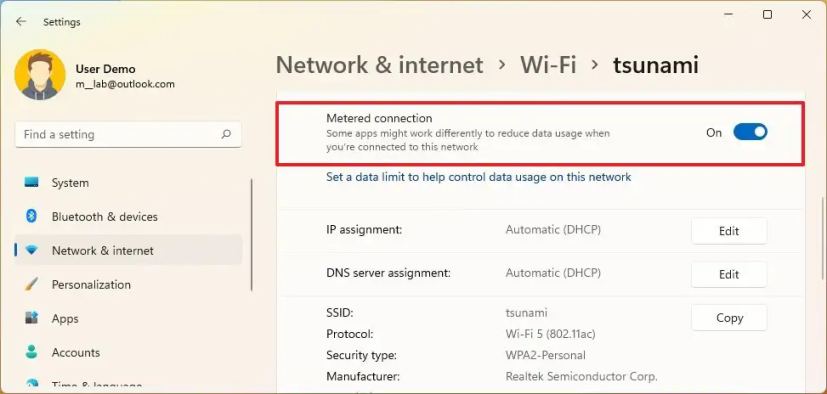
手順を完了すると、アクティブなネットワーク接続が従量制として構成され、Windows 11 とアプリのデータ使用が制限され、サブスクリプションの追加料金が発生しなくなります。
アクティブな接続のみが従量制として設定されます。別のネットワークに接続する場合は、この機能を構成する手順を繰り返す必要があります。
Windows 11 で従量制課金接続を無効にする
Windows 11 で従量制課金接続をオフにするには、次の手順を使用します。
設定を開きます。
ネットワークとインターネットをクリックします。
Wi をクリックします。-Fi または Ethernet (アクティブな接続に応じて)。
「従量制課金接続」 トグル スイッチをオフにして、Windows 11 でこの機能を無効にします。
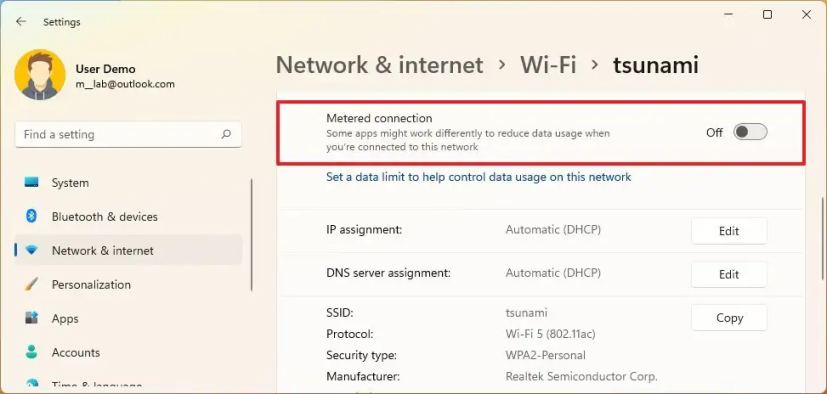
手順を完了すると、従量制課金機能は Windows 11 のアクティブなネットワーク接続から無効になります。
@media only screen and (min-width: 0px) and (min-height: 0px) { div[ id^=”bsa-zone_1659356403005-2_123456″] {最小幅: 300px;最小高さ: 250px; @media only screen and (min-width: 640px) and (min-height: 0px) { div[id^=”bsa-zone_1659356403005-2_123456″] { min-width: 300px; } }最小高さ: 250px; } }