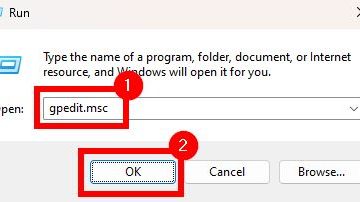
WinGet で OneDrive をインストールするには、コマンド プロンプトを管理者として開き、“winget install Microsoft.OneDrive” コマンドを実行します。WinGet で OneDrive をアンインストールするには、コマンド プロンプトを開いて “winget uninstall Microsoft.OneDrive”を実行します コマンド。
Windows 10 (または Windows 11) では、Windows パッケージ マネージャー (WinGet) コマンドを使用して、OneDrive 同期クライアント アプリケーションをインストールまたはアンインストールできます。 OneDrive は、Windows のすべてのインストールに既定でインストールされますが、クライアントが正しく動作しないために、クライアントの再インストールが必要になる場合があります。または、使用しないために削除する必要がある場合もあります。
理由に関係なく、Windows では、Microsoft の Web サイトから、WinGet ツールを使用してアプリをインストールおよびアンインストールすることもできます。
WinGet は、コンピューター上のアプリケーションの検索、ダウンロード、インストール、アップグレード、および構成のプロセスを自動化します。このツールは開発者向けに考え出されたものですが、OneDrive、Microsoft Teams、VirtualBox などのアプリは誰でもインストールできます。
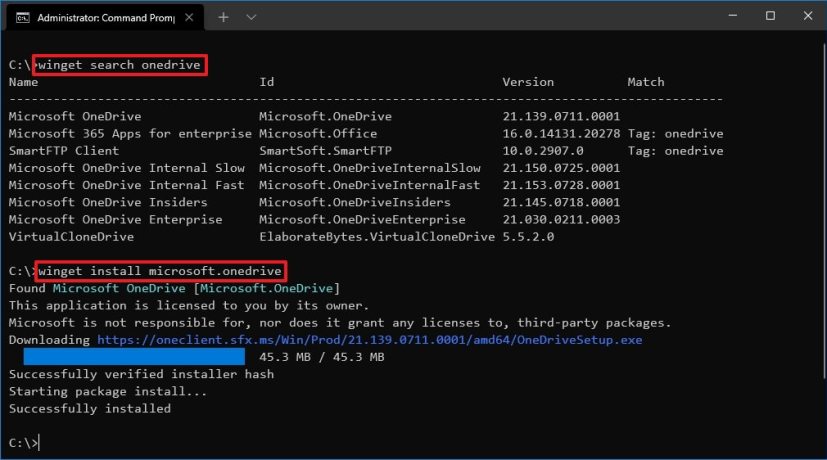
このガイドでは、Windows 10 または Windows 11 で OneDrive アプリケーションを追加または削除する方法について説明します。
@media only screen and (min-width: 0px) and (min-高さ: 0px) { div[id^=”bsa-zone_1659356193270-5_123456″] {最小幅: 300px;最小高さ: 250px; @media only screen and (min-width: 640px) and (min-height: 0px) { div[id^=”bsa-zone_1659356193270-5_123456″] { min-width: 120px; } }最小高さ: 600px; } }
Windows 11 に OneDrive をインストールする
Windows 11 に OneDrive をインストールするには、次の手順に従います。
Windows 11 で スタート を開きます。
p>
コマンド プロンプトを検索し、一番上の結果を右クリックして、[管理者として実行] オプションを選択します。
次のコマンドを入力します。アプリを検索して Enter を押します:
winget search OneDrive
次のコマンドを入力して、アプリ ID を使用して Windows 11 (または 10) に OneDrive をインストールし、Enter<を押します。/strong>:
winget インストール Microsoft.OneDrive
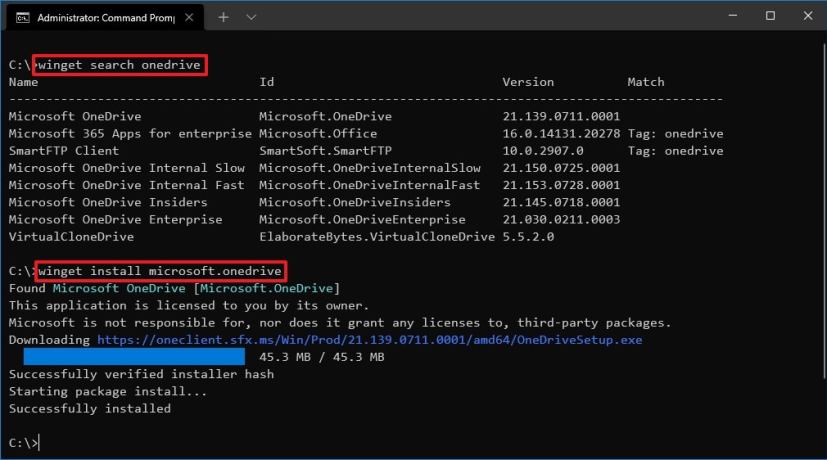
手順を完了すると、Windows パッケージ マネージャーがWindows で OneDrive アプリを自動的にダウンロードしてインストールします。
Windows 11 で OneDrive をアンインストールする
コマンドを使用して Windows 11 で OneDrive をアンインストールするには
スタートを開きます。
コマンド プロンプトを検索し、一番上の結果を右クリックして、 管理者として実行オプション。
(オプション) 次のコマンドを入力して、Windows パッケージ マネージャーでアンインストールできるアプリのリストを表示し、Enter を押します。 strong>:
winget uninstall
次のコマンドを入力して Windows 11 から OneDrive アプリをアンインストールし、Enter を押します:
winget uninstall Microsoft.OneDrive 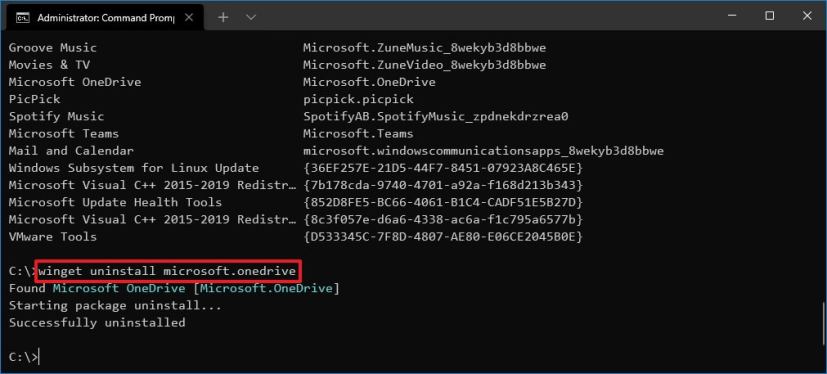
手順を完了すると、OneDrive 同期クライアント アプリケーションがコンピューターから削除されます。
@media only screen and (min-width: 0px) and (min-height: 0px) ) { div[id^=”bsa-zone_1659356403005-2_123456″] {最小幅: 300px;最小高さ: 250px; @media only screen and (min-width: 640px) and (min-height: 0px) { div[id^=”bsa-zone_1659356403005-2_123456″] { min-width: 300px; } }最小高さ: 250px; } }