Microsoft は、Windows 10 以降、Windows 11 にいくつかの変更を加えてきましたが、いまだに迷惑な広告が多数表示されています。以前から知られている広告とは別に、Microsoft は Windows 11 にユーザー インターフェースの提案、推奨事項、ヒントなどを介してさらに多くの広告を含めました。
どこにでもある Windows 11 の広告
Windows 11 の広告は、ロック画面に提案やヒントとして表示されます。これまでに使用したことのないプログラムが [スタート] メニューにピン留めされ、ファイル エクスプローラーのサービス プロモーションとして、設定アプリの機能とコンテンツの提案として表示されます。
しかし、これはあなたがそれを受け入れて、あなた自身が s.幸いなことに、Microsoft はユーザーが Windows 11 で をブロックすることを許可していますが、手順はより複雑になるはずです。”>
Windows 11 で広告を削除する方法はいくつかあります。
ロック画面から広告を削除する方法
Windows 11 デバイスのロック画面には既に広告が表示されています。 Microsoft はそれらを「事実、ヒント、テクニックなど」と呼んでいるかもしれませんが、それらは偽装した広告にすぎません。手順に従って、Windows 11 のロック画面から広告を削除してください。
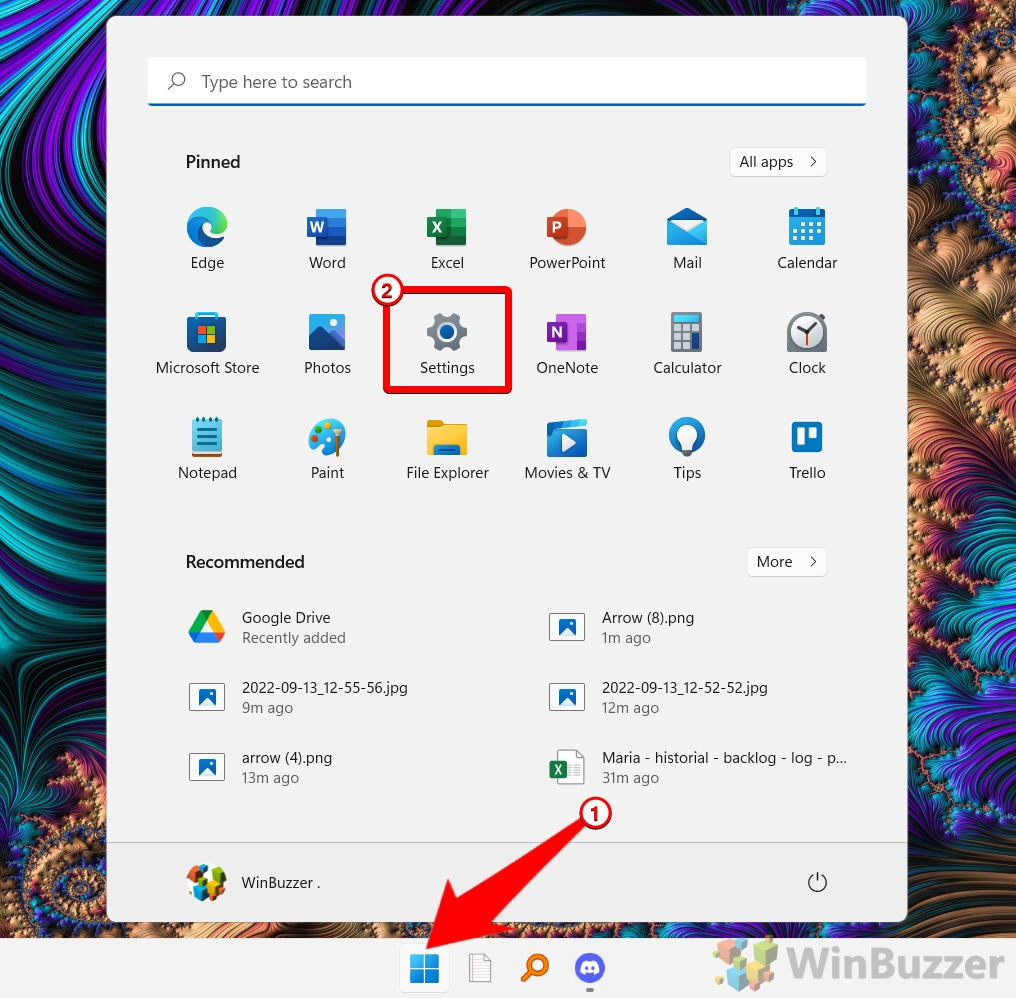
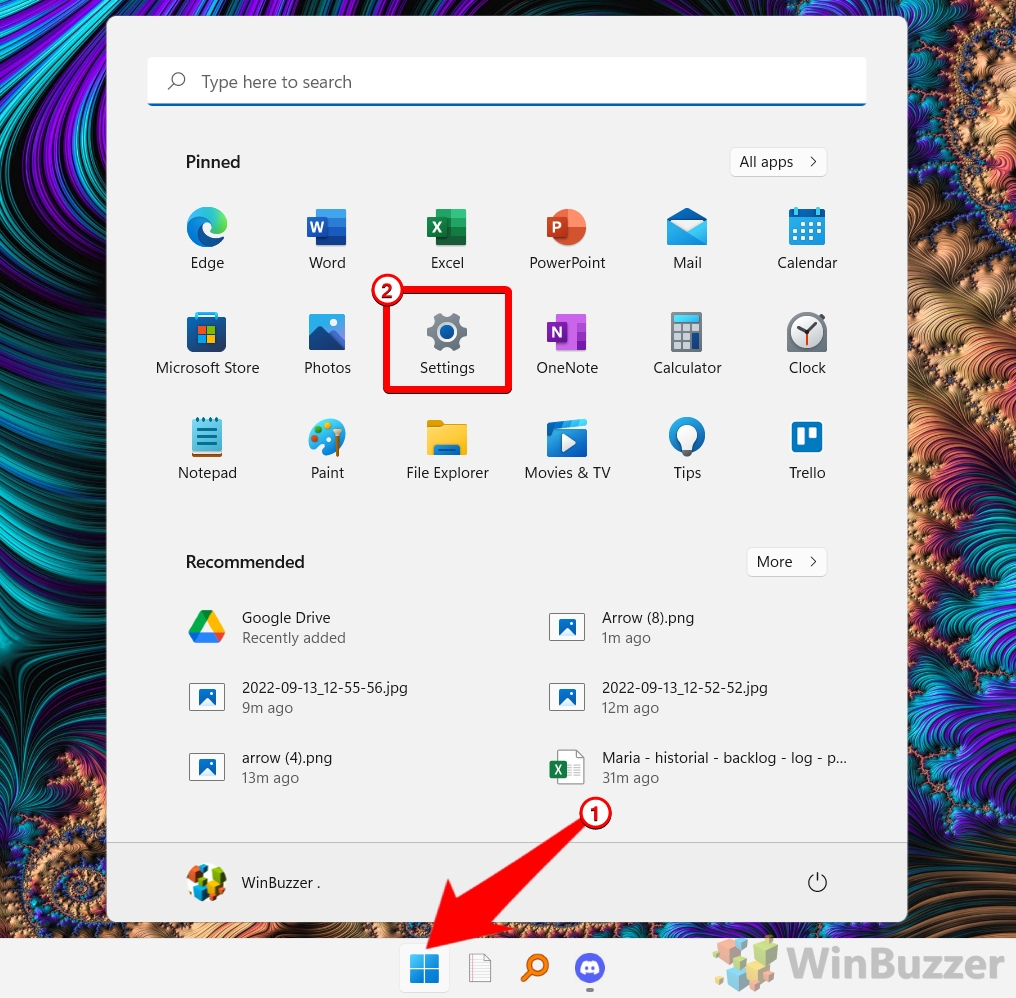
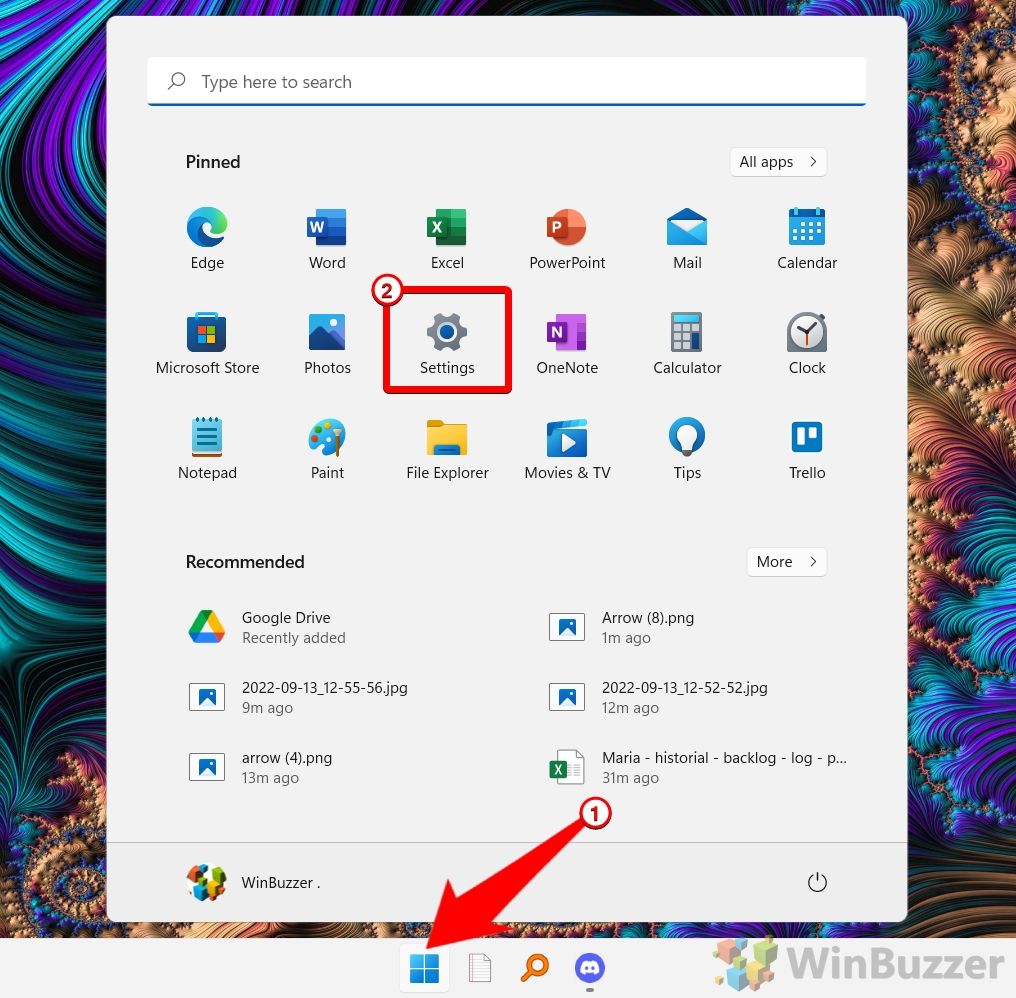
クリックしてください[Windows] アイコンをクリックし、[スタート] メニューに固定されたアプリケーションから [設定] を選択します
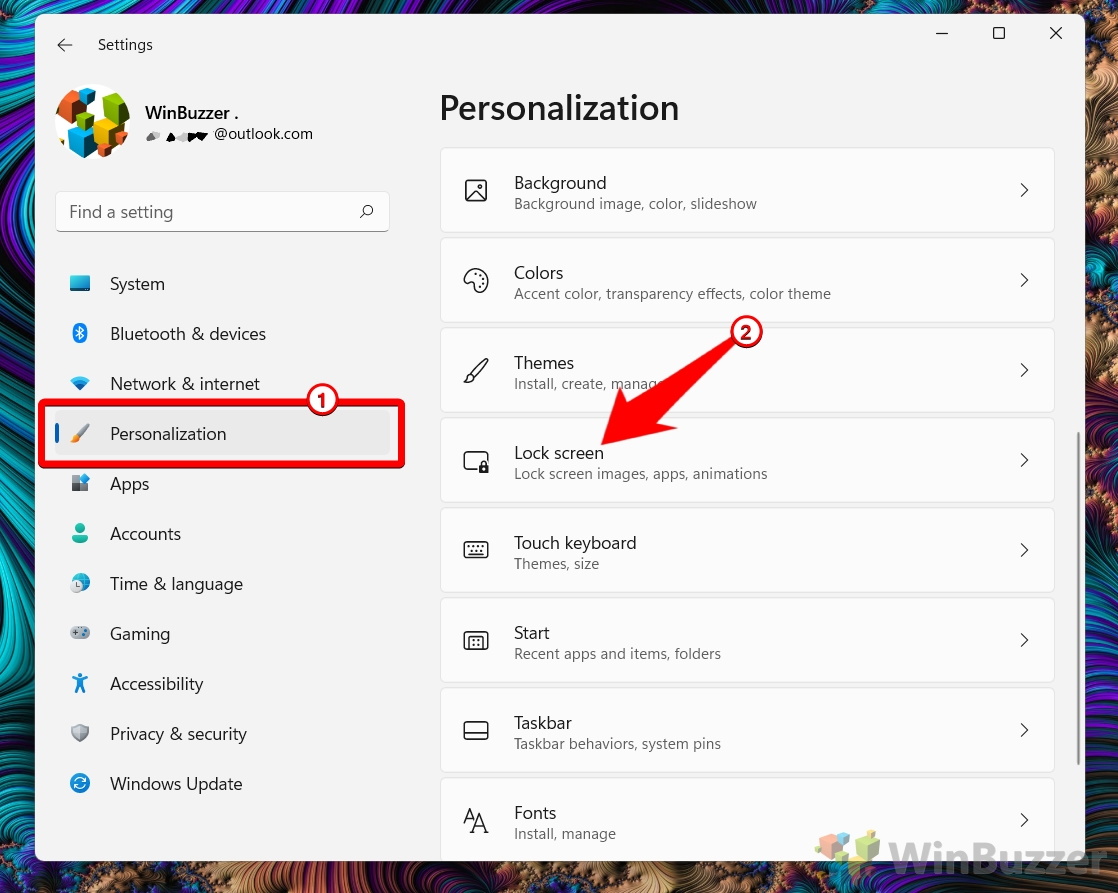
サイドバーから「個人設定」を選択し、個人設定オプションから「ロック画面」をクリックします
「ロック画面」設定では、デフォルトで次のように設定されています「スライドショー」
「ロック画面で面白い事実、ヒント、トリックなどを入手する」のチェックを外して、Windows 11 のロック画面広告を削除します。
strong>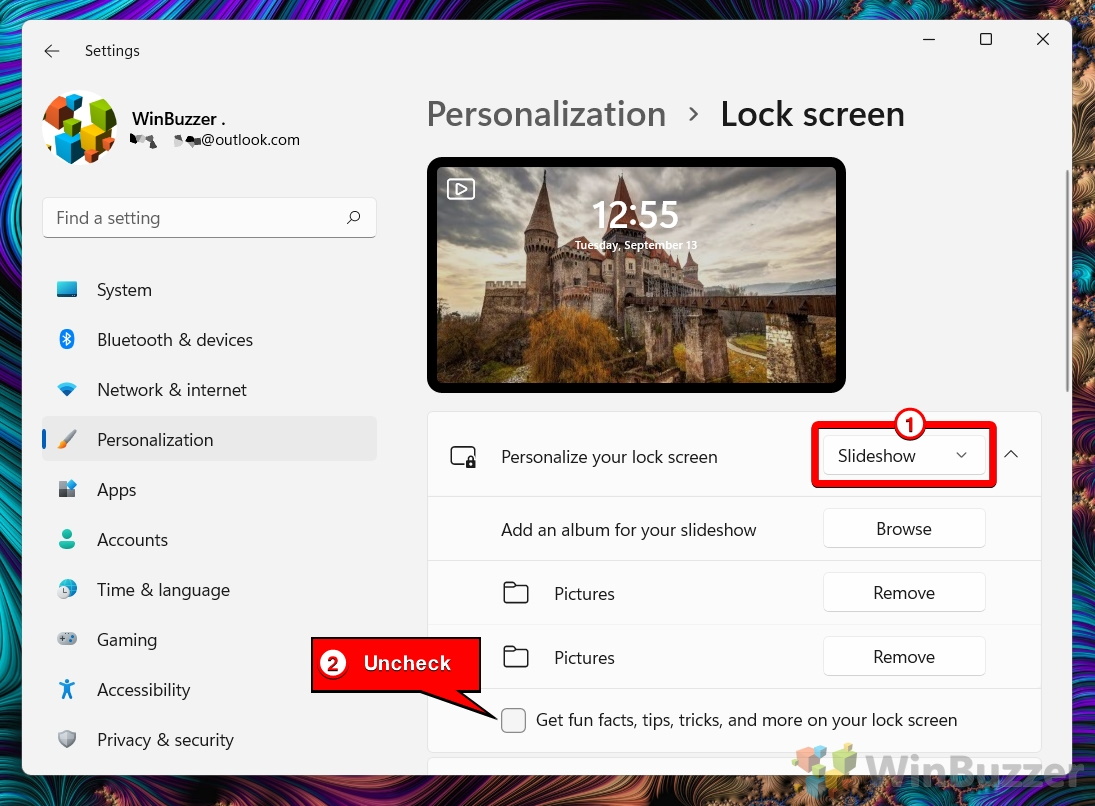
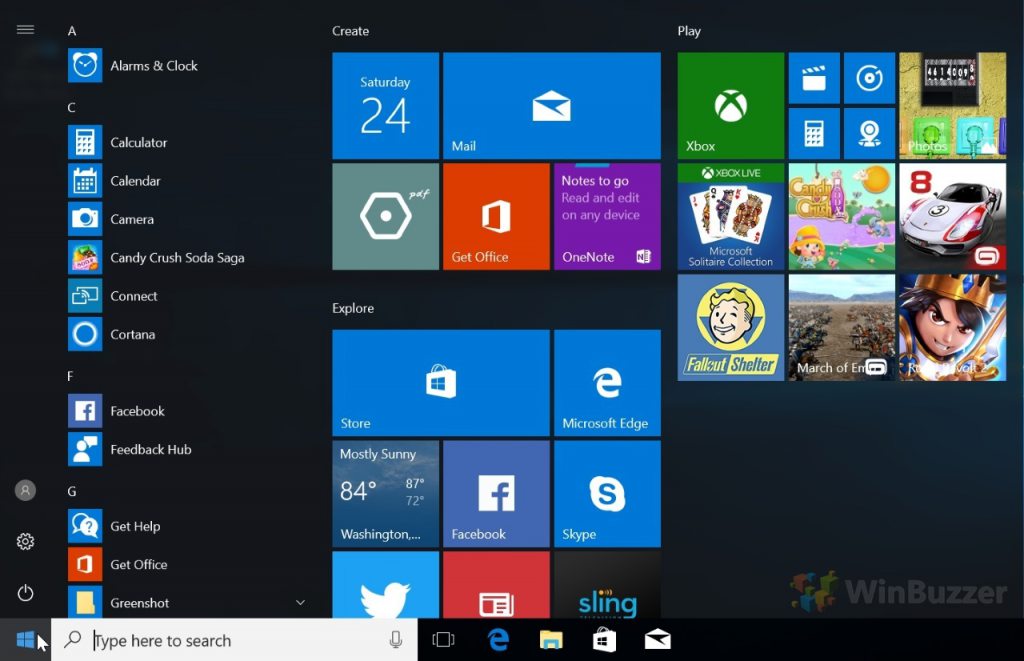
Windows 11 は、その前身の Windows 10 と同様に、[スタート] メニューでいくつかのプログラムを昇格させます。これらのプログラムは、オペレーティング システムにネイティブではありません。しかし、Windows 11 をインストールしたり、OS を搭載したデバイスを購入したりすると、Microsoft はそれらを何も求めずにコンピューターにインストールします。これらは [スタート] メニューのエントリとして表示されます。
これらの市販のプログラムの一部はコンピューターにインストールされますが、他のプログラムは Microsoft Store ダウンロード サイトにリンクされます。残念ながら、一部のユーザーはそれらを認識していません。これらのプログラムは貴重なストレージ スペースの一部を使用しているため、削除することをお勧めします。スタート メニューから広告を削除する手順は次のとおりです
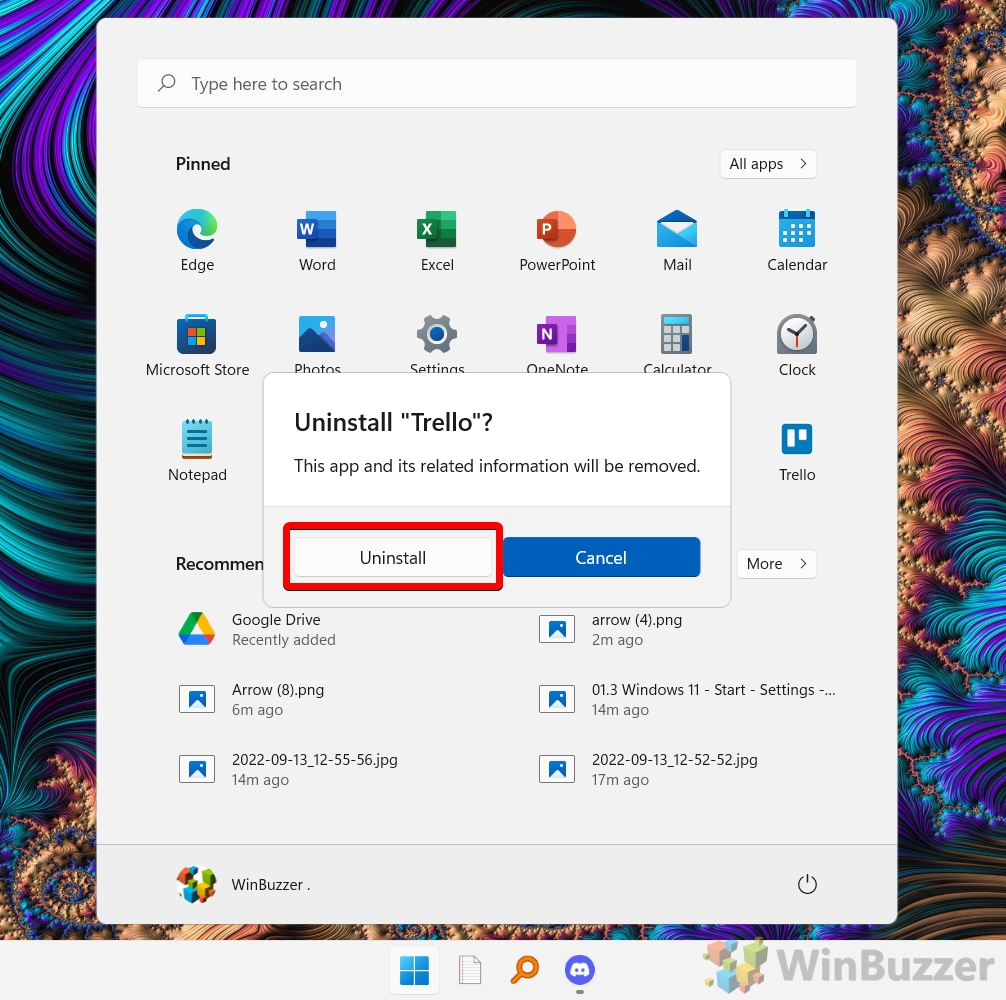
[Windows] アイコンをクリックし、削除するアプリケーションを右クリックして、コンテキスト メニューから [アンインストール] を選択します
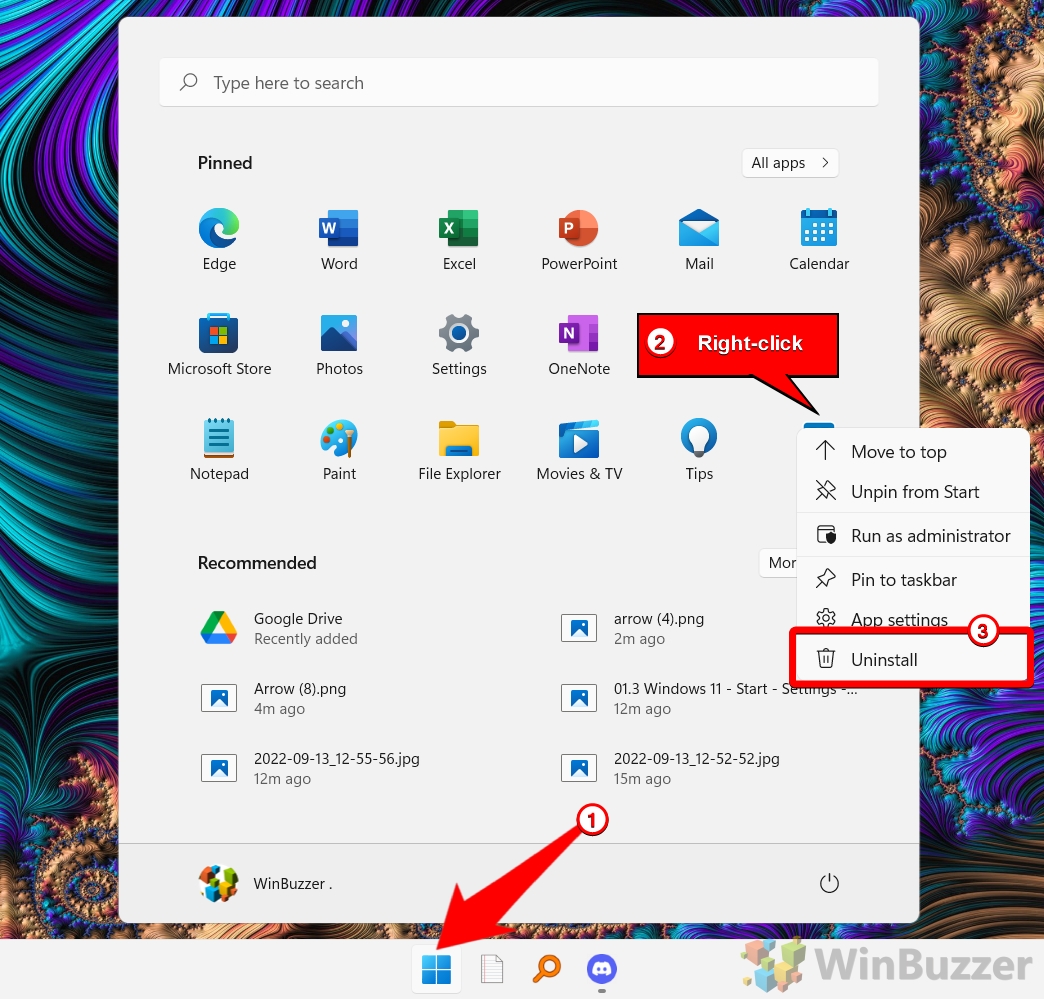
確認ダイアログ ボックスで、「 Uninstall」をクリックして、広告の削除を確認します
エクスプローラーから広告を削除する方法
Windows 10 と同様、Windows 11 のファイル エクスプローラーは広告スペースです. 残念ながら、これらすべてを回避することは困難です.広告、特に予期しない場所に配置された場合。問題なく無効にできます。
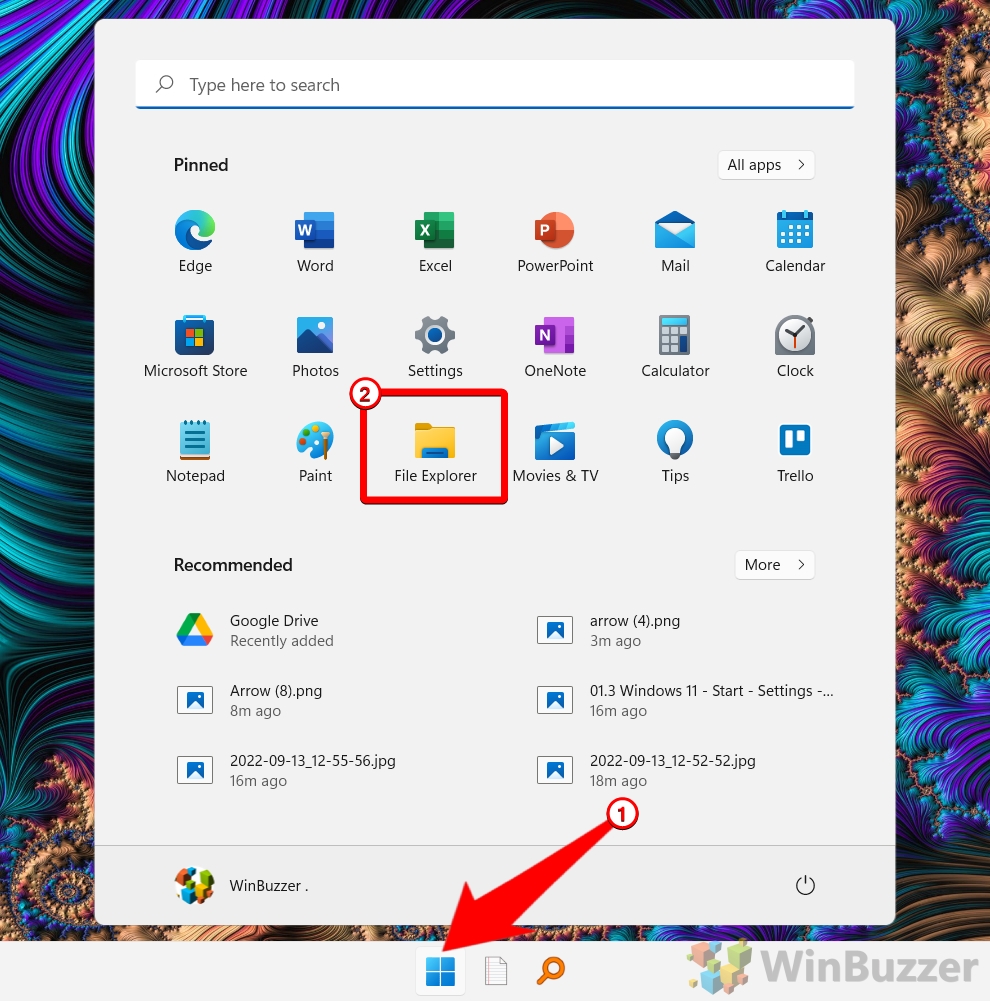
[Windows] アイコンをクリックし、[スタート] メニューに固定されたアプリケーションから [エクスプローラー] を選択します
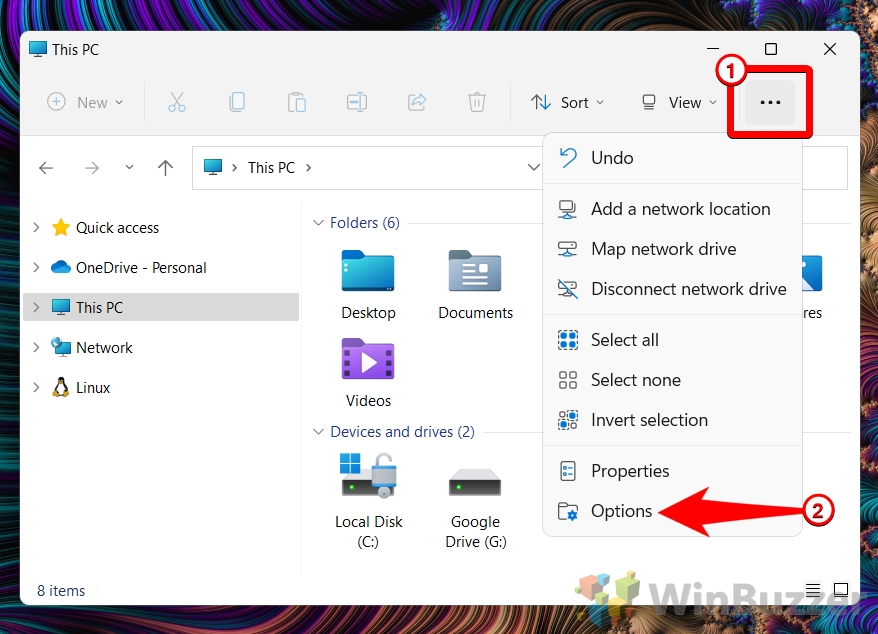
右上隅の 3 つのドットをクリックし、[オプション] を選択します。コンテキスト メニュー
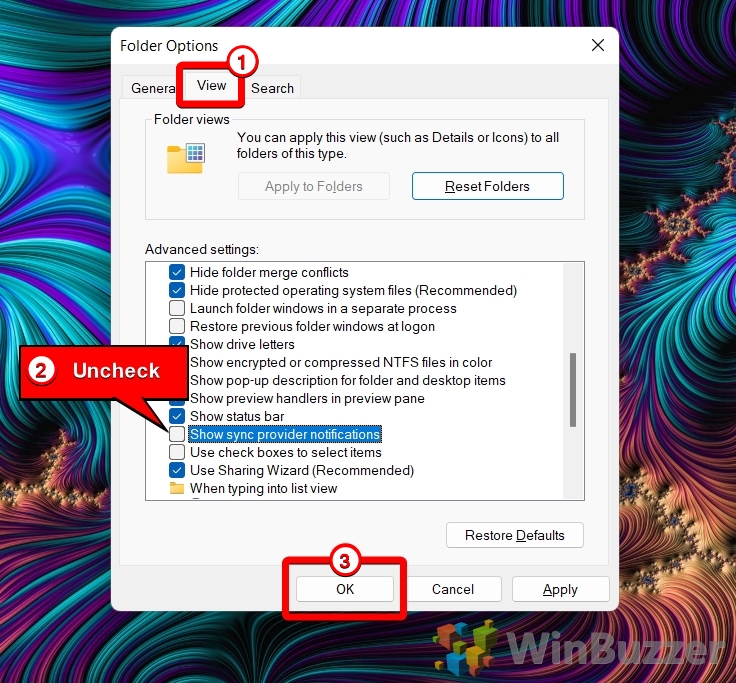
[表示] タブで、[同期プロバイダーの通知を表示する] のチェックを外し、[OK] をクリックします
デバイス使用設定を無効にして広告を削除する方法
「デバイスの使用状況」は、システムがカスタマイズされた s やその他の情報を表示できるように、コンピュータの使用方法を指定できる機能です。
次の手順を使用して、Windows 11 がコンピューターの使用状況に基づいて調整された広告を表示しないようにします。
p> [Windows] アイコンをクリックし、[スタート] メニューに固定されているアプリケーションから [設定] を選択します
「デバイスの使用状況」に移動します
サイドバーから「個人設定」を選択し、個人設定オプションから「デバイスの使用状況」をクリックします.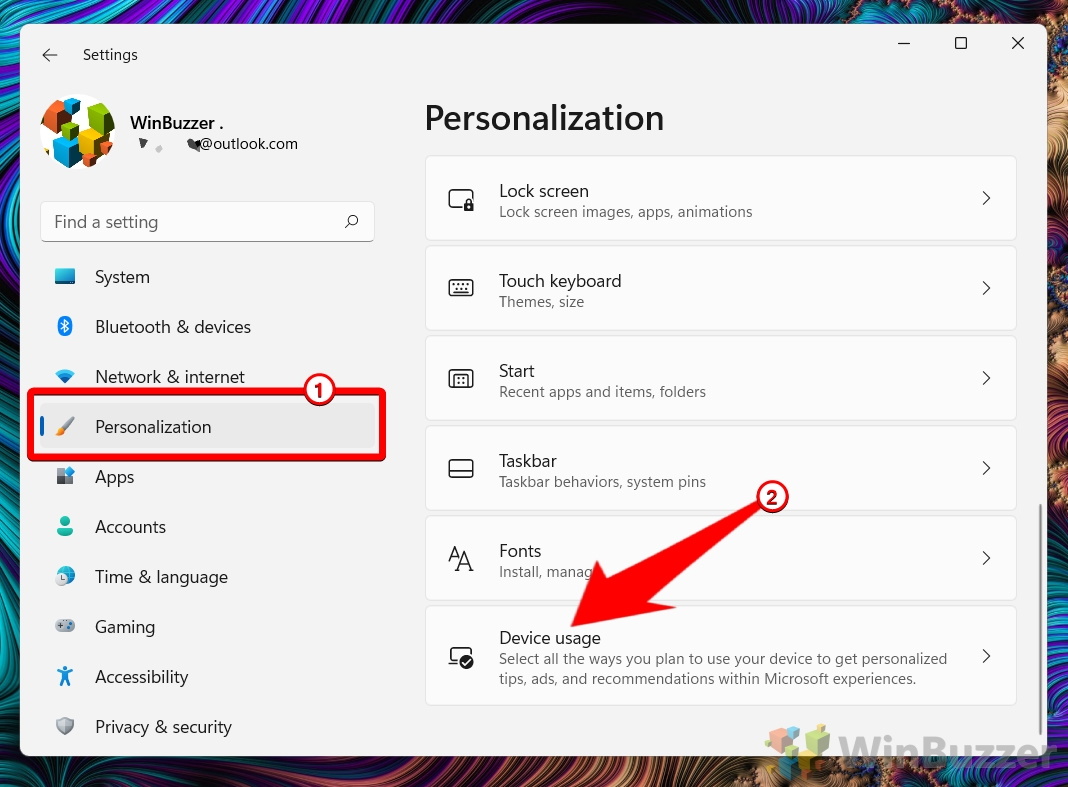
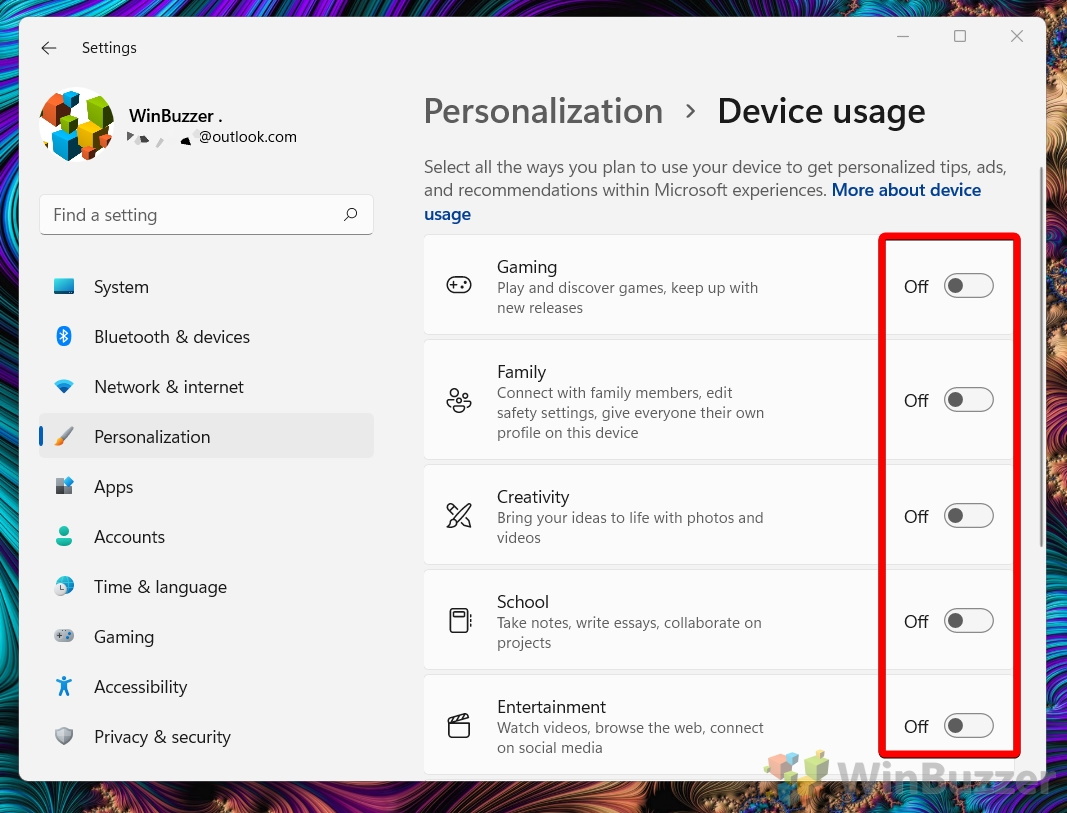
すべてのスイッチをオフにして、パーソナライズされたヒント、広告、推奨事項を取得したい方法に応じてオフにします
Windows 11 で通知広告を無効にする方法
Windows 11 の通知システムは、機能を見つけて使用するのに役立つヒントやテクニックを含むトースト通知を送信する場合があります。不要な場合は、これらのランダムな提案を無効にして、気を散らさないようにすることができます。
これらの手順を使用して、機能がアドバイスやその他の推奨事項を表示しないようにします。
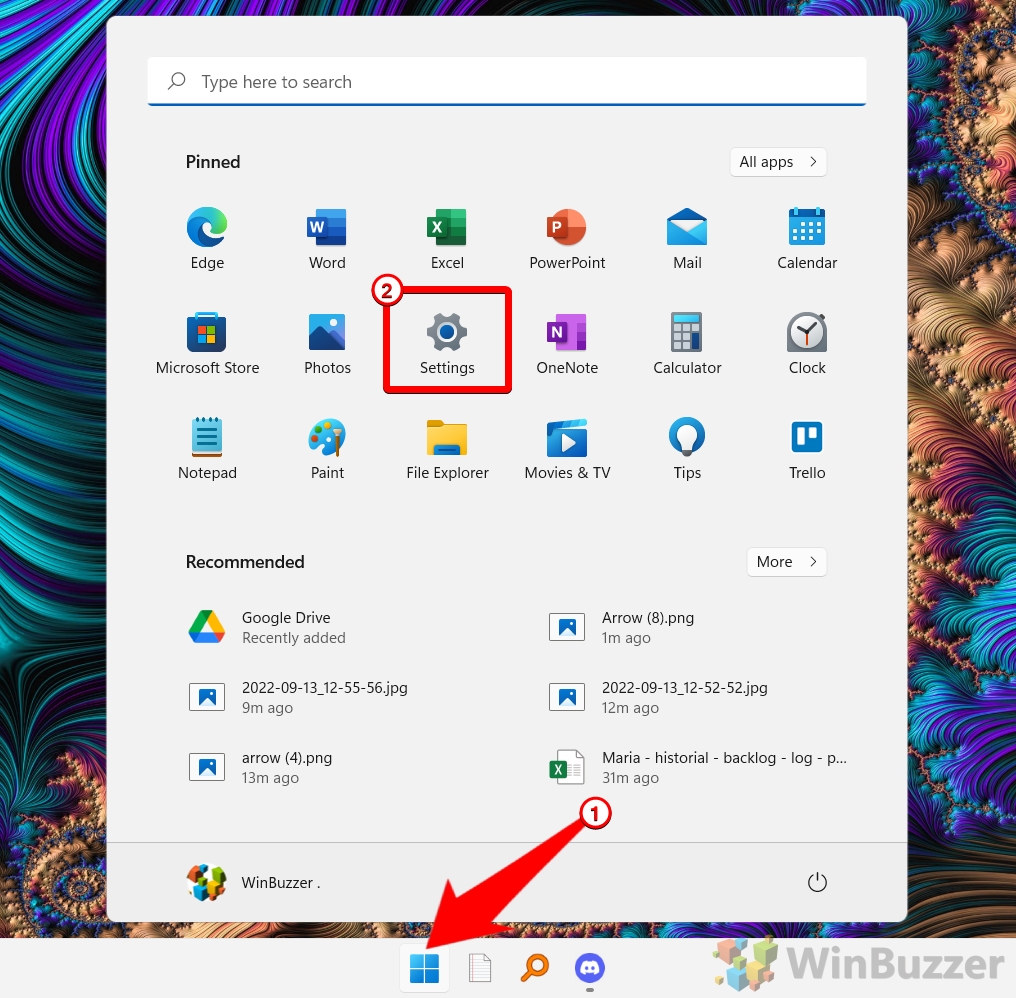
[Windows] をクリックし、スタート メニューに固定されたアプリケーションから [設定] を選択します。=”https://winbuzzer.com/wp-content/uploads/2022/10/05.1-Windows-11-Start-Settings.jpg”width=”1016″height=”998″>
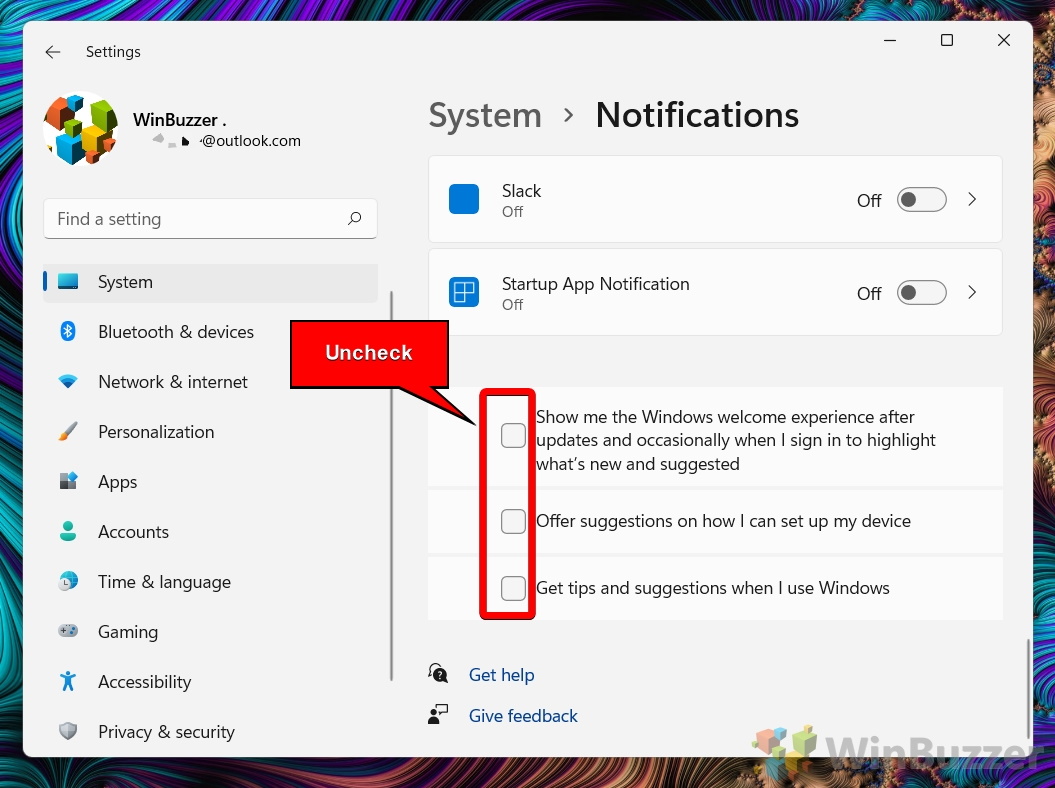
サイドバーから [システム] を選択し、システム オプションから [通知] をクリックします
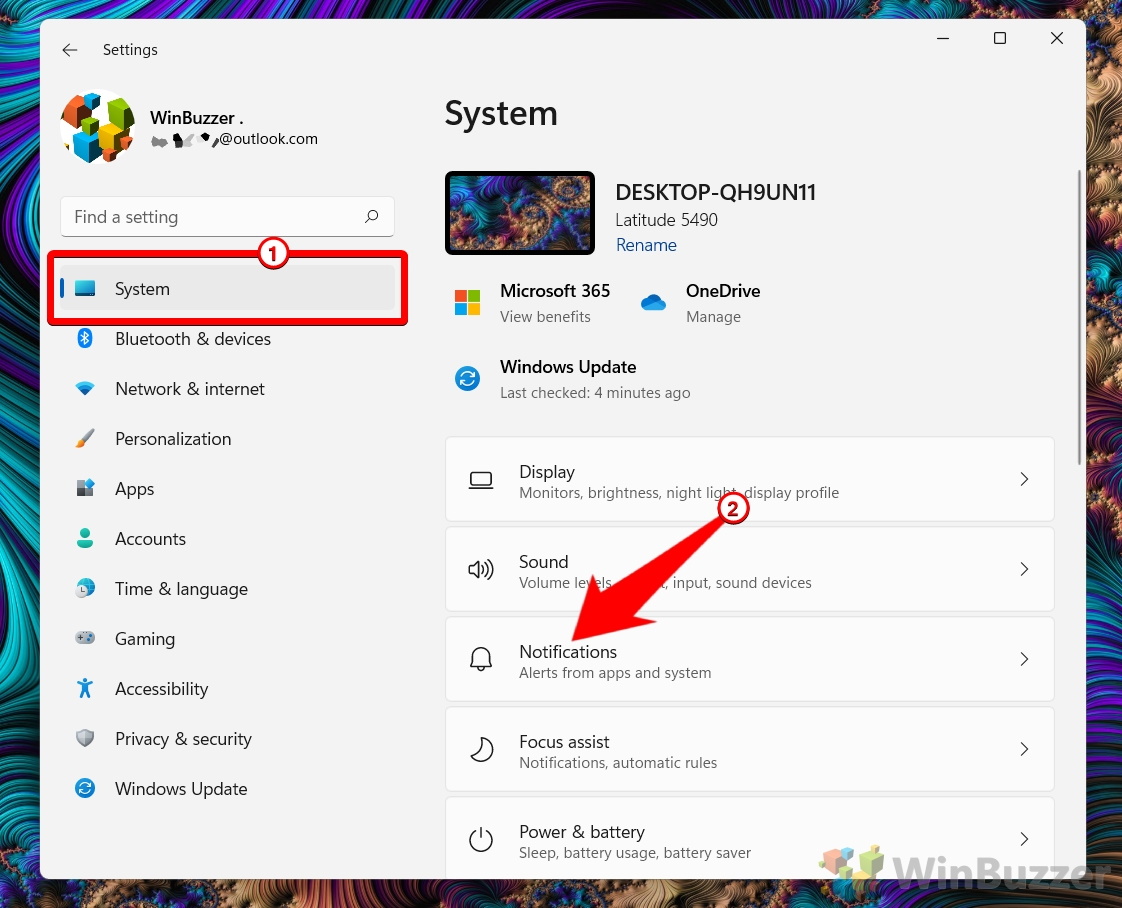
画像に表示されているすべてのオプションのチェックを外して、通知を停止しますn 広告
無効にする方法設定の推奨コンテンツ
設定アプリは、さまざまな方法でコンテンツやアプリケーションの機能やアドバイスを見つけるのに役立つように、Windows 11 全体で物事を提案できます。 Windows 11 で不要な広告を削除するには、この機能をオフにして、よりクリーンなエクスペリエンスを実現してください。
Windows 11 で設定アプリに提案が表示されないようにするには、次の手順に従います。
「Windows」アイコンをクリックし、スタート メニューに固定されたアプリケーションから「設定」を選択します
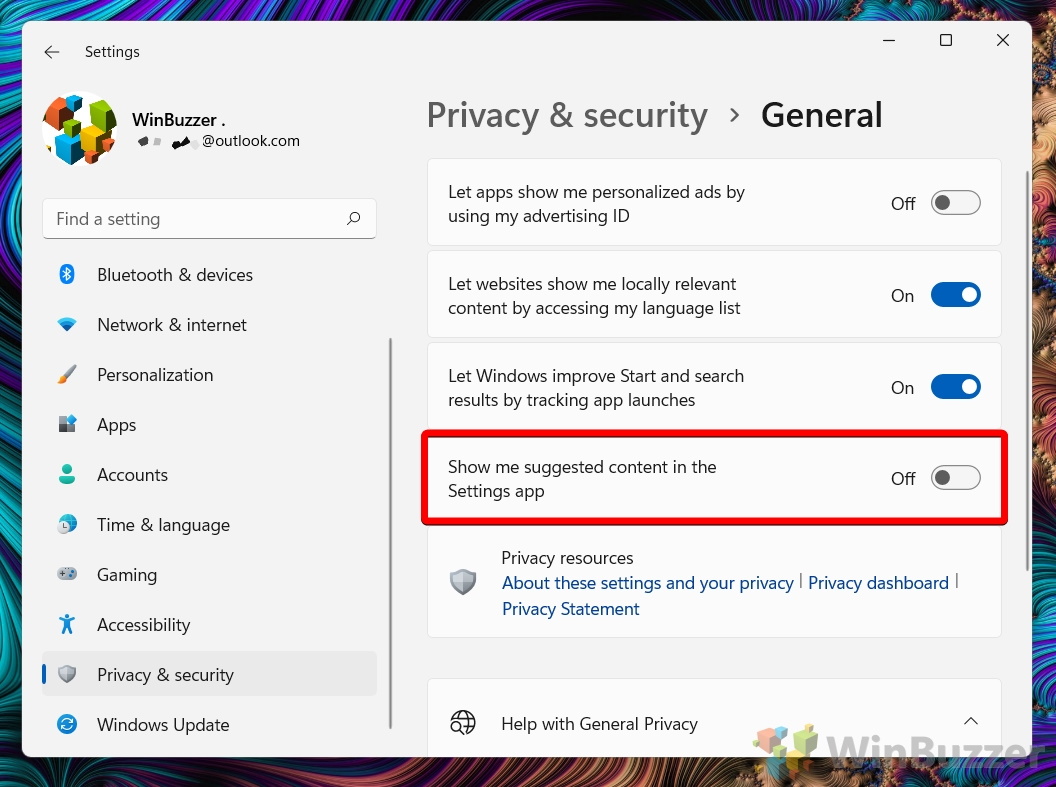
サイドバーから [プライバシーとセキュリティ] を選択し、[Windows のアクセス許可] の下のオプションから [全般] をクリックします
「Show me sug設定アプリでジェステッド コンテンツ」トグル スイッチを使用して、提案されたコンテンツを無効にします
Windows 11 でアプリに広告が表示されないようにする方法
Windows 11 にダウンロードしたアプリは、システム固有の ID 番号に基づいて広告を表示する場合があります。これを回避したい場合は、アプリケーションが 「広告 ID」 を利用できないようにシステムを無効にすることができます。
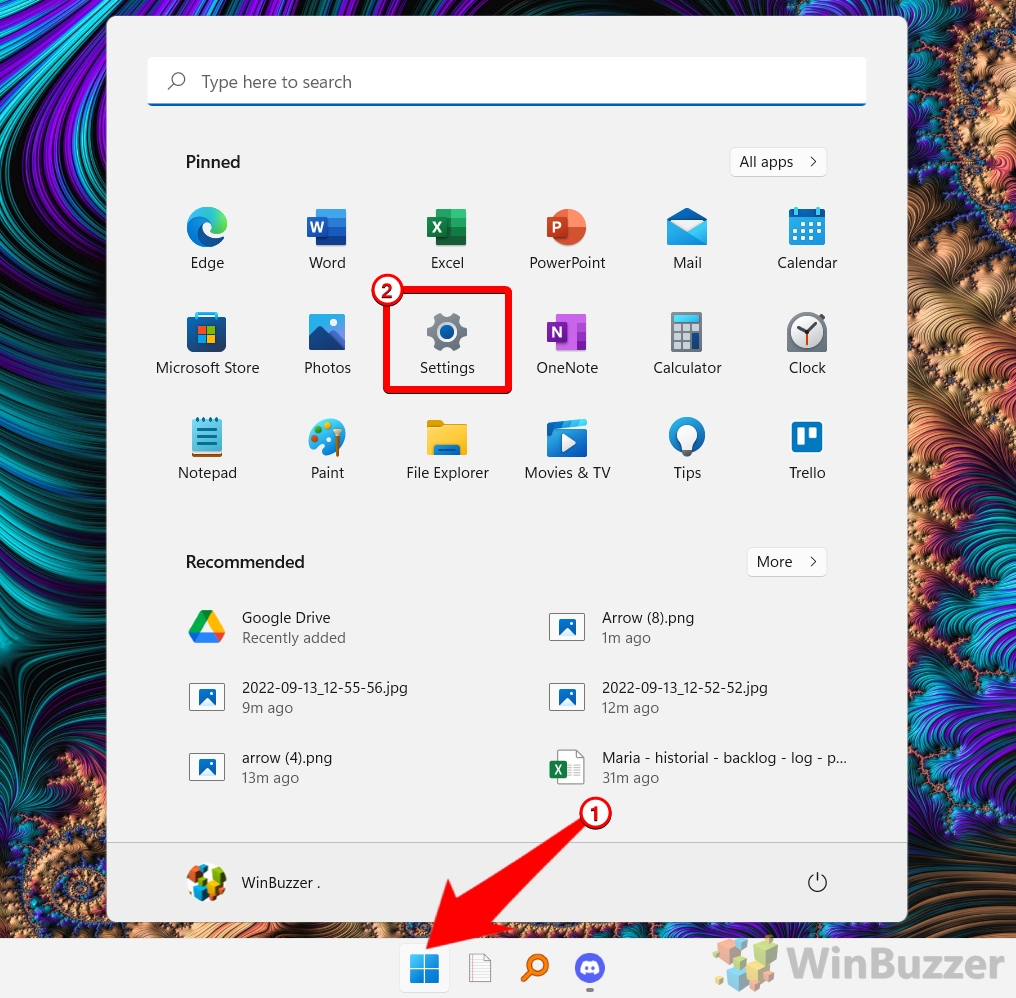
「Windows」アイコンをクリックし、[設定] から [設定] を選択します。スタート メニューにピン留めされたアプリケーション
「プライバシー」を選択& Security」をサイドバーから選択し、「Windows Permissions」の下のオプションから「General」をクリックします。”789″>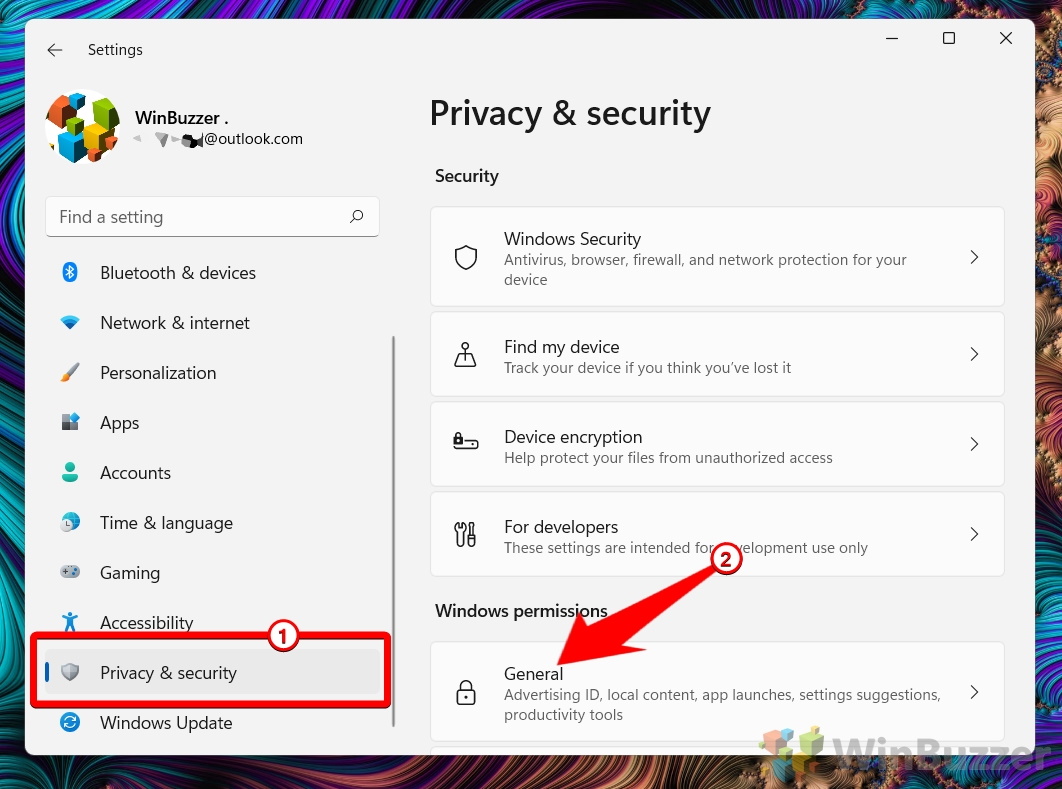
「広告 ID を使用してアプリにパーソナライズド広告を表示させる」スイッチをオフにします写真に示されているように、アプリが広告を表示しないようにします。 img src=”https://winbuzzer.com/wp-content/uploads/2022/10/07.3-Windows-11-Start-Settings-Privacy-Security-General-Turn-Off-Show-Personalized-Adds.jpg”width=”1061″height=”786″>
Windows 11 の診断データから広告を無効にする方法
Windows 11 は、インストールごとにいくつかの情報を収集して、コンピューターを使用して、将来追加すると役立つ可能性がある機能について説明します。一方、Microsoft はこの情報を利用して、ユーザーをターゲットにして、s、アドバイス、および推奨事項を提供します。
Microsoft が Windows 11 でユーザーの診断データを使用できないようにするには、次の手順を適用します。
[Windows] アイコンをクリックし、[スタート] メニューに固定されているアプリケーションから [設定] を選択します
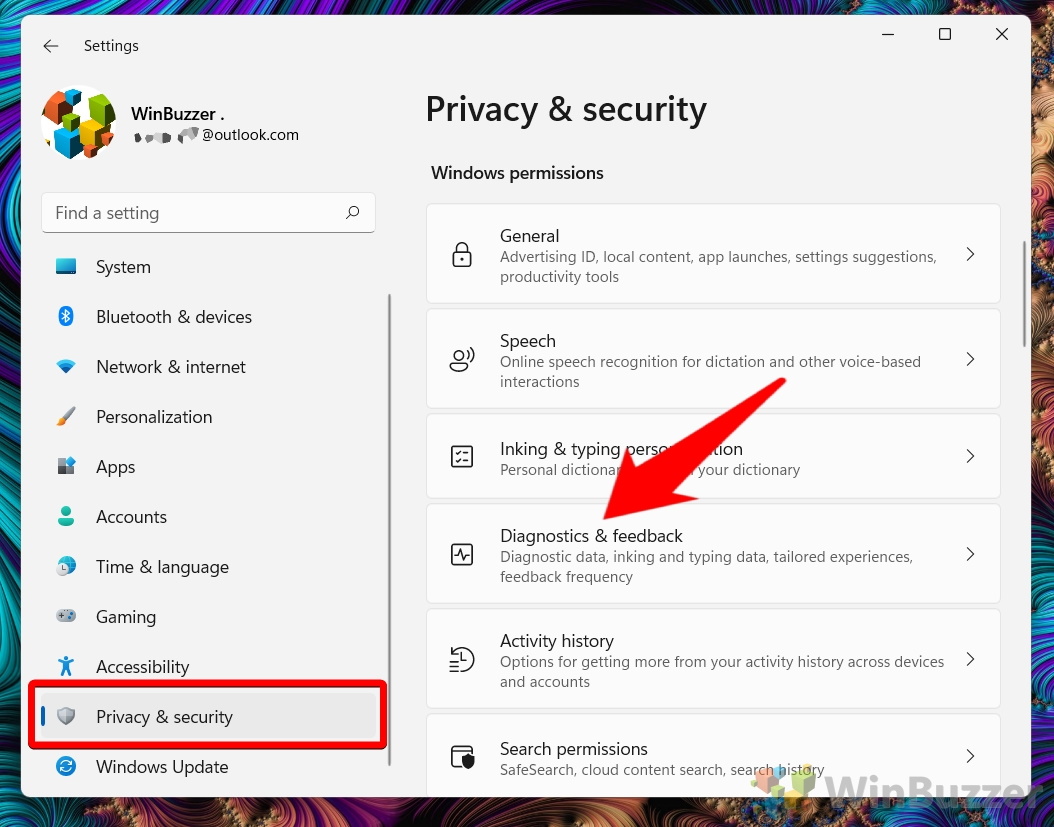
[診断とフィードバック] を開きます。
サイドバーから [プライバシーとセキュリティ] を選択し、[Windows のアクセス許可] の下のオプションから [診断とフィードバック] をクリックします。
[診断データの収集] をオフにする
[Microsoft が診断データを使用することを許可する] をオフにします。パーソナライズされたヒント、広告、推奨事項で製品エクスペリエンスを向上させる」オプションを使用して、広告を無効にします。 width=”1238″height=”864″>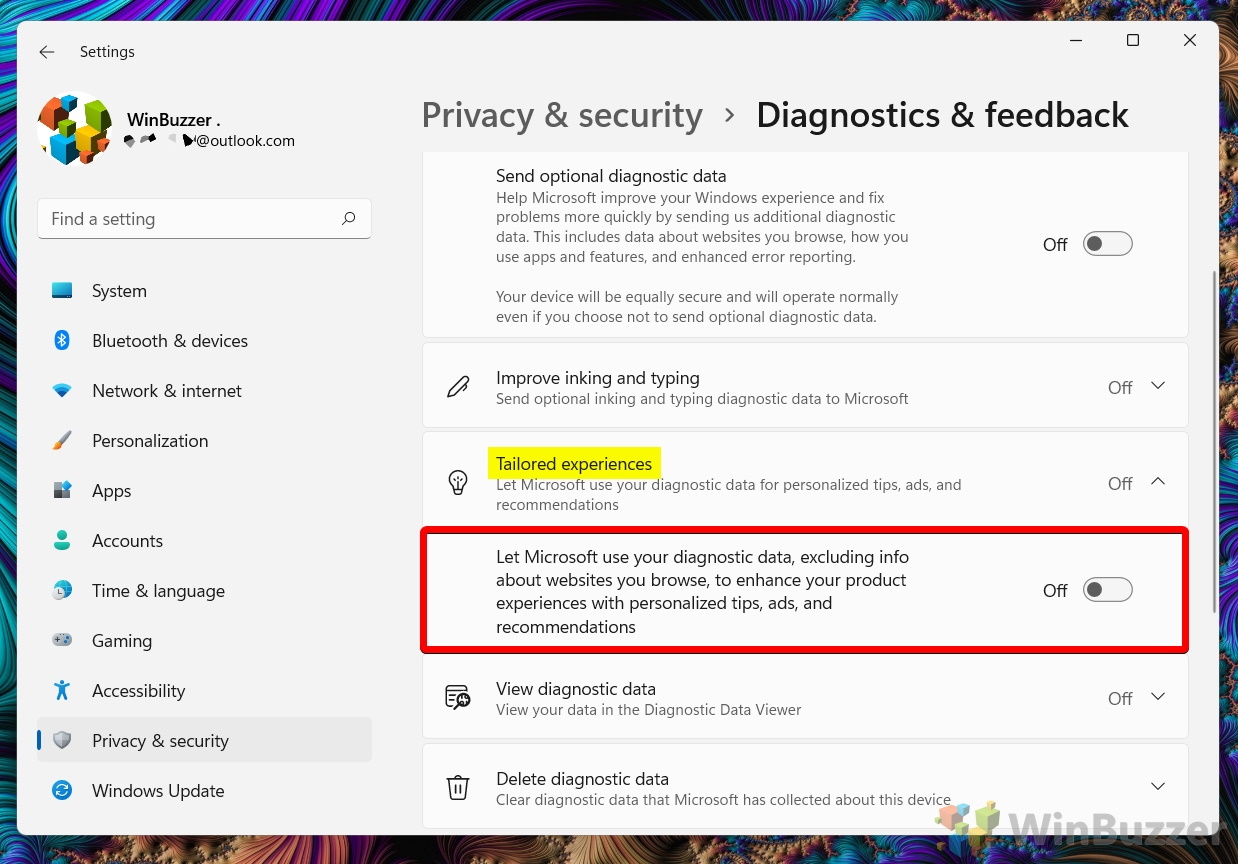
Windows 10 から広告を削除して完全に広告なしにする方法
他のチュートリアルでは、Windows 10 で広告を無効にする方法について説明します。これにより、Windows 10 で作業しているときに表示される広告の数を減らすことができます。