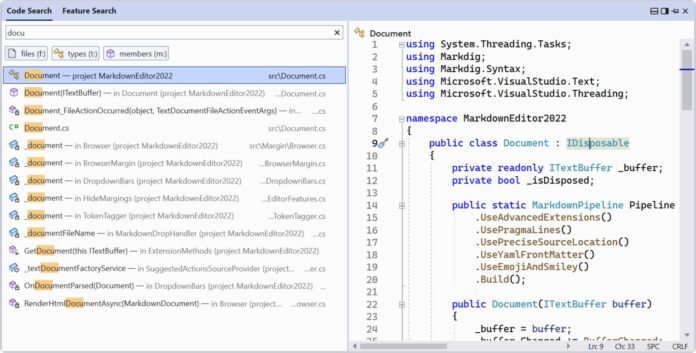
Visual Studio は、プログラマーにとって最も人気のある開発プラットフォームの 1 つですが、完璧な統合開発環境 (IDE) ではありません。確かに、Microsoft は常に Visual Studio の改善と更新を展開していますが、まだギャップがあります。そのうちの 1 つが現在の検索機能ですが、Microsoft は現在、改良された検索ツールに取り組んでいると述べています。
「オールインワン検索」として知られる新しいツールは、ビジュアルのすべての検索機能を統合しています。 Studio を単一の機能コンポーネントにします。たとえば、クラス、コード ファイル、メソッド、オプション、および機能を 1 つのインターフェイスに結合します。
Microsoft は、新しいアプローチにより開発者が検索をより詳細に制御できるようになる一方で、また、回答をより効率的に見つけることもできます。 、オールインワン検索は検索を効率化することで生産性を向上させます。
Visual Studio の新しい検索は現在プレビュー段階であり、[ツール] > [オプション] > [環境] > [プレビュー機能] > [新しい Visual Studio 検索エクスペリエンス] から利用できます.ユーザーがツールにアクセスするには、Visual Studio 17.5.0 プレビュー バージョンを実行している必要があります。
[埋め込みコンテンツ]
仕組み
オールインワン-検索は、タイトル バーの [検索] ボタンに表示されます。ただし、機能検索機能とコード検索機能を使用するには、ユーザーはそれぞれ Ctrl + Q または Ctrl + T を使用する必要があります:
「コード検索タブでは、ファイル、タイプ、およびメンバーの結果が優先されます (Ctrl + T)。シンボルが使用されている場所に直接移動するのに役立ちます。検索バーの下にあるボタンを使用するか、検索の前に「f:」、「t:」、または「m:」を付けて、これらのフィルターの 1 つだけに検索をさらに絞り込むことができます。素早いシンボル ナビゲーションに加えて、機能検索タブ (Ctrl + Q) を使用すると、Visual Studio で利用可能なさまざまなツール、オプション、テンプレート、およびコンポーネントに簡単にアクセスできます。プレビューのままにして、Visual Studio で広く利用できるようにします。
今日のヒント: システム ドライブが常にいっぱいで、定期的にスペースを解放する必要がありますか? Windows ディスク クリーンアップを拡張版でお試しください標準の手順をはるかに超えるモードです。チュートリアルでは、デスクトップ ショートカットを作成して、この高度な方法をデスクトップから直接実行する方法も示します。

