Lenovo ノートパソコンは、主に次の 3 つの状況でビープ音を鳴らします。
入力が速すぎる場合、または同時に多くのキーを押した場合 AC 電源ケーブルを抜き差しした場合 起動中。
最初の種類のビープ音は、ラップトップが同時キーストロークをキーの組み合わせとして解釈しようとするため、無効なキーの組み合わせの警告を示します。 2 番目の状況も、それぞれのアクションを示す単純なアラームであり、システムにはまったく影響しません。
BIOS 設定を変更することで、これらの両方のビープ機能を無効にすることができます。そのようなオプションを見つけるには、BIOS (F1 または F2 キー) にアクセスし、[構成] または [構成] タブに移動する必要があります。
アプリをダウンロードしますPlayStore から開きます。 ThinkPad コードをタップします。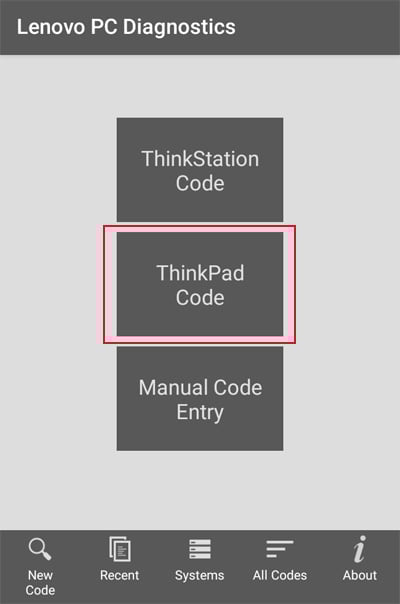 必要に応じて、アプリに権限を付与します。ラップトップの電源を入れ、ビープ音が聞こえるようにモバイルを近くに置きます。エラーの説明と、問題を解決するために実行できる解決策が表示されます。
また、AQUIRE をタップしてから、Lenovo キーボードの 音量を上げる または Fn ボタンを押したままにして、別のビープ音。アプリはそれを使用してデバイスのシリアル番号を取得し、保証がまだ有効かどうかを判断します。
CMOS のリセット中にラップトップの電源を入れ直す
デバイスに関する多くの問題を解決できます。ラップトップの電源を入れ直すことにより、システムの電圧を調整します。そうすることで、コンポーネントの余分な電荷が排出され、適切にリフレッシュされます。したがって、POST エラーが発生したときはいつでもそうする方がよいでしょう。
それに加えて、同時に CMOS メモリをクリアして BIOS をリセットすることもお勧めします。 BIOS 設定に望ましくない変更を加えた場合、ハードウェア デバイスが正しく動作しない可能性があります。
外部バッテリー、電源コード、および周辺機器をすべて取り出します。ドライバーを使用して、ラップトップの背面にあるすべてのネジを取り外します。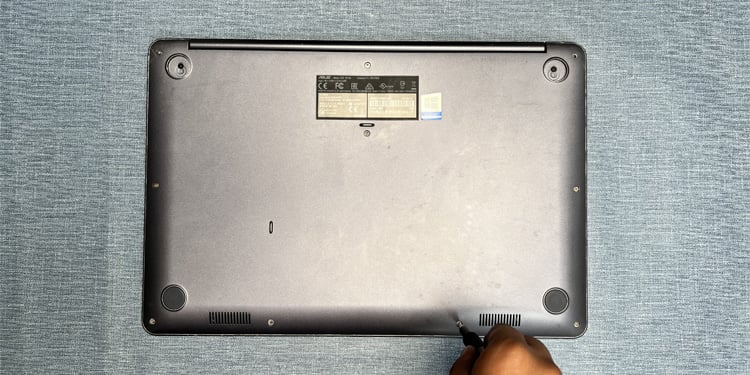 こじ開けツールを使用してケースを外し、内蔵バッテリーを探します。ケーブルを使用して取り付けられている場合は、取り外します。いくつかの電池のネジを外す必要があるかもしれません。また、静電気防止器具を着用していない限り、回路に触れないようにしてください。 BIOS をリセットするコイン型電池のケーブルも取り外します。デバイスにケーブルのない CMOS バッテリーが搭載されている場合は、ロックをそっと押しのけるか、ドライバーを使用して開いた側から持ち上げる必要があります。 ノートパソコンの電源ボタンを 30 秒間から 1 分間押し続けて、すべての電荷を放電します。
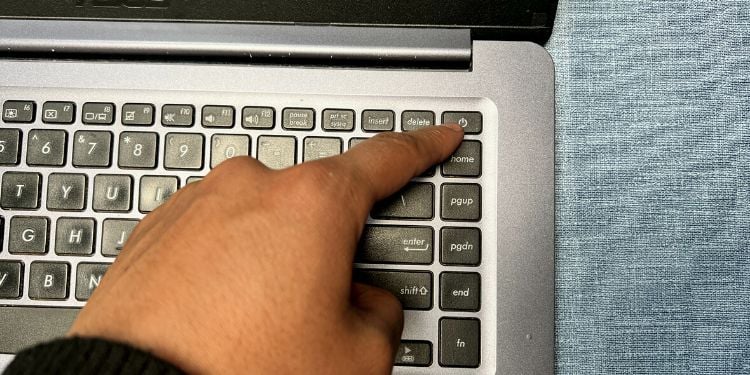 一部のバッテリーを取り外せない場合は、細いピンを緊急リセット用の穴に押し込んで、そこにあるボタンを押す必要があります。次に、上記の手順を逆にしてラップトップを再組み立てします。外部バッテリーと電源ケーブルを再接続します (周辺機器は接続しないでください)。 PC の電源を入れます。
RAM を取り付け直します
システムはすべてのアクティブなプロセスを RAM にロードします。そのため、RAM に何らかの問題がある場合、POST 操作では起動できません。まず、RAM を取り付け直して、正常に動作していることを確認する必要があります。
開く AC 電源コードと外部バッテリーを取り外します。ネジを外した後、こじ開けツールを使用してラップトップの背面パネルを取り外します。一部のデバイスには、背面に複数のパネルがあり、RAM のすぐ上にあるパネルを簡単に取り外すことができます (パネルには、その下にあるコンポーネントの表示がいくつかあるはずです)。内部バッテリーを取り外します。 RAM を保持しているロックを側面に押して、RAM をポップアップさせます。次に、それを引き出します。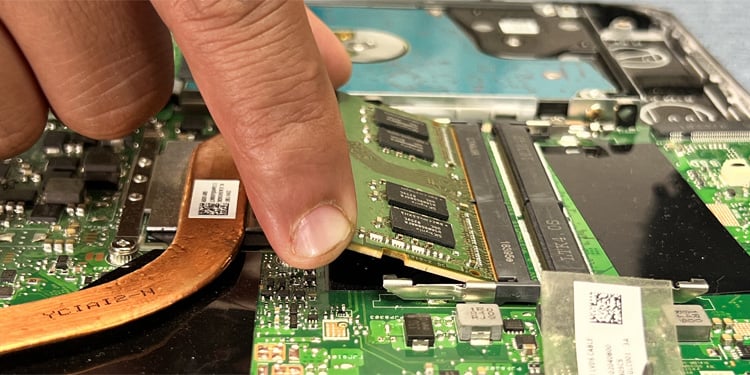 スロットを掃除する圧縮空気または ESD ブラシを使用した RAM。
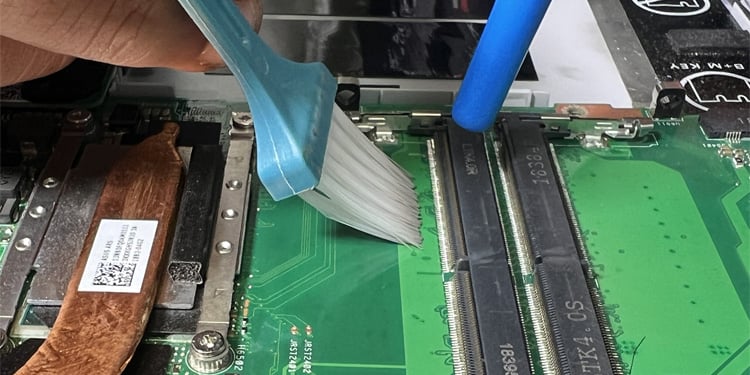 RAM を正しい向きでスロットに戻し、押し下げて元の位置にロックします。内蔵バッテリーを取り付け直し、ラップトップを再組み立てします。次に、電源リソースを接続し、デバイスの電源を入れます。
エラーが続く場合は、RAM を別の DIMM スロットに接続してみてください。それでも機能しない場合は、デバイスを新しいものに交換する必要があります。
ディスプレイ ケーブルを再接続します
アプリまたはインターネットで検索して、最初にケーブル接続を確認する必要があります。
ラップトップの画面部分に小さなステッカーやゴム製の円/四角が含まれている場合は、ネジが隠れています。したがって、それらを取り出して画面のネジを外す必要があります。次に、継ぎ目にこじ開けツールを使用して、画面ベゼルをそっと飛び出します。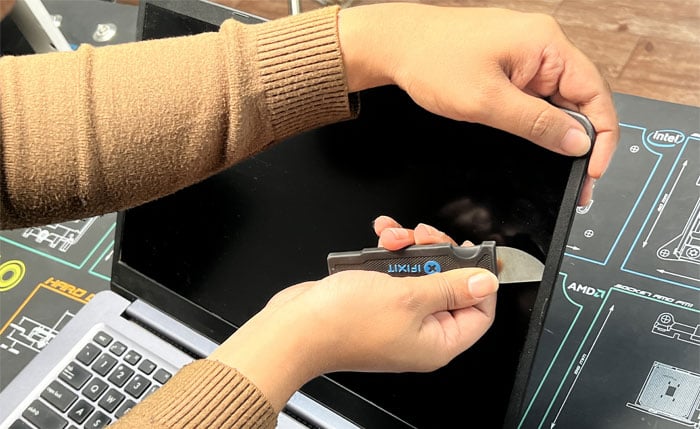 一部のラップトップでは、ベゼルがヒンジ カバーと融合しています。この場合、ふたを閉じて、ヒンジの継ぎ目からケースをこじ開ける必要があります。ベゼルを取り出し、LCD パネルのすべての側面のネジを外します。 LCD パネルを引き出し、慎重にキーボードの上に置き、ディスプレイ ケーブルを損傷しないようにします。ここで、コネクタの金属部分をパネルのポートからドライバで押して、ケーブルを取り外します。断線するおそれがあるため、ケーブルを引っ張らないでください。 ESD ブラシを使用してポートをクリーニングします。次に、すべてのピンが正しく差し込まれていることを確認しながら、ケーブルを再び差し込みます。
次に、ラップトップの電源を入れて、POST ビープ音が鳴るかどうかを確認します。その場合は、システム ボードにもディスプレイ ケーブルを再接続する必要があります。
LCD パネルをねじ込みますが、まだベゼルで覆わないでください。外部バッテリーがある場合は取り外します。すべてのネジを取り外した後、ラップトップの背面ケースをこじ開けます。内蔵バッテリーを外し、ディスプレイ ケーブルを探します。以前と同じ方法で取り外し、ポートをクリーニングしてから、ケーブルを再度取り付けます。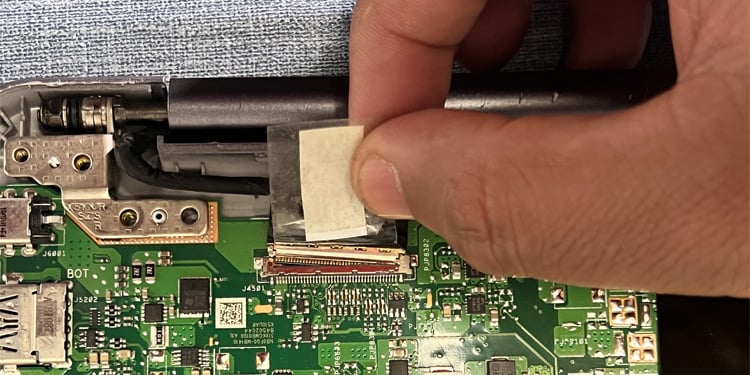 バッテリーを再接続し、ラップトップを再組み立てします。 PC の電源を入れます。
それでもビープ音エラーが発生する場合は、PC を外部モニターに接続して、正しく表示されるかどうかを確認してください。その場合は、液晶パネルを交換する必要があります。交換後、上記の逆の手順ですべてを組み立て直してください。
ケーブル自体が損傷している場合があります。このコンポーネントを交換するには、ヒンジ全体を分解する必要があるため、より困難です。そのため、ハードウェアの専門家に相談することをお勧めします。
ファンをチェック
プロセッサを過熱から保護するために CPU ファンが動作していない場合、ラップトップも起動しません。ビープ シーケンスが原因でファンが原因であることを示している場合は、上記のいずれかの方法を使用してラップトップのケースを開き、ファンをクリーニングします。つまようじを使用してファンを保持し、缶詰の空気をさまざまな角度でスプレーして徹底的にクリーニングすることをお勧めします。
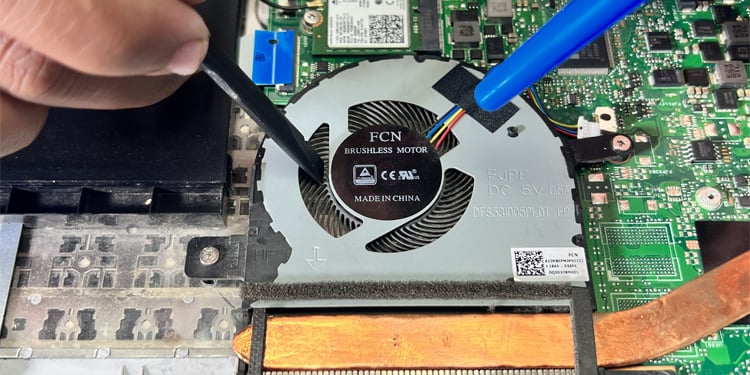
その後、すべてを元に戻し、POST エラーが続くかどうかを確認します。その場合、ファンが損傷している可能性があり、交換する必要があります。
ハードウェア コンポーネントを交換する
外部デバイスが過度の電圧を消費していることを診断アプリが示している場合は、それらを削除するだけで問題を解決できます。
しかし、内部デバイスの場合、交換はそれほど簡単ではありません。システム ボード、PCIe または DIMM スロット、ファン、グラフィックス カードなどのコンポーネントを交換するには、ラップトップをハードウェア スペシャリストまたは Lenovo サービス センターに持ち込むことをお勧めします。

