最近 Windows 10 から 11 にアップグレードした場合、戻る機能を使用すると、ファイルを削除せずに以前の Windows OS バージョンに戻すことができます。ただし、60 日に延長しない限り、このオプションは 10 日間しか利用できません。
ただし、締め切りを過ぎた場合、オプションは設定アプリに表示されません。または、ボタンがグレー表示され、クリックしても何も起こりません。
具体的には、Windows 11 Insider Preview Build では、戻る や リセット ボタンが機能しないなどの問題に直面します.このような場合、クリーン インストールで古い OS バージョンに戻すしかありません。
戻る機能はどのように機能しますか?
Windows 11 にアップグレードすると、システムは以前のすべての Windows 情報のバックアップを自動的に作成し、それらを Windows.old フォルダーに保存します。このフォルダは、[戻る] ボタンをクリックしたときにすべての情報を復元するために使用されます。
たとえば、Windows 11 22H2 を使用している場合、戻る機能はシステムをロールバックするだけです。 Windows バージョン 21H2 に。同様に、この機能を使用して、最初の Windows 11 バージョンを Windows 10 にダウングレードすることもできます。
ただし、試用期間が終了すると、Windows は上記のフォルダーを削除します。その後、戻るは使用できなくなります。ただし、[Windows Update] > [更新履歴] に移動して、設定アプリの品質やセキュリティの更新プログラムなど、その他の最近の更新プログラムをアンインストールすることもできます。
高度なスタートアップ オプション
Windows 11 アップグレードの試用期間中でも [戻る] ボタンが応答しないか機能しない場合は、高度なスタートアップ オプションを使用できます。このプロセスを使用して機能更新プログラムをアンインストールすると、以前の Windows 11 バージョンに戻すことができます。
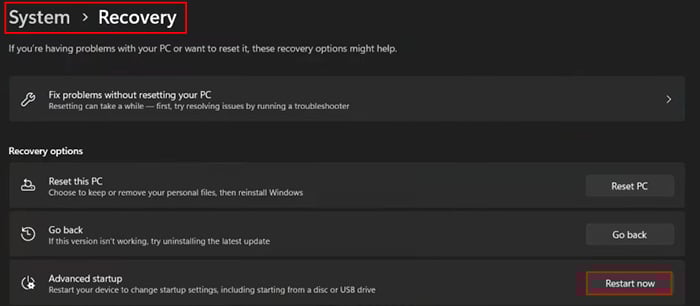
Windows + I を押して設定アプリを開きます。 システム > 回復 に移動します。 [回復オプション] セクションまで下にスクロールします。 [高度なスタートアップ] の横にある [今すぐ再起動] ボタンをクリックし、プロンプトが表示されたら [今すぐ再起動] をクリックします。高度な起動画面に到達したら、[トラブルシューティング] を選択します.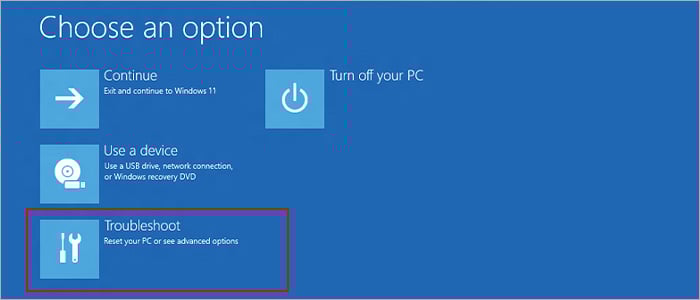 次に、詳細オプションを選択します>アップデートをアンインストール.
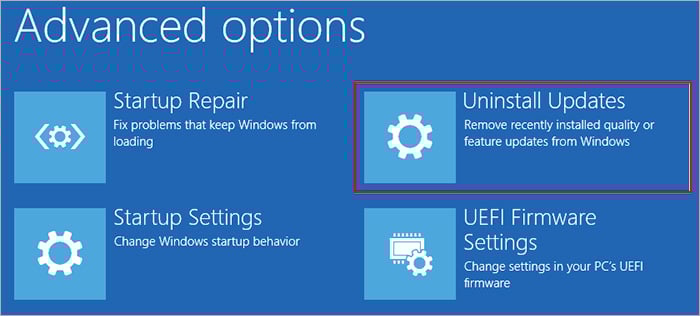 後でアンインストールを選択しますst 機能の更新オプション。
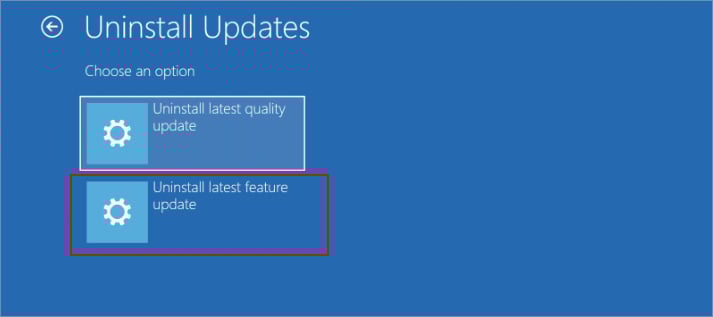 次に、[機能更新プログラムのアンインストール] をクリックします。
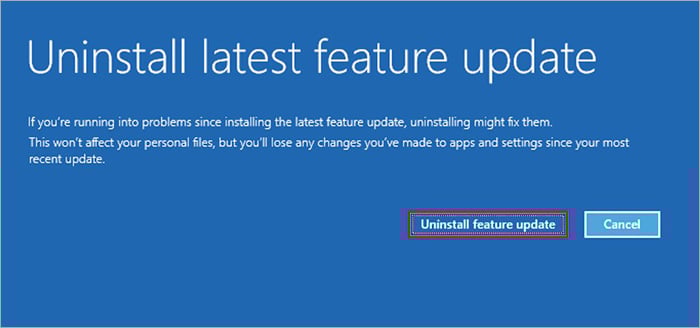 アンインストール プロセスが完了するまで待ちます。
Windows 11 のクリーン インストール
Windows 11 の機能更新プログラムにアップグレードした後、試用期間が終了したら、クリーン インストールでのみ以前のバージョンに戻すことができます。このプロセスではすべてのドライブのデータが消去されるため、後で復元できるようにバックアップを作成することをお勧めします。
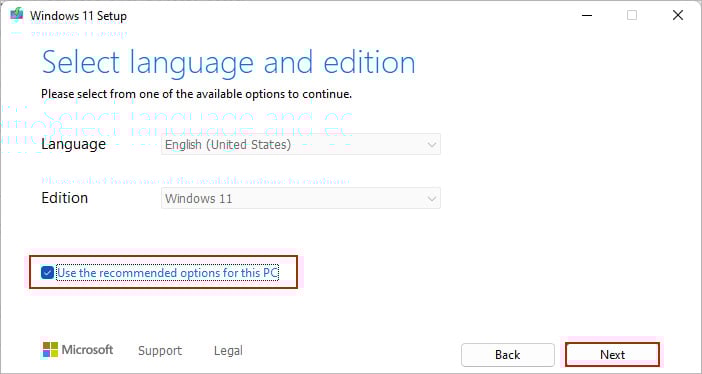
Microsoft 公式サイト。ファイルを開きます。 Accept をクリックしてインストールを続行します。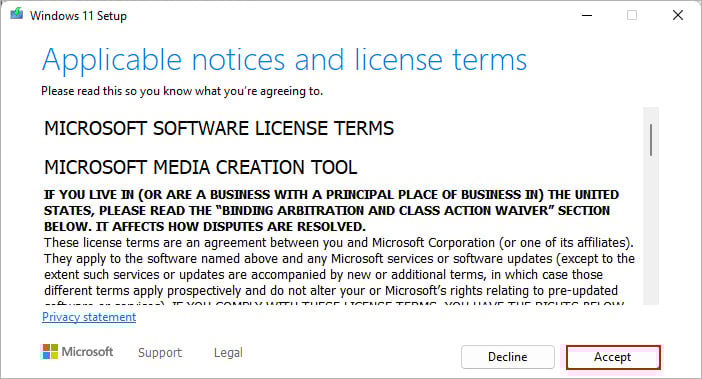 次に、優先する Windows 11 バージョンを選択します。 [この PC に推奨されるオプションを使用する] を選択して、サポートされている OS バージョンをインストールします。
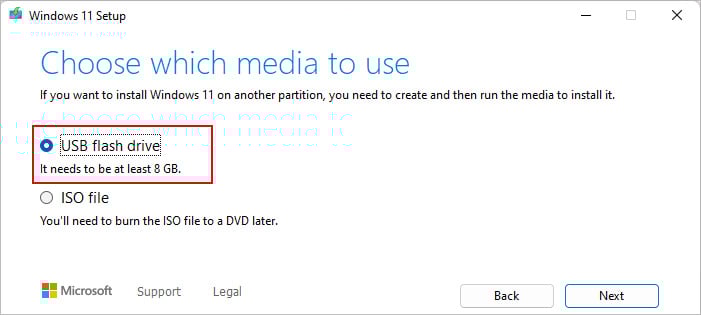
 次に、空き容量が 8 GB 以上ある空の USB を挿入し、USB フラッシュ ドライブのオプションを選択します。
 次のプロンプトで、正しい USB を選択します必要なファイルが USB に読み込まれるまで待ちます。
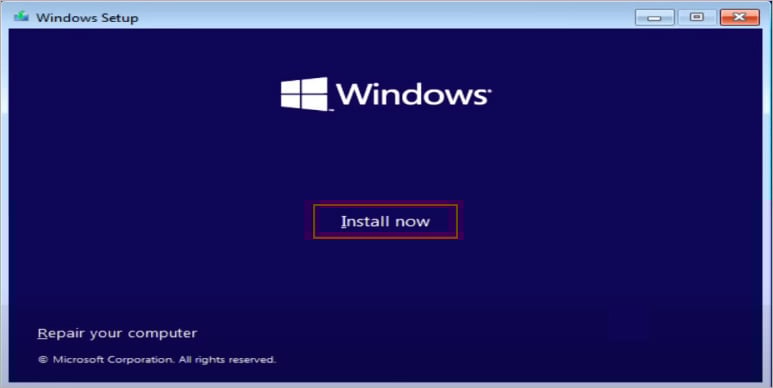
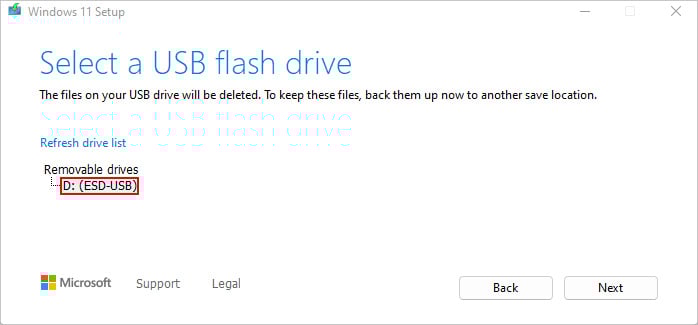 完了したら、PC を再起動し、ファンクション キーのいずれかを押し続けます (通常、ほとんどのマザーボードでは F2 または F10 が機能します)。起動モードに入るまで Del キーを押し続けます。次に、起動優先度を USB に設定します。通常、これらの設定は Boot セクションにあります。見つからない場合は、それぞれのマザーボードの製造元の公式サイトを参照してください。次に、インストール メディアを含む USB を使用して起動します。 [今すぐインストール] をクリックし、プロンプトが表示されたらプロダクト キーを入力します。
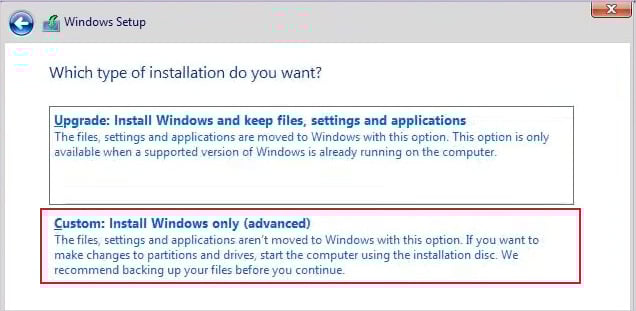
 [どのタイプのインストールを行いますか?] 画面が表示されたら、[カスタム: Windows のみをインストールする (詳細)] を選択します。
 ディスクが 1 つしかない場合は、ディスクのすべてのパーティションを選択します未割り当て領域が 1 つになるまで [削除] をクリックします。複数のディスクがある場合は、Windows をインストールするディスクのパーティションを削除するだけです。
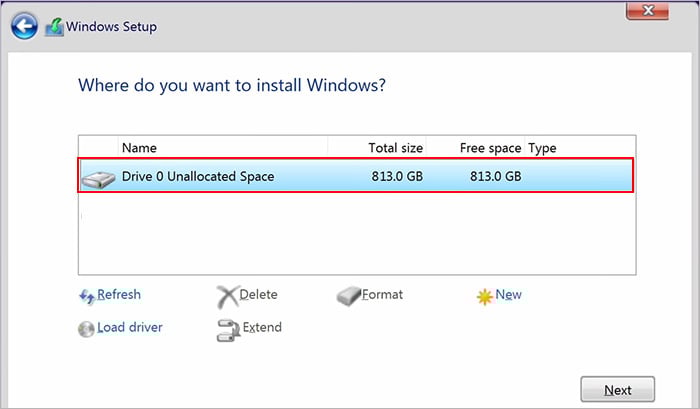 画面の指示に従ってインストール プロセスを進めます。

