iPhone でファイルのファイル拡張子を変更する方法
iOS のファイル管理システムは、初期の頃から Apple ユーザーの間で論争の的となってきました。組み込みのファイル アプリは機能が制限されており、多くの場合、最も単純なオプションが欠けていることがわかりました。
最近まで、iPhone ユーザーはファイル アプリを使用してファイル拡張子を変更できませんでした。このオプションは、iOS 16 のリリースでついに導入されました。iPhone でファイル拡張子を変更する方法と、Apple のオペレーティング システムの以前のバージョンを実行している場合の対処方法については、この手順に従ってください。
方法ファイルのファイル拡張子を表示する
複数のデバイス間でファイルを転送するときに拡張子が混同され、iPhone でファイルが読み取れなくなることがあります。ファイルをバックアップしていない場合、これは非常にイライラする可能性があり、ファイルが永久に失われる可能性があります。
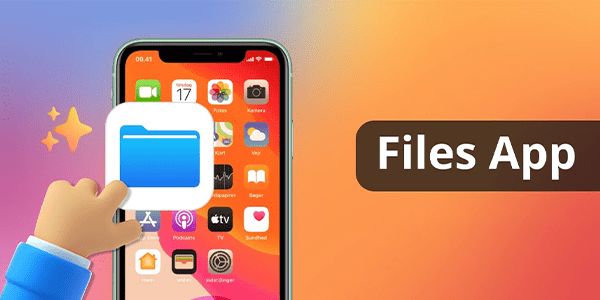
解決策を探す前に確認したい場合は、次の方法をご覧ください。 iPhone でファイル拡張子を表示します。
ファイルを選択し、名前が消えるまでファイルを長押しします。
ポップアップ メニュー バーで、[情報] を選択します。 tab.
[情報] タブには、ファイルに関する次の情報が表示されます。
ファイル名拡張子ファイルの種類サイズ保存場所作成日時修正日時タグ
拡張子セクションのテキストの場合ファイルのオリジナルと一致しません
ファイルのファイル拡張子を変更する方法
Apple の歴史のほとんどを通じて、ファイル拡張子の変更はMac でのみ可能です。その後、ファイルは iPhone に転送され、そこでシステムは拡張子から推測されたアプリを使用してファイルを開こうとします。
iOS 16 の更新により仲介者が排除され、ファイル拡張子を変更できるようになりました。
ファイル アプリを使用してファイルのファイル拡張子を変更する
iPhone でファイル拡張子を変更するプロセスは非常に簡単で、数分。対応するアプリでファイルを開くことができるように、変更には注意してください。
ファイル アプリを起動します。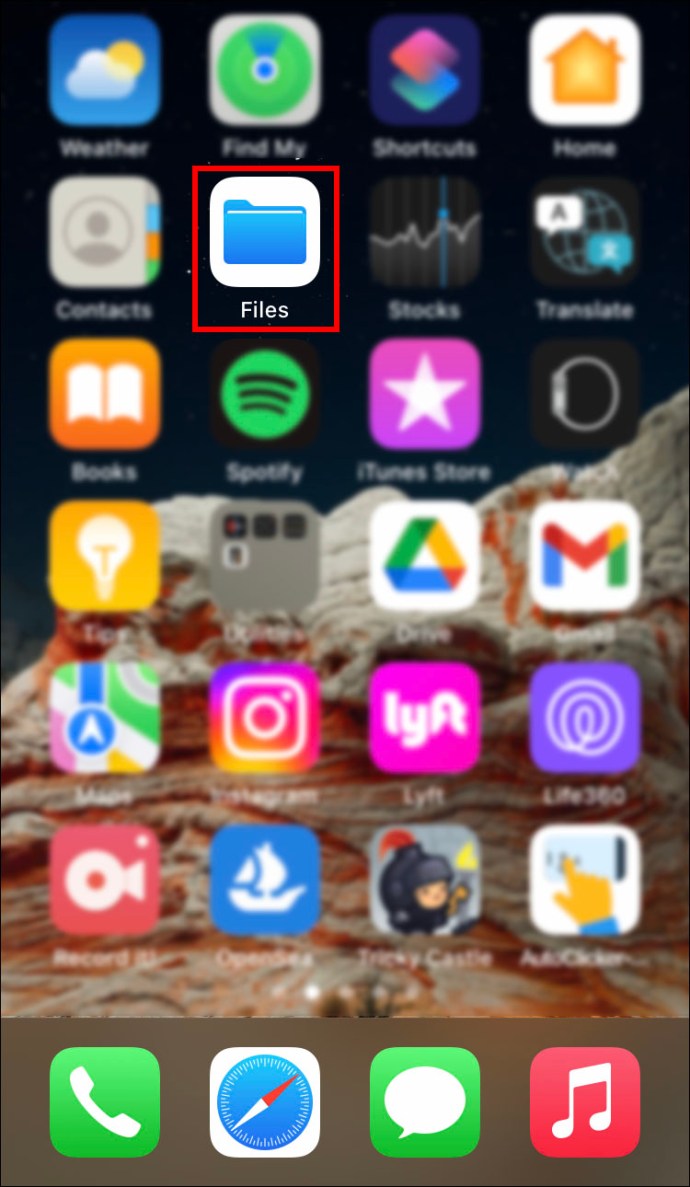 ファイルを選択し、ファイルを長押しします。
ドロップダウン メニューから [名前の変更] オプションを選択します。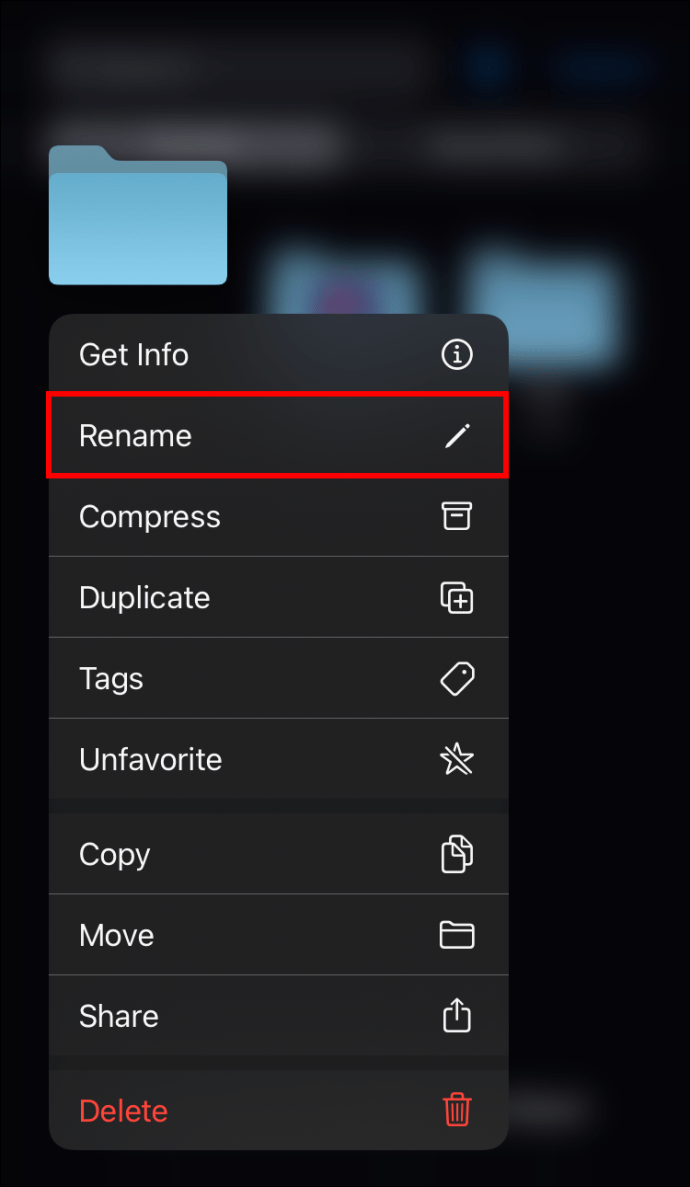 以前の名前を削除して、新しい名前を入力してください。
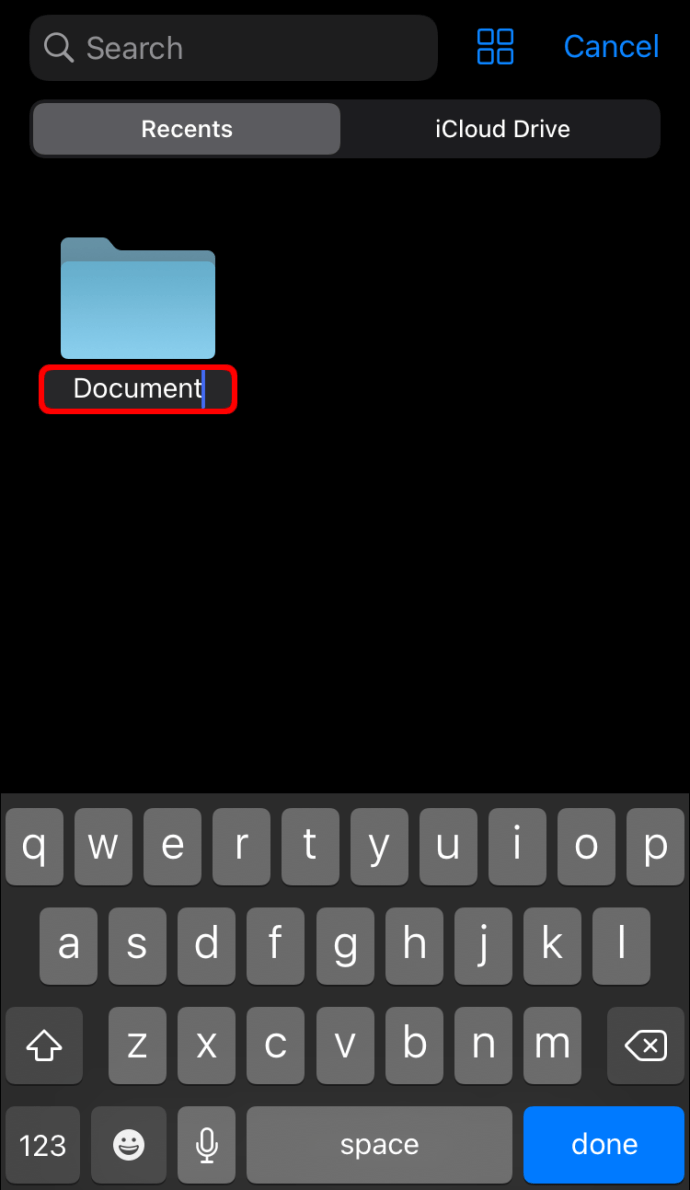 「完了」をタップキーパッドの右下隅にあります。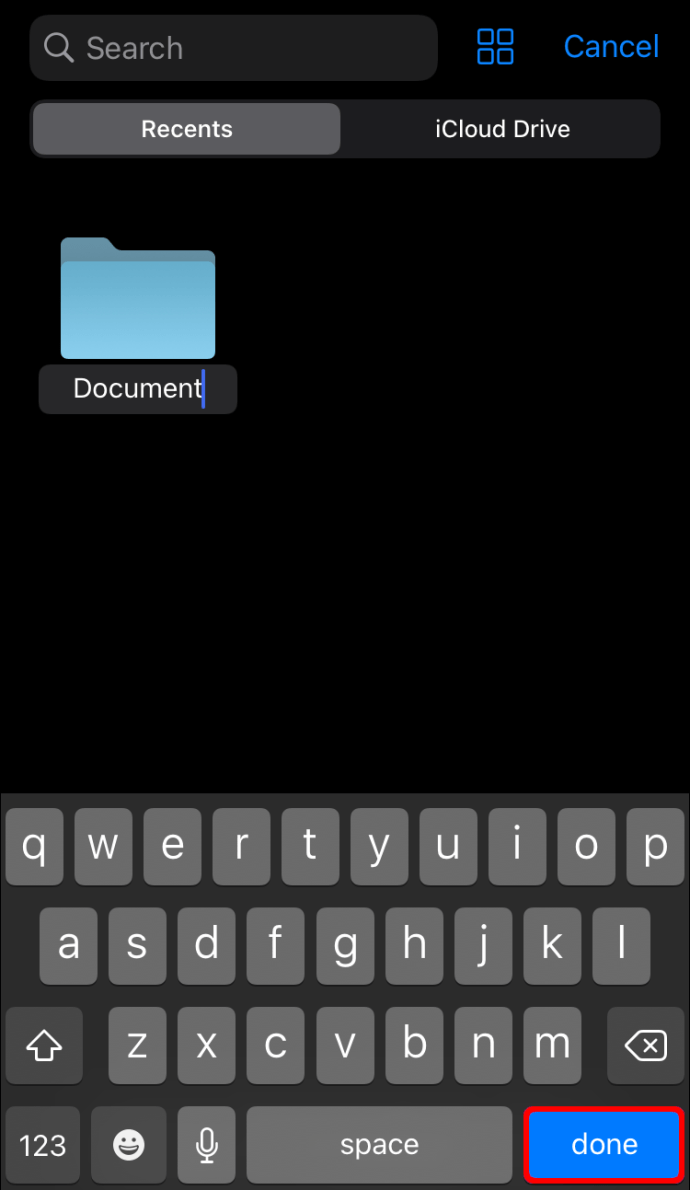
もしiPhone でサポートされているファイルの拡張子を変更したい場合は、さらにいくつかの手順を実行する必要があります。サポートされているファイルは、次のようなスマートフォンで最も一般的に使用されるファイルの一部です。
MP4JPGPNGPDF
これらのファイルを見ると、最初は拡張子がわかりません。これを変更するには、次の手順に従います。
ファイル アプリを開きます。変更するファイルを開きます。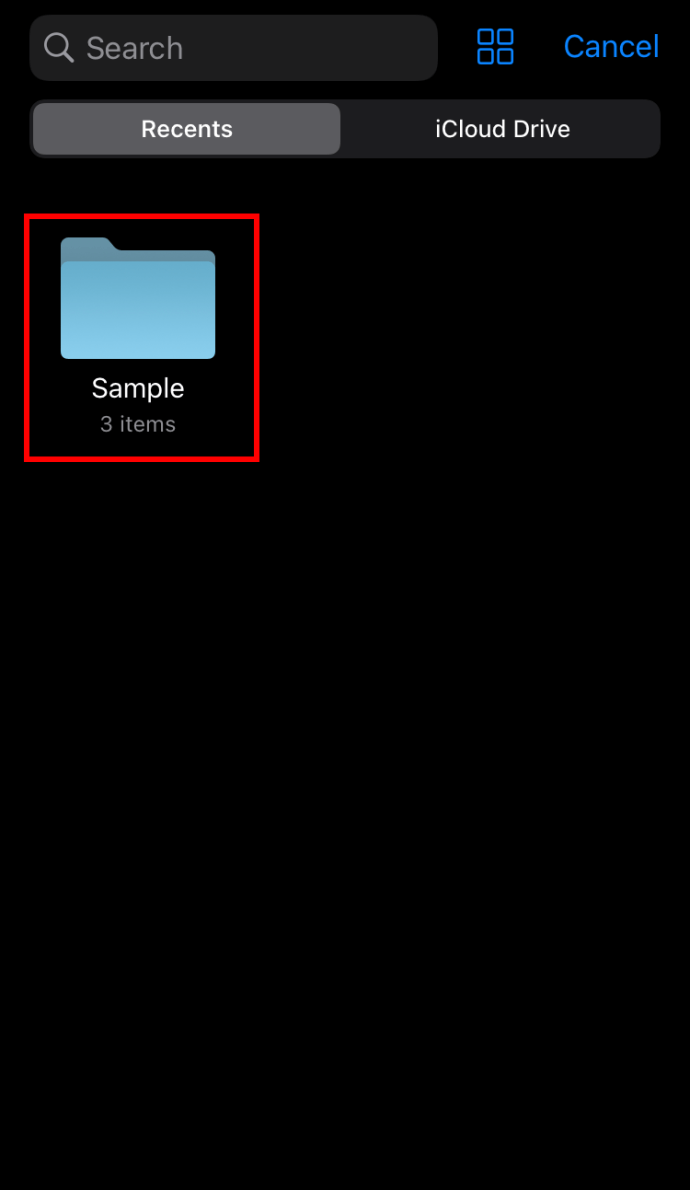 スリードットをタップ画面の右上隅にあるアイコン。
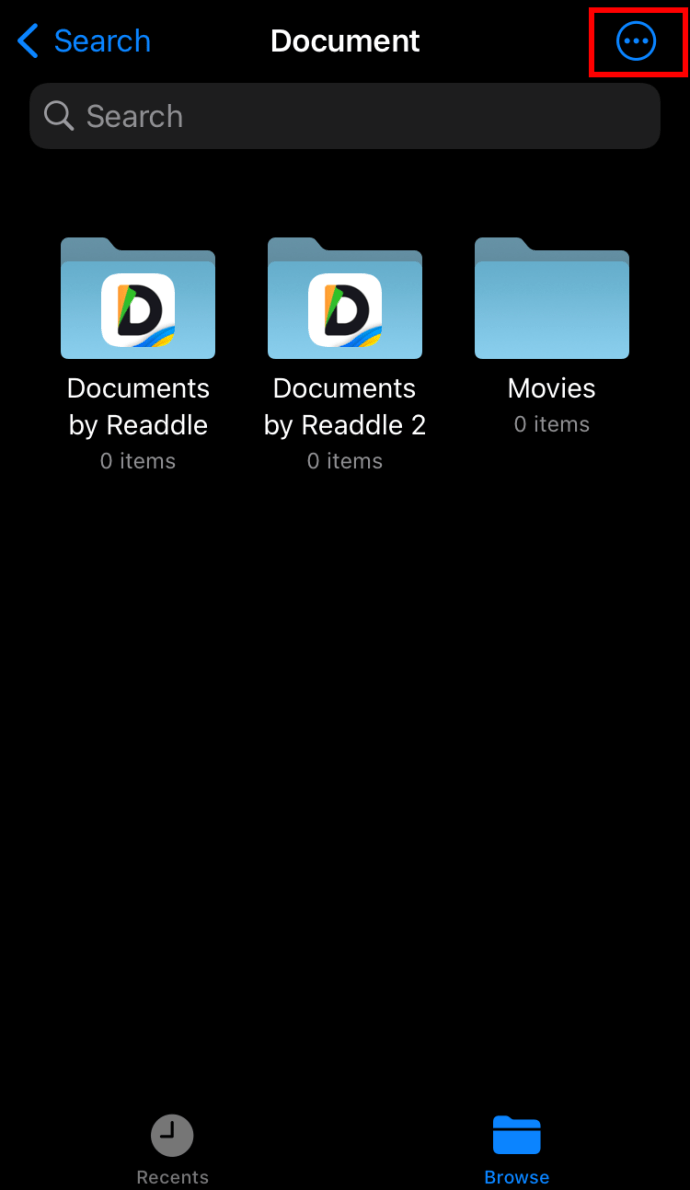 [表示オプション] まで下にスクロールします。[すべての拡張子を表示] オプションを選択します。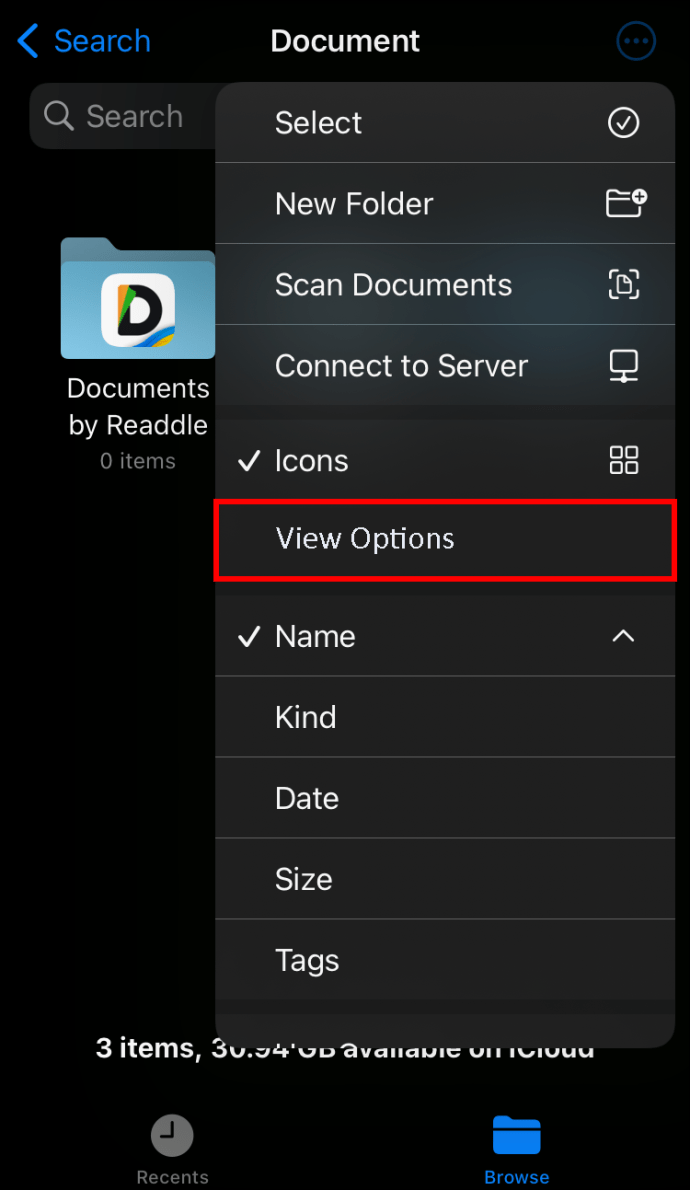
上記の手順に従って、ファイルの種類に関係なくすべての拡張子を表示し、必要に応じて変更することができます。
サードパーティを使用してファイルの拡張子を変更するアプリ
iPhone で古いバージョンの iOS を使用している場合、Apple のネイティブ ツールを使用してファイル拡張子を変更することはできません。サードパーティ アプリを使用して、このタスクを実行することもできます。
FileMaster は、優れたファイル マネージャーとして機能する汎用性の高いアプリです。他のオプションの中でも、アプリを使用して iPhone のファイル拡張子を変更できます。共有機能を使用して、拡張子を変更したいファイルを FileMaster アプリに送信するだけです。そこから、いくつかの簡単な手順で拡張子を変更します。
選択したファイルを長押しします。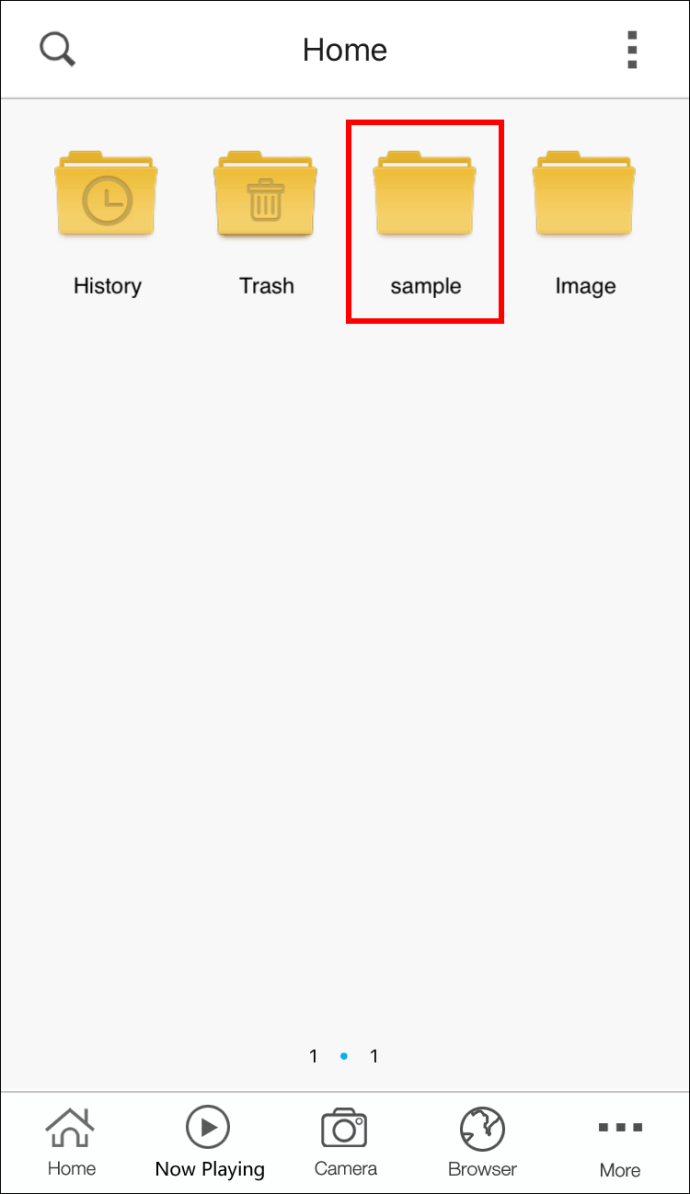 コンテキスト メニューから [名前の変更] を選択します。
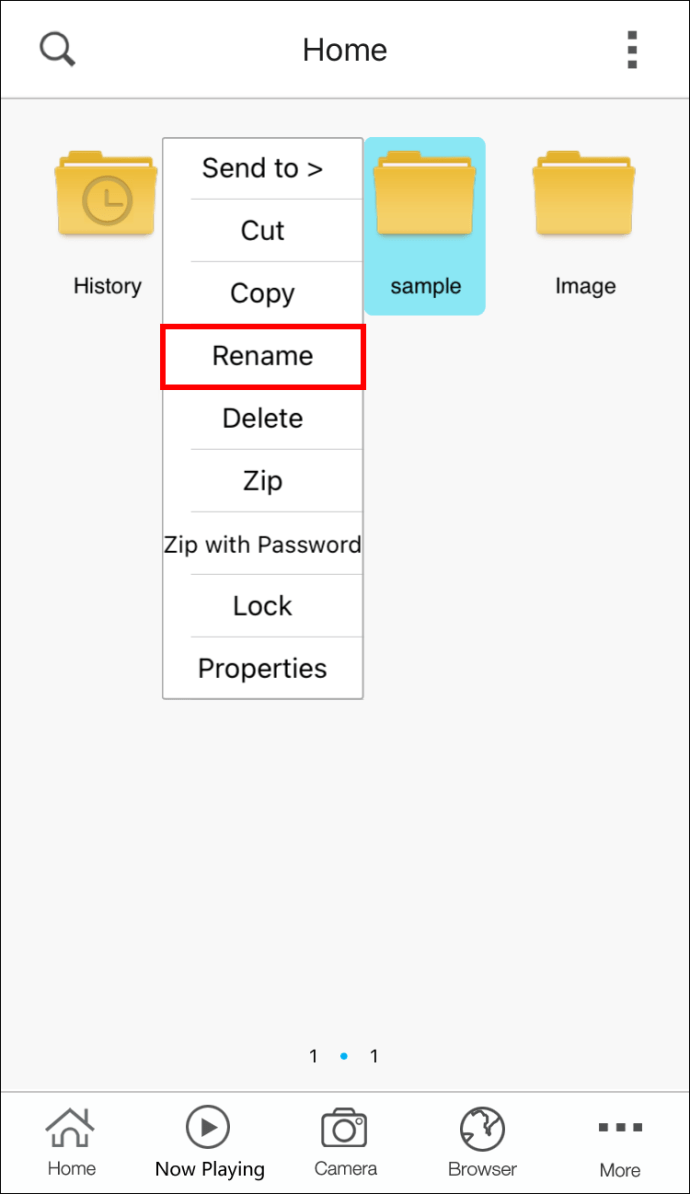 name.
name.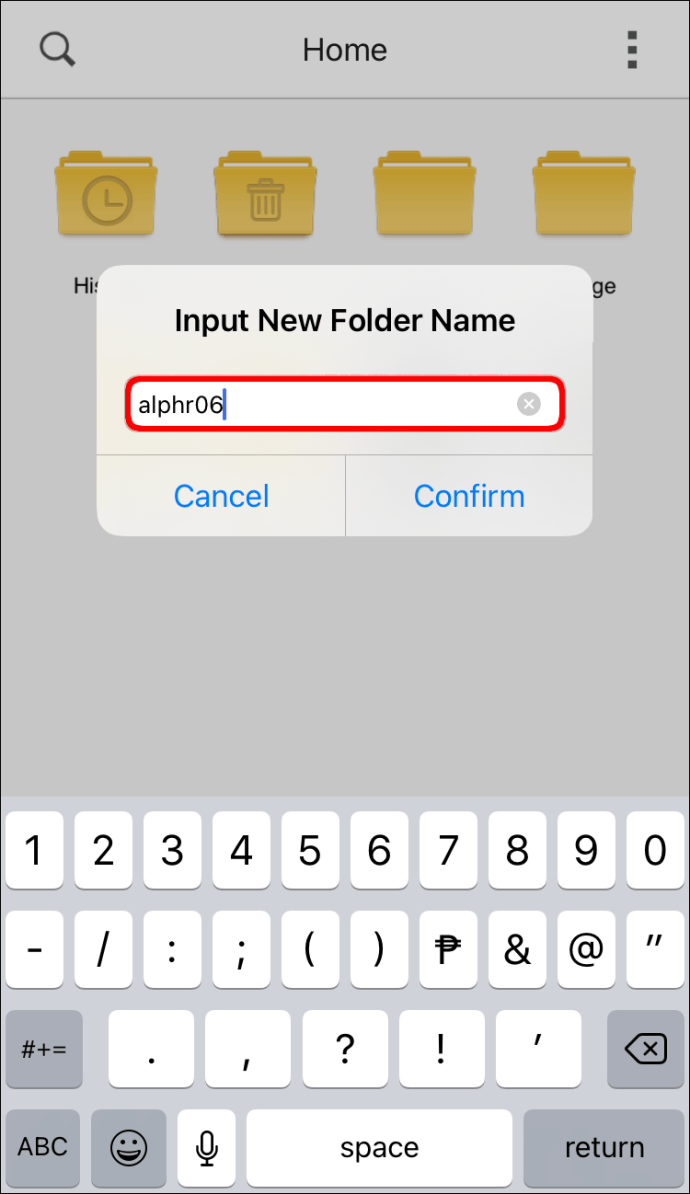 「確認」をタップします。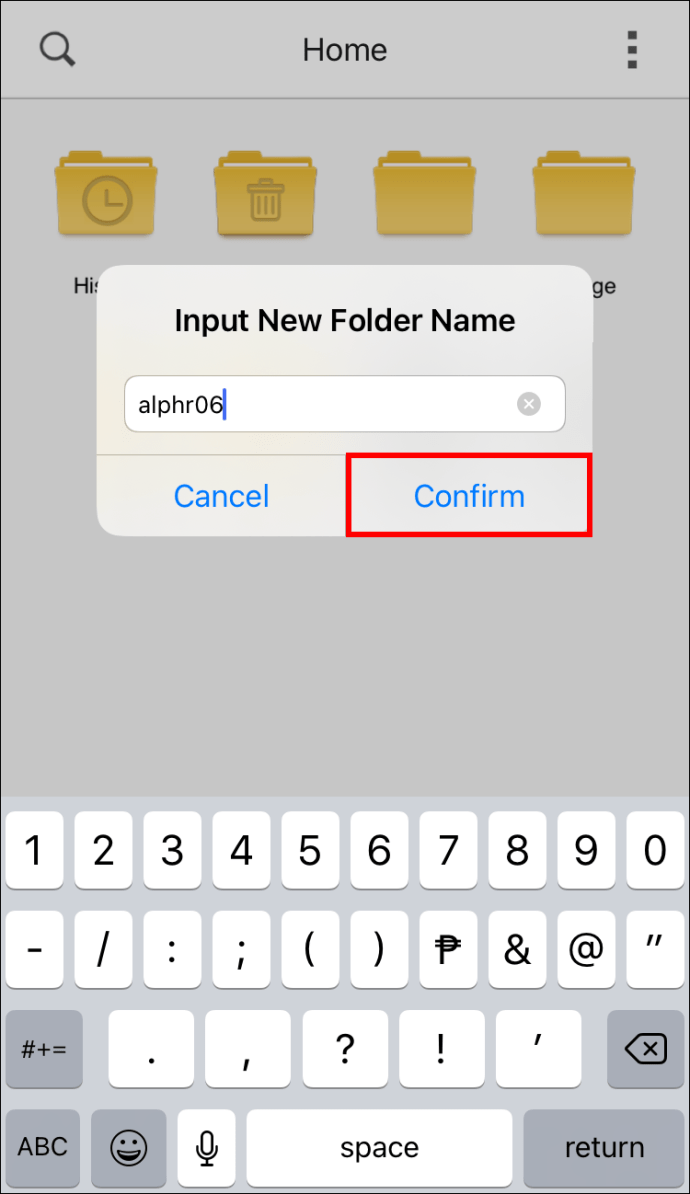
すぐに読書に戻る
短い文字列であるため、ファイル拡張子は確かに大きな問題を引き起こす可能性があります。幸いなことに、この問題は比較的短い手順で解決できます。オペレーティング システムに応じて、組み込みのファイル アプリまたはサードパーティ製アプリを使用して、読み取れないファイルを以前の栄光に復元できます。
拡大?どのように問題を解決しましたか?以下のコメント セクションでお知らせください。
免責事項: このサイトの一部のページにはアフィリエイト リンクが含まれている場合があります。これは私たちの編集にはまったく影響しません。

