Windows 11 (および 10) には、スタンドアロン アプリケーションではなく、ファイルを圧縮するための 「zip」 機能がファイル エクスプローラーに組み込まれています。このガイドでは、それを使用してファイルを圧縮する方法を学習します。ファイルをすばやく圧縮したり、大量のファイルを収集してインターネット経由で送信したりできます。ファイル エクスプローラーの zip 機能に加えて、PowerShell コマンドを使用してファイルを圧縮することもできます。
ただし、これらのファイル圧縮機能は非常にたとえば、圧縮率を制御したり、パスワード保護を追加したり、暗号化方法を選択したりすることはできません。
このガイドでは、zip ファイルを作成する手順を説明します。 Windows 11 または 10 でコンテンツを圧縮します。
Windows のエクスプローラーからファイルを圧縮11
zip を作成するにはWindows 11 (または 10) でファイルをダウンロードするには、次の手順を使用します:
ファイル エクスプローラーを開きます。
@media のみの画面と (最小幅: 0px) と (最小-高さ: 0px) { div[id^=”bsa-zone_1659356193270-5_123456″] {最小幅: 300px;最小高さ: 250px; @media only screen and (min-width: 640px) and (min-height: 0px) { div[id^=”bsa-zone_1659356193270-5_123456″] { min-width: 120px; } }最小高さ: 600px;
ファイル (およびフォルダー) を選択します。
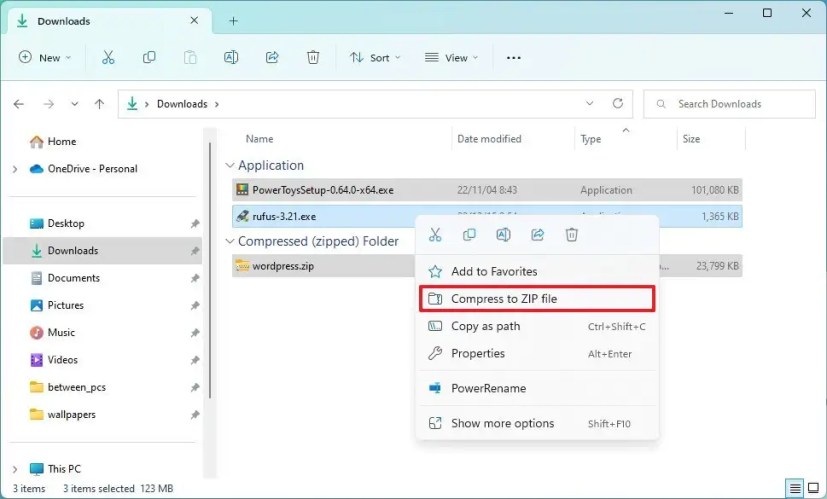
選択内容を右クリックし、「ZIP に圧縮」 ファイル オプション。
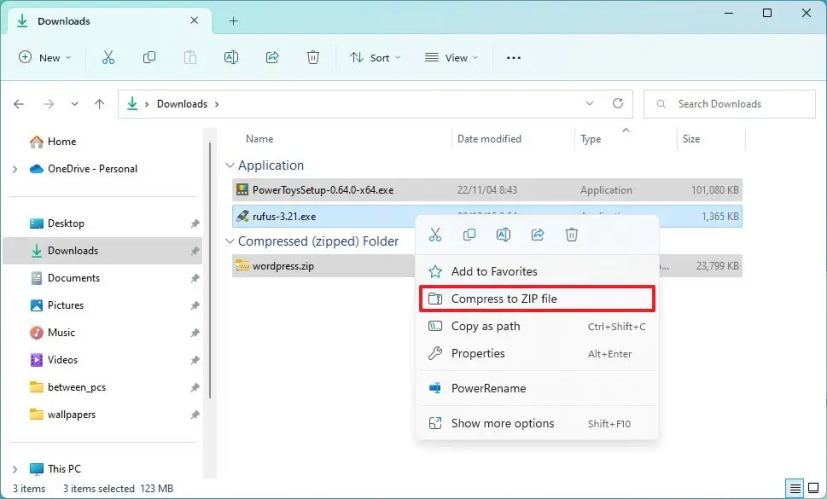
名前の確認zip ファイルを選択して Enter を押します。
手順を完了すると、圧縮された zip ファイルが Windows 11 に作成されます。
任意のタイプを追加できます。ドキュメント、写真、音楽、実行可能ファイル、およびその他の既に「.zip」で圧縮されたファイルを含むファイルの。ファイルが既に圧縮されている場合、サイズは新しい zip ファイル内で変更されません。
Windows 11 ではファイル エクスプローラーの外観が少し異なる場合がありますが、手順は Windows 10 でも機能します。
>
ファイルを追加する前に zip を作成する
または、最初に zip ファイルを作成してから、ファイルをコンテナーにドラッグ アンド ドロップして圧縮することもできます。方法は次のとおりです。
エクスプローラーを開きます。
[新規] メニューをクリックし、[圧縮 (zip 形式) フォルダー] オプションを選択します。
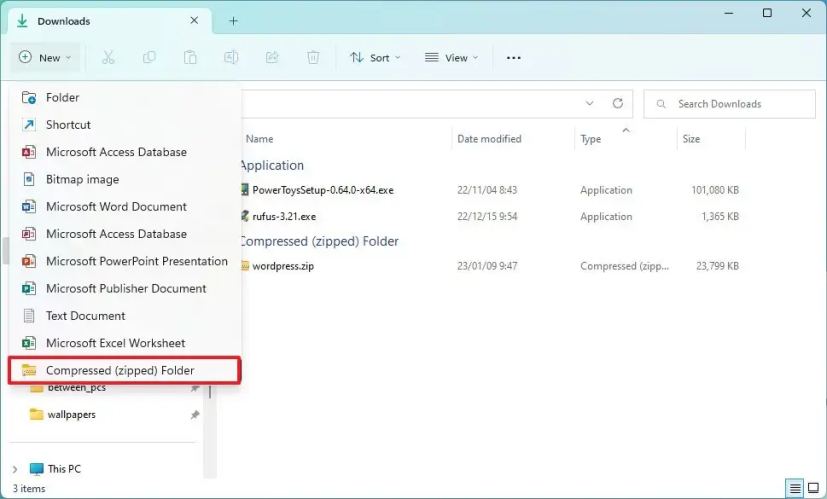
zip ファイルの名前を確認し、Enter を押します。
後手順を完了すると、zip ファイル内にファイルをドラッグ アンド ドロップできます。または、ファイルをコピーし、zip ファイルを開いて、コンテンツを貼り付けることもできます。
Windows 11 の PowerShell からファイルを圧縮
PowerShell コマンドを使用してファイルを zip ファイルに圧縮するには、次の手順に従います。
Start を開きます。
PowerShell を検索します。 strong> を選択し、一番上の結果を右クリックして、管理者として実行 オプションを選択します。
次のコマンドを入力して、PowerShell でファイルを圧縮し、Enter を押します。 >:
コンプレス アーチive-Path C:\SOURCE\PATH\TO\YOUR\FILES\*-CompressionLevel Optimal-DestinationPath C:\DESTINATION\PATH\ZIPPEDFILE.zip 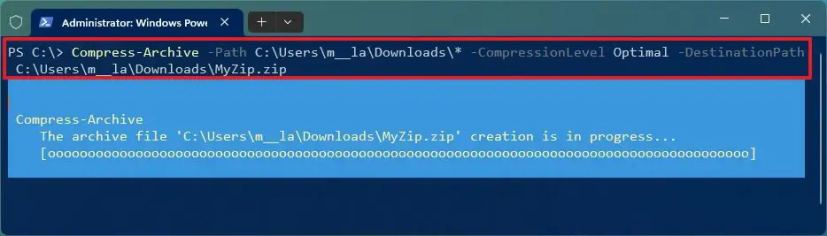
でコマンドは、特定のパスでソースと宛先を変更します。ワイルドカード「*」は、ソース フォルダのすべてのコンテンツを圧縮するようコマンドに指示します。
(オプション) 次のコマンドを入力して、さらにファイルを圧縮し、Enter を押します。
> Compress-Archive-Path C:\SOURCE\PATH\TO\YOUR\FILES-Update-DestinationPath C:\DESTINATION\PATH\ZIPPEDFILE.zip
コマンドで、ソースと宛先を特定のパスに変更します。
手順を完了すると、ファイルが圧縮され、指定した場所に zip ファイルが作成されます。
@media only screen and (min-width: 0px) and (min-height: 0px) { div[id^=”bsa-zone_1659356403005-2_123456″] { min-width: 300px; min-height: 250px; } } @media only screen and (min-width: 640px) and (min-height: 0px) ) { div[id^=”bsa-zone_1659356403005-2_123456″] { 最小幅: 300px; 最小高さ: 250px; } }

