Windows ファイアウォール ポートを開くには、「セキュリティが強化された Windows Defender ファイアウォール」 コンソールを開きます。次に、「受信の規則」または 「送信の規則」 「新しいルール」 をクリックし、「ポート」 オプションを選択します。プロトコルの選択を続け、Windows 10 で開くポート番号を選択して、接続を許可します。 、ネットワーク プロファイルを選択してルールを適用し、変更を保存します。
Windows 10 では、組み込みのファイアウォール (「Microsoft Defender ファイアウォール」または「Windows ファイアウォール」とも呼ばれます) は、ユーザーを保護する強力な機能です。
ファイアウォールはゲートキーパーとして機能し、不要なネットワーク ポートをすべてブロックします。アプリやサービスが外部と通信しようとするたびに、ネットワーク アクセスを許可または拒否する特定のルールがデータベースに存在するかどうかを確認し、識別して許可または拒否するプロンプトが表示されます
よく知られているアプリケーション (SQL Server や QuickBooks など) は、Microsoft Defender ファイアウォールによってブロックされているため、期待どおりに動作しないことがあります。このような場合、ネットワークへのアクセスを許可するルールを手動で作成する必要があります。
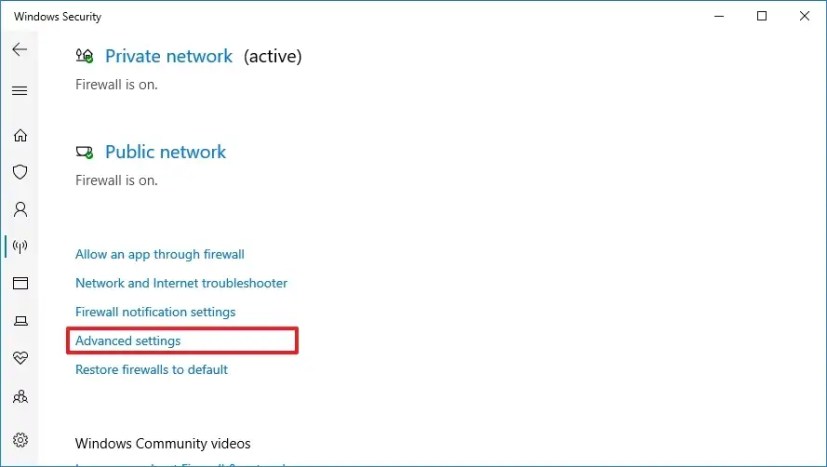
このガイドでは、Windows 10 の組み込みファイアウォールを使用してアプリがネットワーク外と通信できるようにポートを開く手順について説明します。
重要: 続行する前に、アプリのサポート ドキュメントを参照して、開く必要があるポートとプロトコルの種類を確認してください。また、ファイアウォールを一時的に無効にすることで、ポートを開く必要があるかどうかをすぐに確認できます。ファイアウォールを無効にしてアプリが動作する場合は、新しいルールを作成する必要があることを示しています。
Windows 10 でファイアウォール ポートを開く
Windows ファイアウォールで 1 つ以上のポートを開くには、次の手順に従います。
Windows セキュリティを開きます。
[ファイアウォールとネットワークの保護] をクリックします。
[詳細設定] オプションをクリックします。
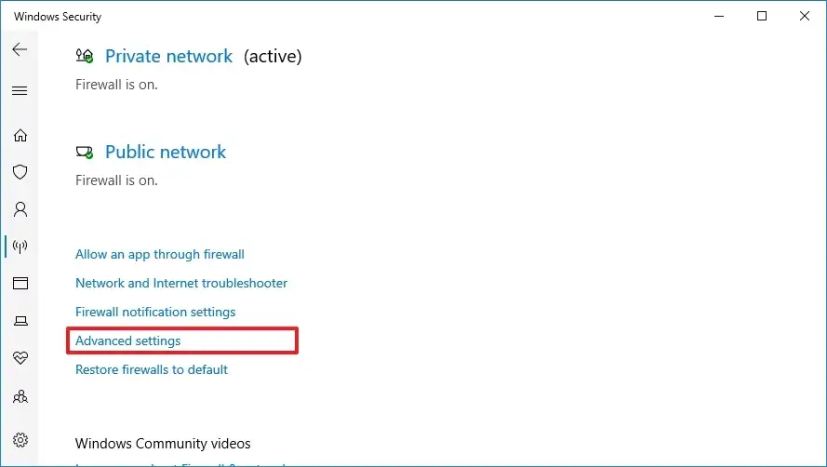
左側のナビゲーション ペインから [受信の規則] を選択します。
@media のみの画面と (最小幅: 0px)および (最小高さ: 0px) { div[id^=”bsa-zone_1659356193270-5_123456″] {最小幅: 300px;最小高さ: 250px; @media only screen and (min-width: 640px) and (min-height: 0px) { div[id^=”bsa-zone_1659356193270-5_123456″] { min-width: 120px; } }最小高さ: 600px; } }
[アクション] セクションで、右ペインの [新しいルール] オプションをクリックします。
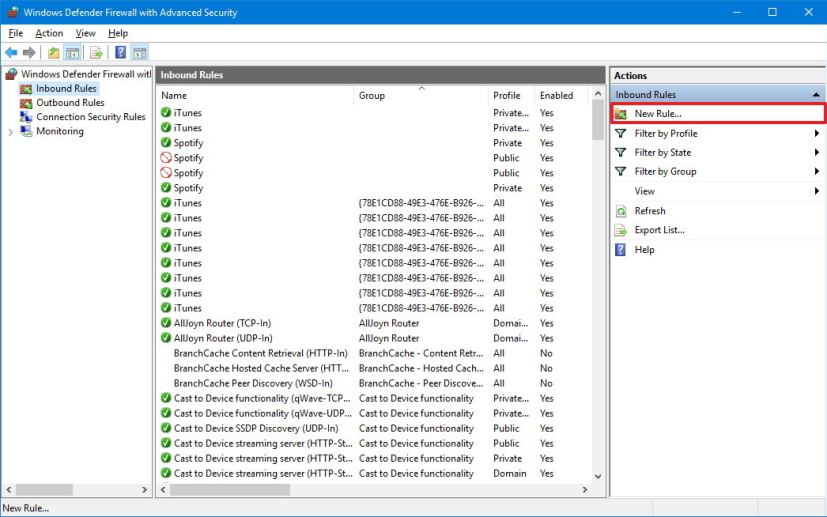
ポート オプションを選択します。
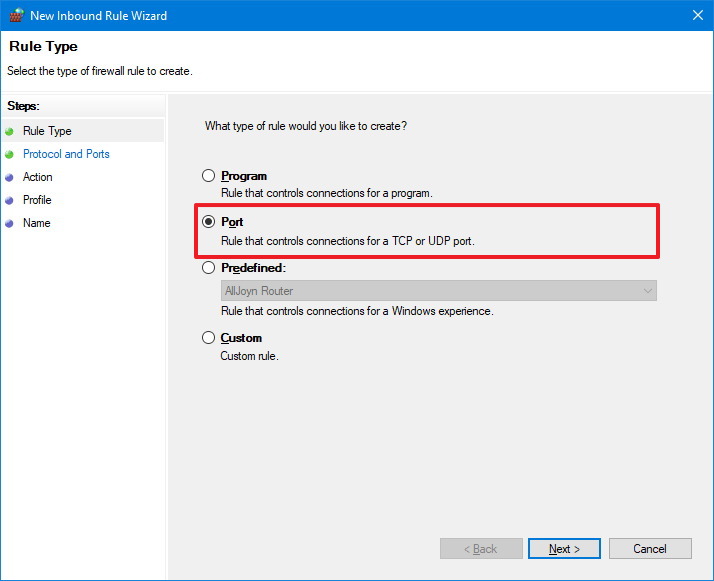
[次へ] ボタンをクリックします。
アプリケーションに応じて、適切なプロトコル (TCP または UDP) を選択します (通常、オプションは TCP です)。
[特定のローカル ポート] 設定にポート番号を入力します。
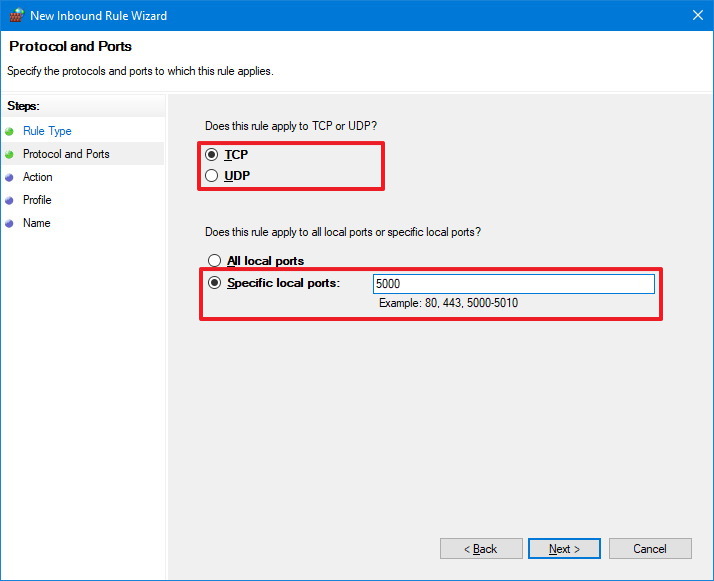 クイック ノート: アプリで複数のポートを開く必要がある場合、それぞれをカンマで区切れば、必要な数だけ入力できます (4500,4600,5000)。ポート範囲を指定する必要がある場合は、ハイフン (-) を使用できます。たとえば、3000 ~ 3100 です。
[次へ] ボタンをクリックします。
[接続を許可する] オプションを選択します。 (同じ手順を使用して、接続をブロックできることに注意してください。)
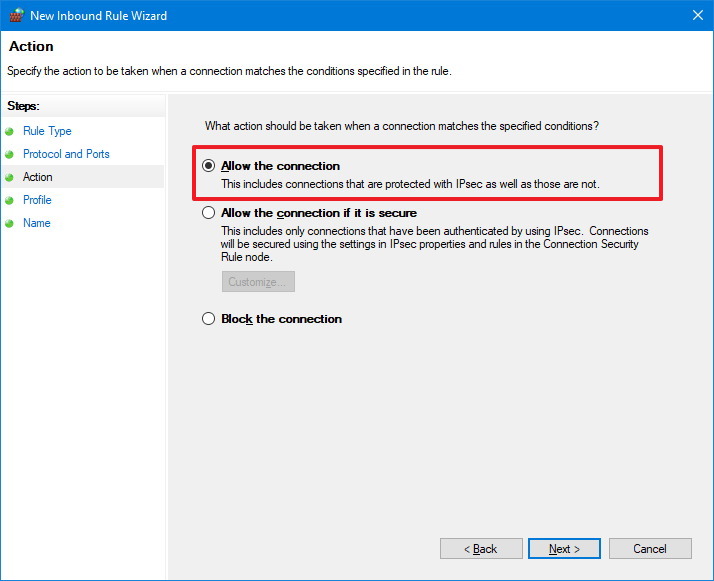
次へ ボタンをクリックします。
ルールを適用するネットワーク タイプを選択します。 (通常、このオプションはデフォルトの選択のままにしておきます。)

[次へ] ボタンをクリックします。
ルールのわかりやすい名前を入力します。たとえば、QuickBooks の受信ルールなどです。
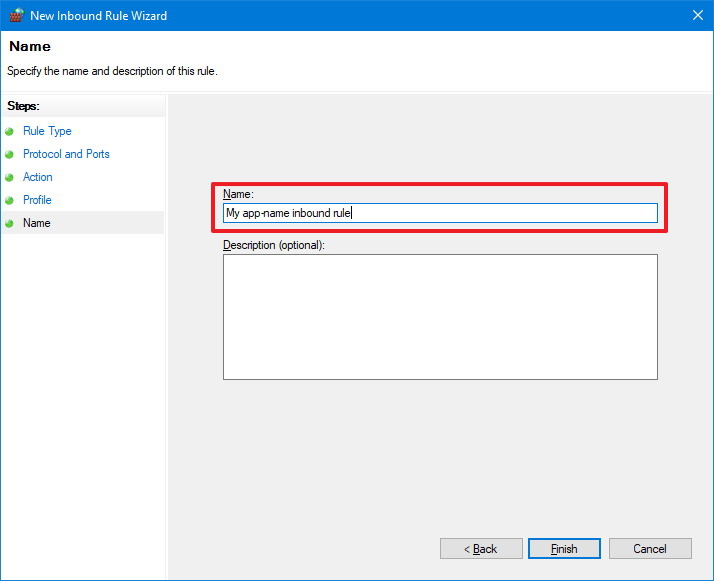
Finish ボタンをクリックします。
手順を完了すると、ファイアウォールで開いたポートを介したアプリの受信接続が許可されます。
Microsoft で送信ポートを開くDefender ファイアウォール
アプリに特定の送信ポートが必要な場合は、同じ手順を使用できますが、手順 4 で [受信の規則] を選択する代わりに、選ぶだろうアウトバウンド ルール オプションを設定します。
Windows 10 でアウトバウンド ファイアウォール ポートを開くには、次の手順に従います。
Windows セキュリティを開く>.
[ファイアウォールとネットワークの保護] をクリックします。
[詳細設定] オプションをクリックします。
左側のナビゲーション ペインで [アウトバウンド ルール] をクリックします。

[アクション] セクションで、右ペインの [新しいルール] オプションをクリックします。
[ポート] オプションを選択します。
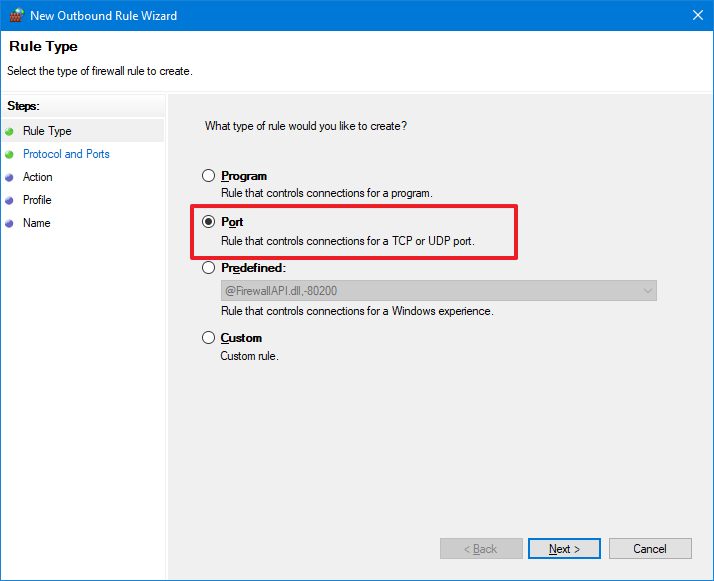
[次へ] ボタンをクリックします。
アプリケーションに応じて適切なプロトコル (TCP または UDP) を選択します。
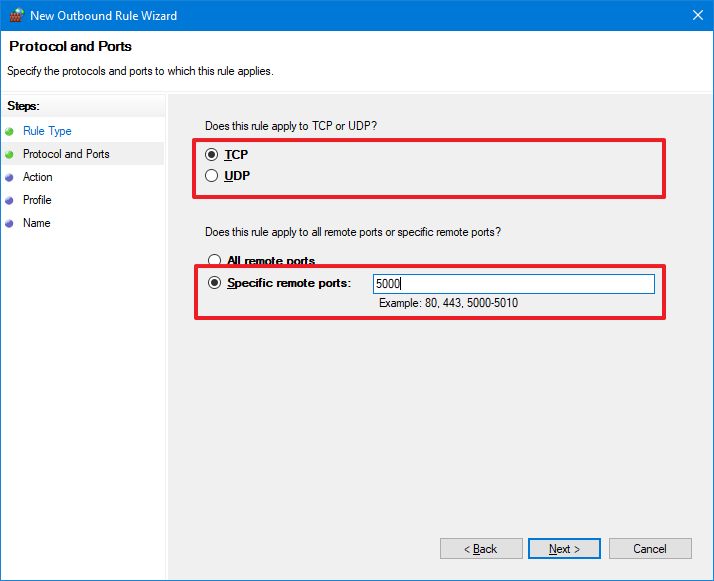
「特定のローカル ポート」にポート番号を入力します<
[次へ] ボタンをクリックします。
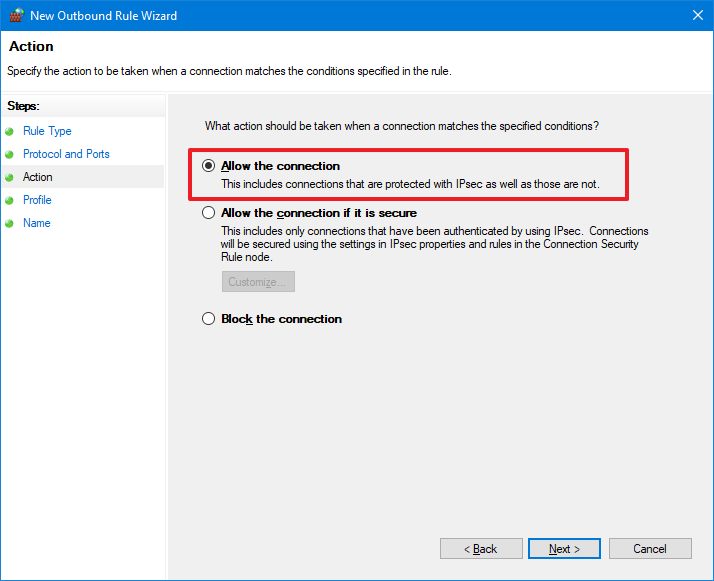
[接続を許可する] オプションを選択します。
> 
[次へ] ボタンをクリックします。
新しいルールを適用するネットワーク タイプを選択します。
[次へ] ボタンをクリックします。
ルールのわかりやすい名前を入力します。
[完了] ボタンをクリックします。
手順を完了すると、Windows ファイアウォールで開いたポートを介したアプリケーションのアウトバウンド接続が許可されます。
Windows 10 でファイアウォール ポートを閉じる
Microsoft Defender ファイアウォールでポートを閉じるには、次の手順を使用します:
Windows セキュリティを開く>.
[ファイアウォールとネットワークの保護] をクリックします。
[詳細設定] オプションをクリックします。
ファイアウォール ポートを開く場所に応じて、左側のナビゲーション ペインから [受信の規則] または [送信の規則] をクリックします。
目的のルールを選択します。
[アクション] セクションで、[ルールを無効にする] をクリックしてポートを閉じます。ル。または、[ルールの削除] オプションをクリックしてポートを閉じ、ファイアウォールからルールを削除します。
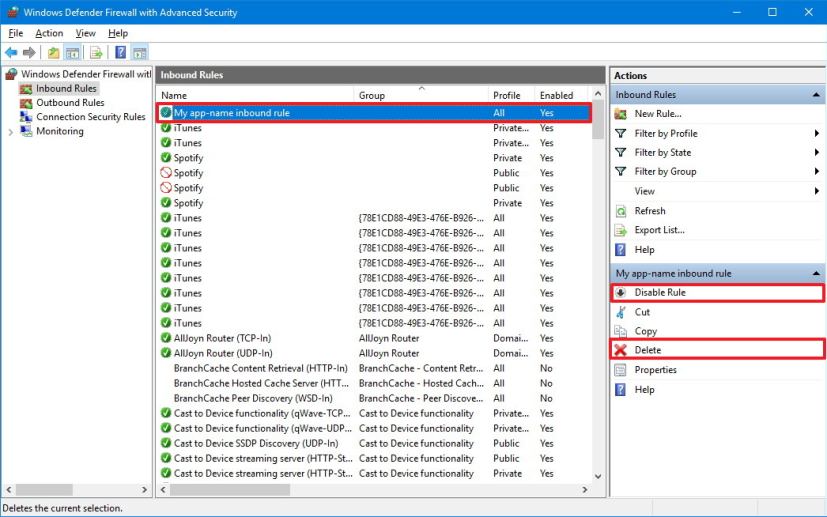
その後手順を完了すると、Windows ファイアウォールによってブロックされるため、アプリまたはサービスはネットワークまたはインターネットにアクセスできなくなります。
@media only screen and (min-width: 0px) and (min-height: 0px) { div[id^=”bsa-zone_1659356403005-2_123456″] {最小幅: 300px;最小高さ: 250px; @media only screen and (min-width: 640px) and (min-height: 0px) { div[id^=”bsa-zone_1659356403005-2_123456″] { min-width: 300px; } }最小高さ: 250px; } }