Windows 10 で既定のプリンターを変更するには、[設定] > [プリンターとスキャナー] を開き、[Windows で既定のプリンターを管理する] オプションをオフにします。プリンターを選択し、[管理] ボタンをクリックして、[デフォルトとして設定] ボタンをクリックします。
Windows 10 では、デフォルト プリンターがそのままになっていることに気付いたでしょう。コンピューターに複数のプリンターが構成されている場合に変更されます.これは、オペレーティング システムに、最近使用したプリンターを自動的にデフォルトとして設定する機能があるためです.
Windows 10 でデフォルト プリンターを自動的に変更することはできますが、便利な機能ですが、万人向けではありません. 特定のプリンターをデフォルトとして設定する必要がある場合は、まずその機能を無効にして、システムがプリンター設定を変更できないようにしてから、新しいデフォルトの印刷を選択する必要があります
このガイドでは、デフォルトのプリンターを選択する手順について説明します。 Windows 10。
 @media のみの画面と (最小幅: 0px) と (最小高さ: 0px) { div[id^=”bsa-zone_1659356193270-5_123456″] {最小幅: 300px;最小高さ: 250px; @media only screen and (min-width: 640px) and (min-height: 0px) { div[id^=”bsa-zone_1659356193270-5_123456″] { min-width: 120px; } }最小高さ: 600px; } }
Windows 10 で既定のプリンターを設定する
Windows 10 で既定のプリンターを変更するには、次の手順に従います。
Windows 10 で [設定] を開きます。.
[デバイス] をクリックします。
[プリンタとスキャナ] をクリックします。
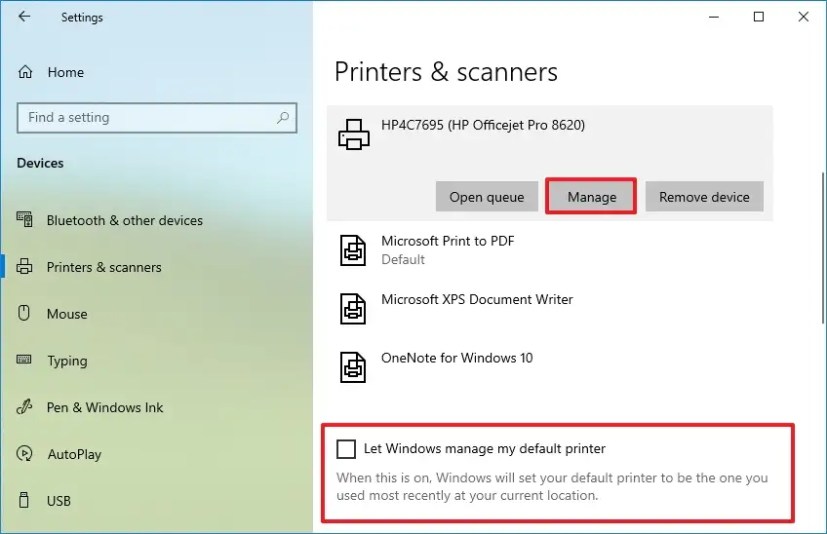
をクリアします。 >「既定のプリンターを Windows に管理させる」 オプション
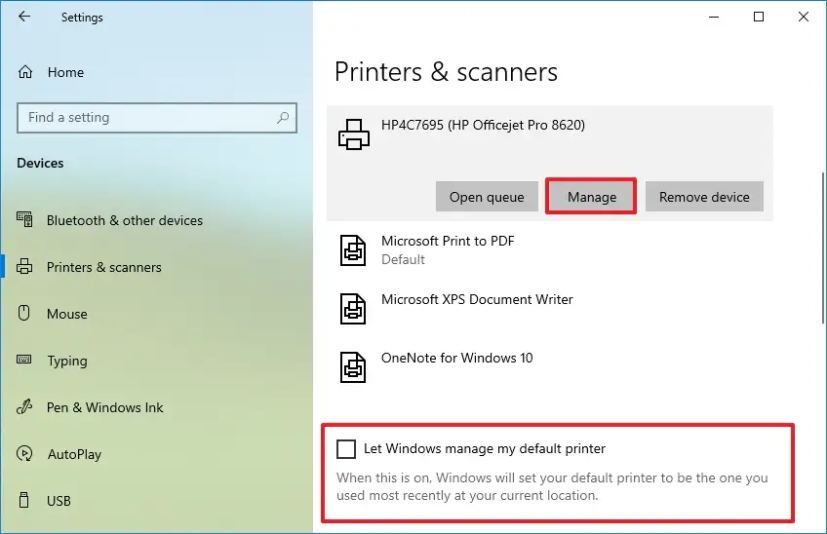
プリンターを選択新しいシステムをデフォルトに設定し、[管理] ボタンをクリックします。
[デフォルトに設定] ボタンをクリックして、Windows 10 のデフォルト プリンタを設定します。
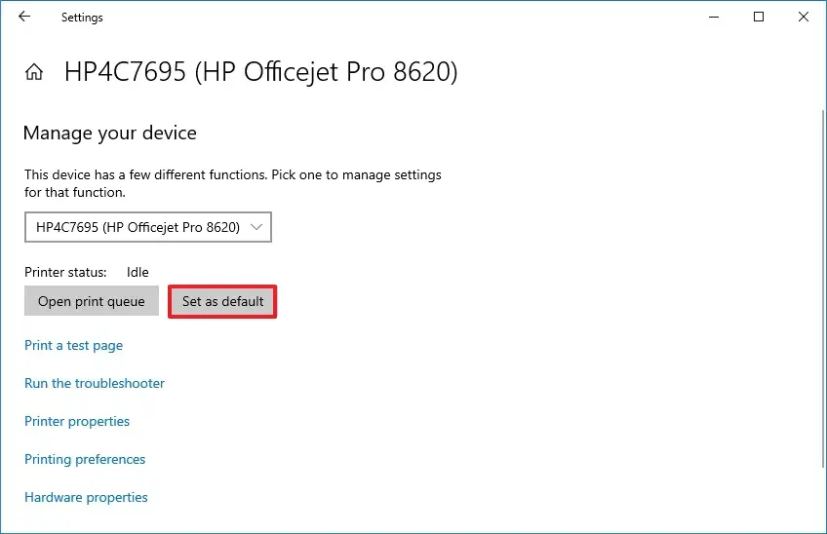
手順を完了すると、新しい p rinter が Windows 10 のデフォルトになります。
@media only screen and (min-width: 0px) and (min-height: 0px) { div[id^=”bsa-zone_1659356403005-2_123456″] { min-幅: 300px;最小高さ: 250px; @media only screen and (min-width: 640px) and (min-height: 0px) { div[id^=”bsa-zone_1659356403005-2_123456″] { min-width: 300px; } }最小高さ: 250px; } }