Windows 8.1 から Windows 11 にアップグレードするには、ISO ファイルをマウントし、「Setup.exe」 をダブルクリックしてアップグレードを開始し、更新とドライバーのダウンロードをスキップして、条件に同意し、<をクリックします。 strong>「インストールします。」 インストールではアプリとファイルが保持されるため、OOBE を完了する必要はありません。 Windows 8.1 は、Windows Update からの 11 へのアップグレードをサポートしていません。または、クリーン インストールを続行することもできますが、アプリとファイルは保持されません。 Windows 11 へのダイレクト パスがサポートされているため、最初に Windows 10 にアップグレードする必要はありません。
Windows 8.1 コンピューターは、サポートされているインストール パスであるため、ISO ファイルを使用してデータやアプリケーションを失うことなく Windows 11 にアップグレードできます。ただし、Windows 8.1 から Windows 11 にアップグレードする前に、ラップトップまたはデスクトップが最小システム要件を満たしていることを確認する必要があります。たとえば、デバイスにはトラステッド プラットフォーム モジュール (TPM) 2.0 とセキュア ブートが有効になっている必要があり、UEFI ファームウェアも必要であり、プロセッサは Intel の第 8 世代以降または AMD Zen 2 以降である必要があります。
Windows 10 ユーザーは無料で Windows 11 にアップグレードできますが、Windows 8.1 のプロダクト キーでライセンス認証を行うことができます。また、何らかの理由でファイルをロールバックまたは復元する必要がある場合に備えて、完全バックアップを作成する必要があります。
@media only screen and (min-width: 0px) and (min-height: 0px) ) { div[id^=”bsa-zone_1659356193270-5_123456″] {最小幅: 300px;最小高さ: 250px; @media only screen and (min-width: 640px) and (min-height: 0px) { div[id^=”bsa-zone_1659356193270-5_123456″] { min-width: 120px; } }最小高さ: 600px; } }
さらに、オペレーティング システムをインストールする前に、ウイルス対策、セキュリティ ツール、古いサードパーティ プログラムなど、Windows 11 へのアップグレードと競合する可能性のあるアプリケーションをアンインストールすることをお勧めします。問題が発生する可能性を減らすために、プリンター、電話、カメラ、外付けハード ドライブ、その他の USB 周辺機器など、コンピューター ハードウェアをすべて取り外す必要があります。
このガイドでは、Windows 8.1 から Windows 11 にアップグレードする方法について説明します。
アップグレードは非破壊的ですが、常に問題が発生する可能性があります。そのため、完全バックアップを作成することをお勧めします。予期しない事態が発生した場合にロールバックするために使用できます。システム バックアップに加えて、ファイルを手動で復元する必要がある場合は、ファイルのバックアップをクラウド サービス (OneDrive など) または外部ドライブに作成する必要があります。
Windows 8.1 から Windows 11 にアップグレードするISO から
ISO ファイルを使用して Windows 8.1 から Windows 11 にアップグレードするには、次の手順に従います。
Windows 11 ISO ファイルをダウンロードします。
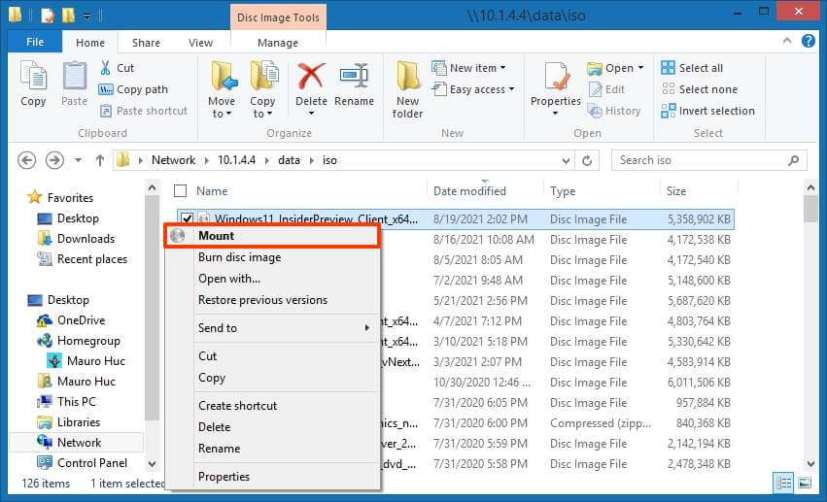
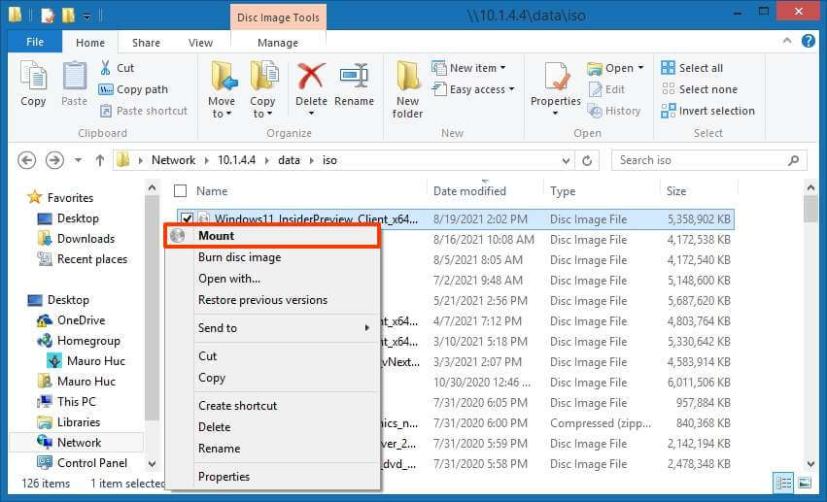
ISO ファイルを開き、マウント オプションを選択します。
セットアップ ファイルをダブルクリックして、Windows 11 アップグレード プロセスを開始します。
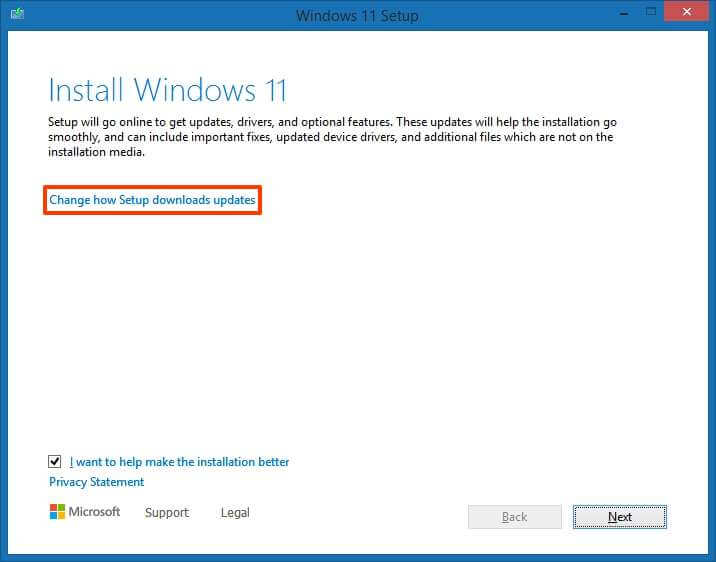
(オプション) Cl [Windows セットアップが更新プログラムをダウンロードする方法を変更する] オプションをクリックします。
「正しくない」を選択します
[次へ] ボタンをクリックします。
Accept ボタンをクリックして条件に同意します。
Install ボタンをクリックして、ファイルとアプリを保持したままアップグレードします。
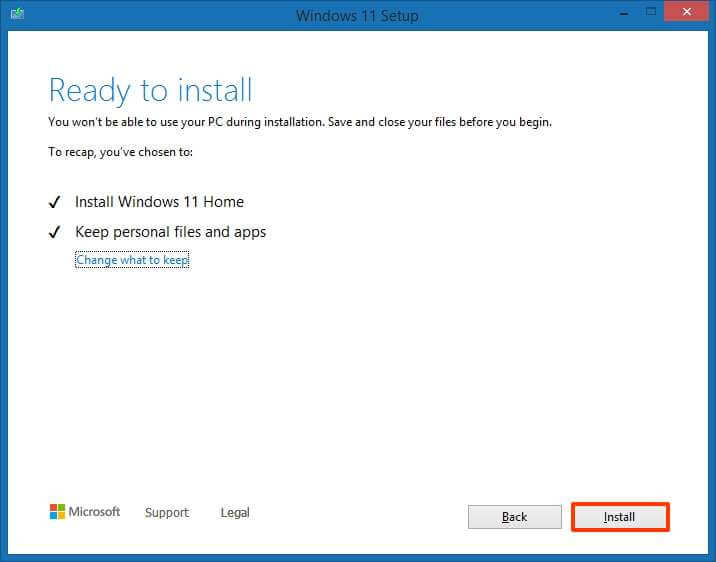
Windows 11 のクリーン インストールを最初からやり直す場合は、
手順を完了すると、Windows 8.1 から 11 へのアップグレード プロセスでファイルとアプリが保持されます。インストール後、プライバシー設定を選択するために Out-of-Box Experience (OOBE) を完了する必要はありません。
[埋め込みコンテンツ]
Media Creation Tool には、 Windows 11用に更新されましたが、起動可能なUSBフラッシュドライブまたはISOファイルを作成するためにのみ機能します.これを使用してインプレース アップグレードを実行することはできなくなったため、これらの手順を記載していません。また、インストール アシスタントは Windows 10 デバイスでのみ使用できます。
Windows 8.1 のサポートは 2023 年 1 月 10 日に終了しました。つまり、オペレーティング システムはその日以降、メンテナンスまたはセキュリティ更新プログラムを受信しなくなります。そのため、デバイスのサポートと安全性を維持するために、できるだけ早くアップグレードすることをお勧めします。
@media only screen and (min-width: 0px) and (min-height: 0px) { div[id^=”bsa-zone_1659356403005-2_123456″] {最小幅: 300px;最小高さ: 250px; @media only screen and (min-width: 640px) and (min-height: 0px) { div[id^=”bsa-zone_1659356403005-2_123456″] { min-width: 300px; } }最小高さ: 250px; } }