Firestick デバイスには、Dolby Atmos オーディオなどの高度なサウンド機能があり、ストリーミング体験がより魅力的で活気のあるものになります。ただし、Firestickでサウンドがまったく機能しないなどの問題が発生する場合があります.
ほとんどの場合、テレビを誤ってミュートした場合に発生する可能性があります。ただし、オーディオ設定の誤り、HDMI ポート/ケーブルの障害、ソフトウェアのバグなどの技術的な問題も原因となる可能性があります。 Firestickのオーディオ出力が破損していない限り、設定を微調整するだけで解決できます.
基本的な修正
主要な修正に進む前に、まず簡単な予備チェックを行いましょう。サウンド設定を微調整するだけで、問題のトラブルシューティングに役立つ場合があります。
 Firestick リモコンの音量を上げるボタンを押して音量を上げます。誤ってデバイスをミュートした可能性があります。テレビのリモコンのミュート解除または音量を上げるボタンを押します。ミュートされているのはテレビの音かもしれません。 Firestickでパワーサイクルを実行します.電源を入れる前に Firestick を冷やしてください。長時間使用すると、過熱してシステムに問題が発生する傾向があります。 Firestickのキャッシュをクリアするのにも役立ちます. HDMI エクステンダを確認し、必要に応じて交換します。また、FirestickでHDコンテンツをストリーミングするには、高速HDMI 2.1ケーブルを使用する必要があります. Echo Dot、Alexa、またはその他の外部デバイスを使用している場合は、それらを取り外します。 Firestickを再起動して、もう一度音を確認してください。インターネット接続を確認し、必要に応じて改善してください。
オーディオとビデオの診断を使用する
Firestick デバイスでオーディオとビデオの診断を実行して、問題を特定できます。これにより、テレビまたは外部オーディオ デバイスのオーディオ機能を確認できます。次に、サポートされているフォーマットに従ってサラウンド サウンドを設定できます。ただし、この機能はまだすべての Firestick デバイスで利用できるわけではありません。
例として Fire TV Stick 4K を取り上げました。手順を確認してください。
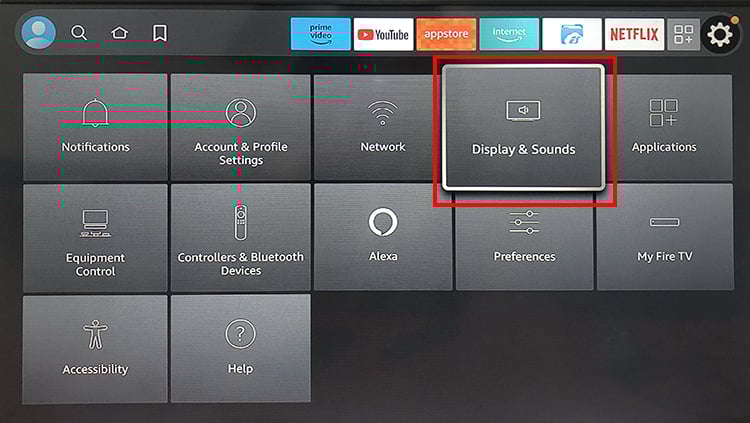
設定に移動します。 ディスプレイとサウンド メニューを開きます。オーディオとビデオの診断を選択します。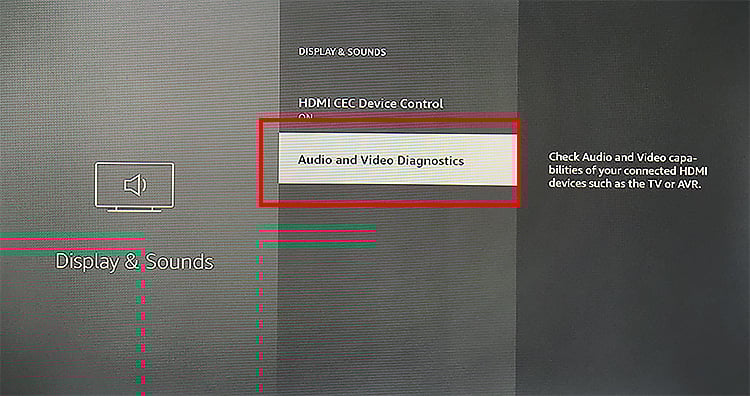 検出されたオーディオ機能をご覧ください。
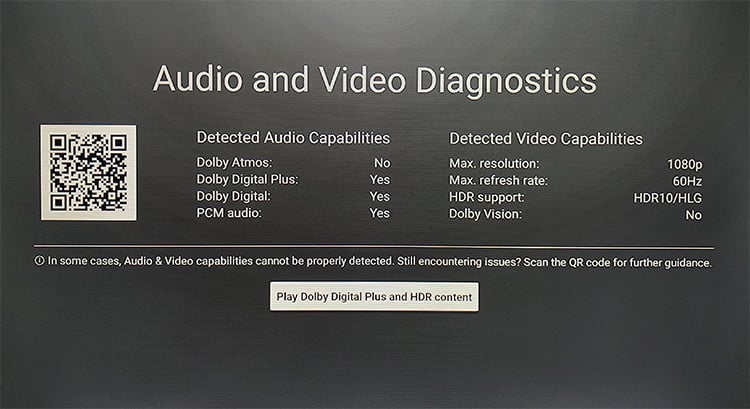 表示された QR コードをスキャンして、詳細なサポートを受けることができます。
オーディオ設定の変更
最新の Firestick モデルはドルビー デジタル プラスをサポートし、高度なオーディオ エクスペリエンスを提供します。ただし、この機能は、一部のストリーミング アプリや TV 自体と互換性がない場合があります。そのため、サラウンド サウンドの設定が Dolby Digital Plus に設定されている場合、Firestick を使用している間はサウンドが機能しません。オーディオ設定でオフになっていることを確認してください。
テレビまたは外部オーディオのオーディオ機能に応じてオーディオ設定を変更して、問題を解決できます。ただし、オーディオとビデオの診断ツールがない場合は、効果的な結果を得るために利用可能な最適なオプションを選択してください。
リモコンの ホーム ボタンを押します。 設定> ディスプレイとサウンドを起動します。 [オーディオ] > [サラウンド サウンド] に移動します。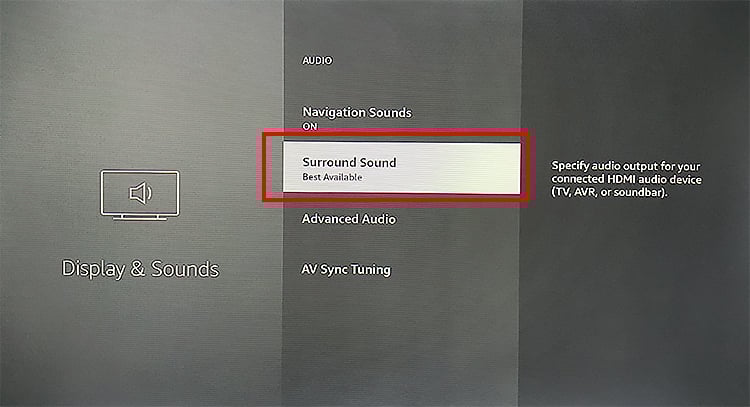 利用可能なベストを選択.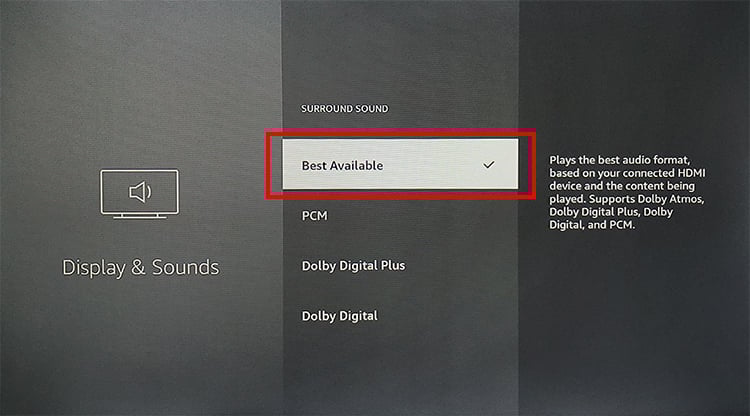
Bluetooth デバイスの再ペアリング
Bluetooth アクセサリのみHID と SPP をサポートするものは、Firestick デバイスと互換性があります。そのため、Bluetooth デバイスを接続できても出力サウンドが機能しない場合は、デバイスを再接続してください。また、接続した機器が他の機器とペアリングされていないことを確認してください。最大 2 つの Bluetooth デバイスをペアリングできる場合がありますが、Firestick は一度に 1 つしか接続できません。
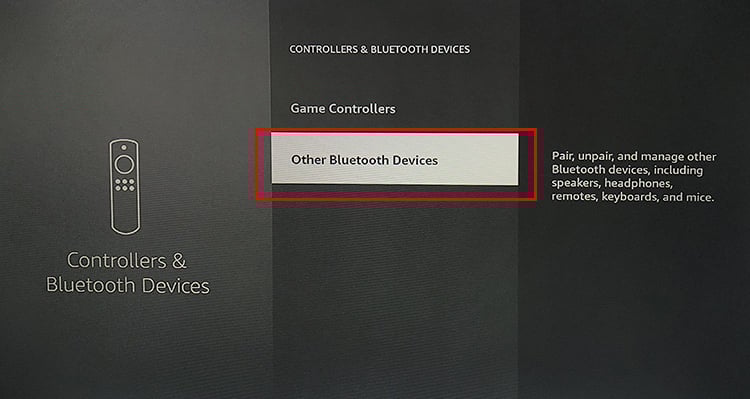
設定に移動します。 コントローラーと Bluetooth デバイスを開きます。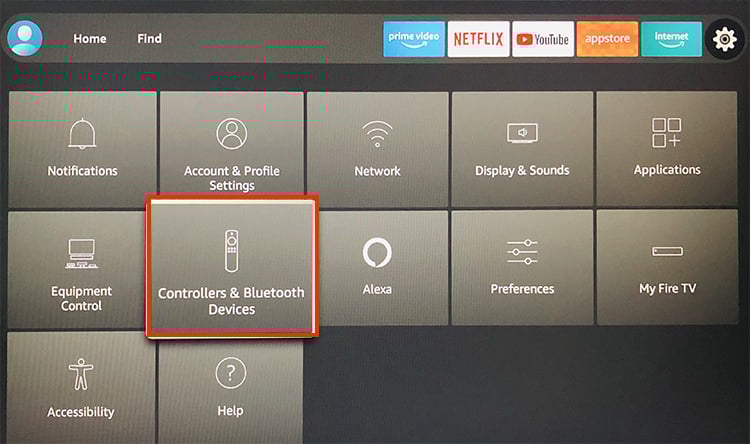 その他の Bluetooth デバイスを選択します。
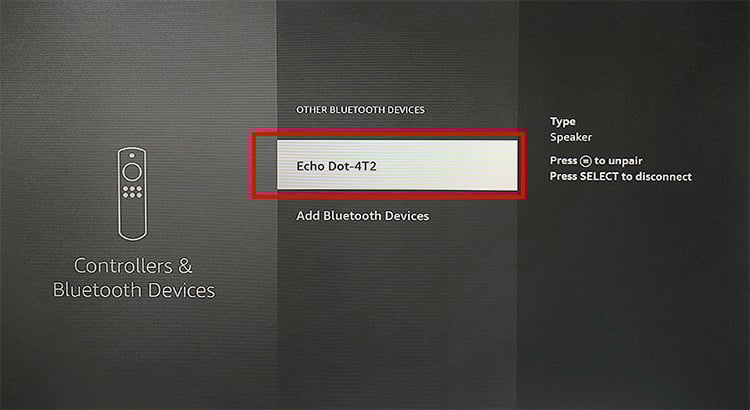
 Bluetooth デバイスの名前を強調表示します。次に、リモコンの メニュー ボタンを押して、デバイスのペアリングを解除します。
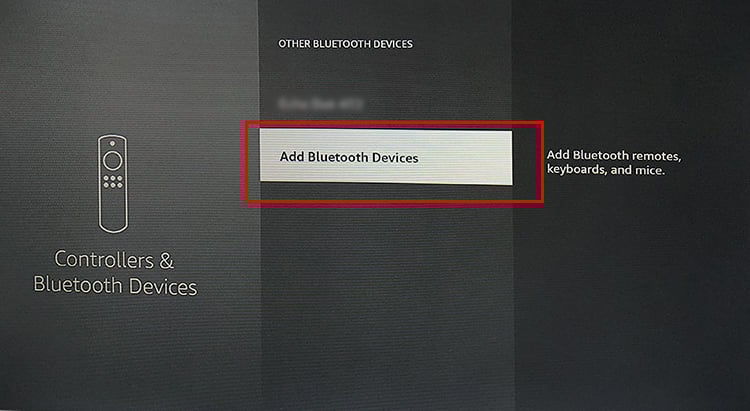
 次に、Firestick デバイスを再起動します。もう一度、[その他の Bluetooth デバイス] > [Bluetooth デバイスを追加] に移動します。
 デバイスを強調表示し、 Bluetooth アクセサリ。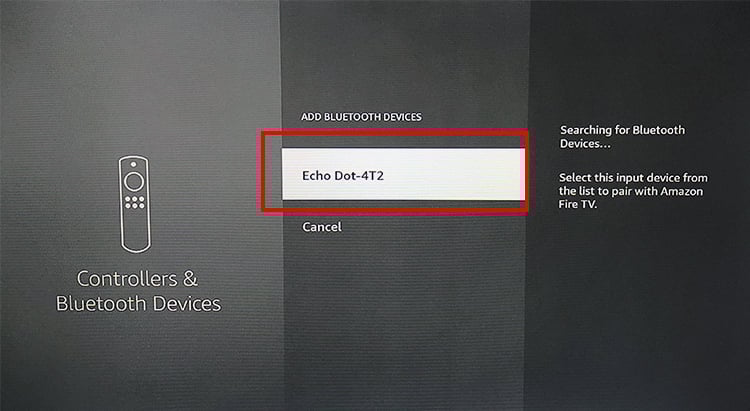
注: Firestick リモコンでは、サードパーティの Bluetooth 接続デバイスを制御できない場合があります。そのため、Bluetooth デバイス自体のデフォルトのコントローラーを使用して音量を調整します。
アプリを再インストールする
音声の問題が特定のアプリ自体にある場合があります。別のアプリで番組を再生して、音を確認してみてください。多くのユーザーが、主に YouTube と Netflix で問題が発生したと報告しています。サウンドが機能しない問題をトラブルシューティングするには、アプリを再インストールしてください。
設定を開きます。 アプリケーションに移動します。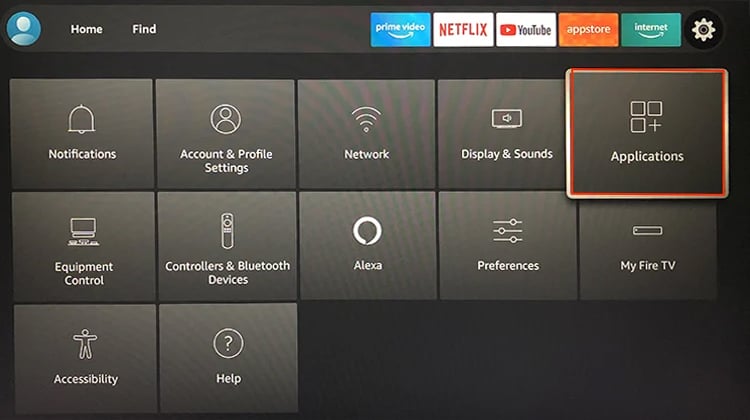 インストール済みアプリケーションの管理を選択します。
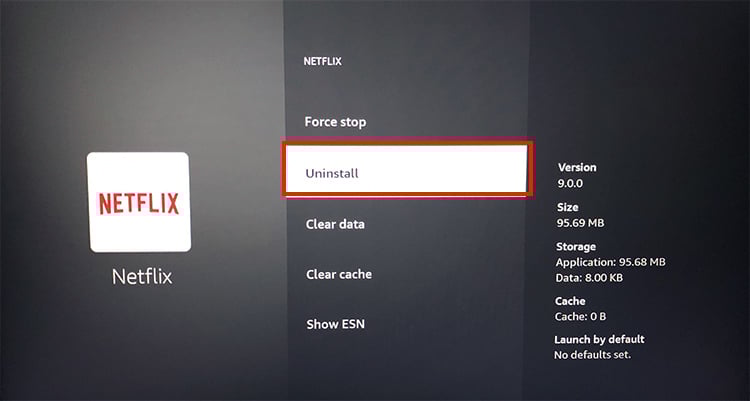
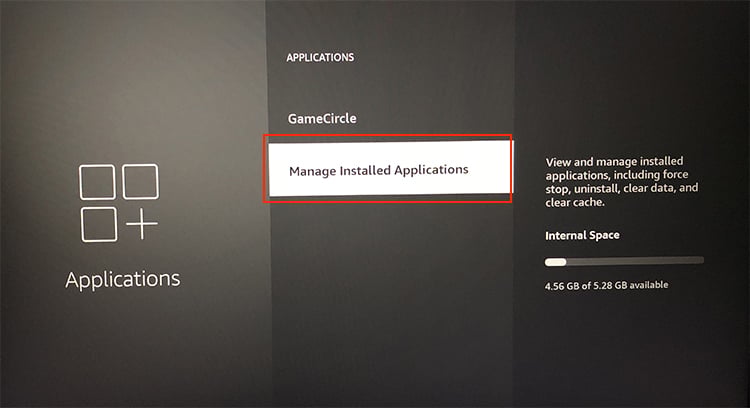 サウンドが機能しない アプリ を強調表示します。 [アンインストール] を選択して確認します。
 ナビゲートホーム画面に移動し、検索を開きます。 アプリ名を入力し、アプリを選択して [ダウンロード] ボタンを選択します。
Fire TV Stick の更新
Firestick の最新のソフトウェア バージョンを使用していますか? Firestick OS が古い場合、既存のバグがオーディオに干渉し、動作しなくなる可能性があります。したがって、バグ修正が含まれている可能性が高い最新の更新プログラムをインストールできます。また、アップデートで高度なオーディオ機能がリリースされる可能性があります。
設定に移動します。 マイ Fire TV に移動します。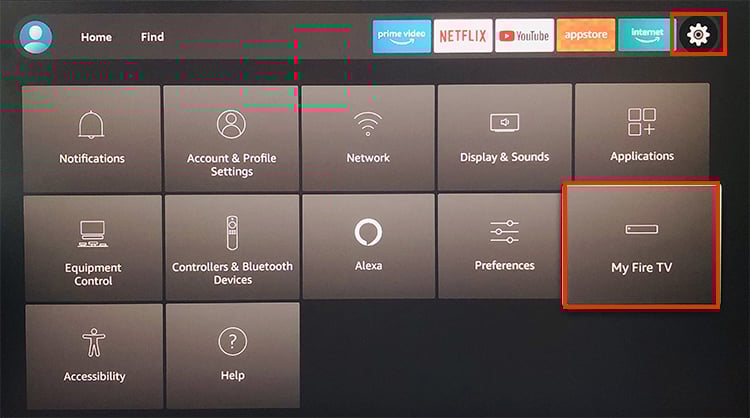 概要を選択します。
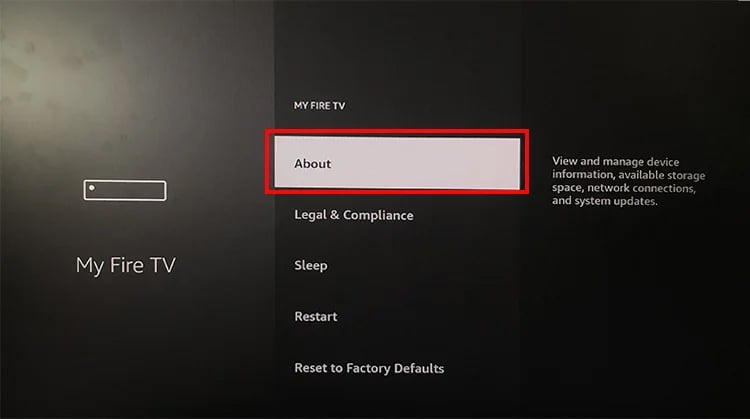 アップデートのインストールをクリックします。更新がない場合は、[更新を確認] ボタンが表示されます。 (更新が完了すると、テレビは自動的に再起動します)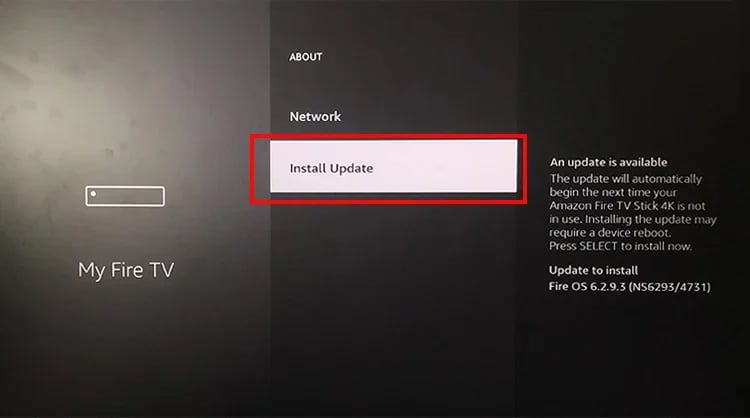
注: 更新中は Firestick や TV の電源ケーブルを抜かないでください。
出荷時設定へのリセット
問題が解決しない場合の最後の実行可能な修正は、Firestick デバイスを元の設定にリセットすることです。次に、最初から Firestick デバイスとオーディオ設定をセットアップできます。
設定を開きます。 マイ Fire TV を選択します。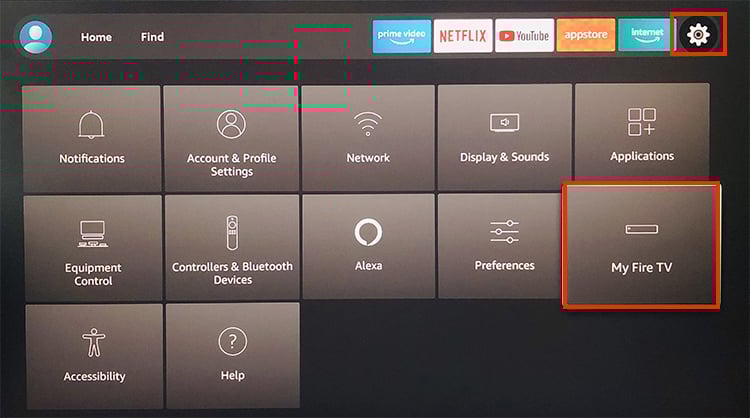 工場出荷時のデフォルトにリセットを選択します。
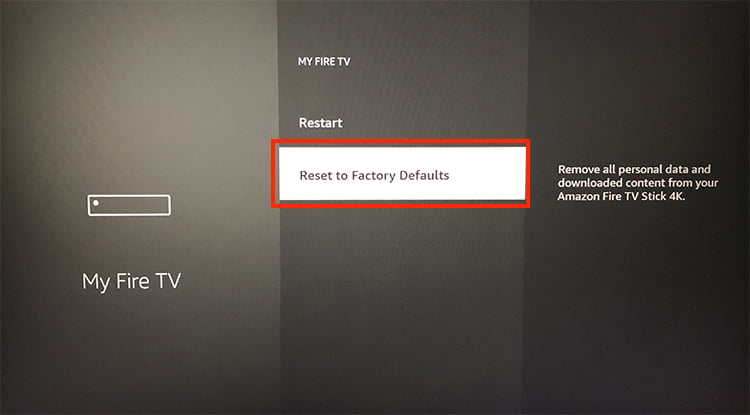 [リセット] を選択して確定します。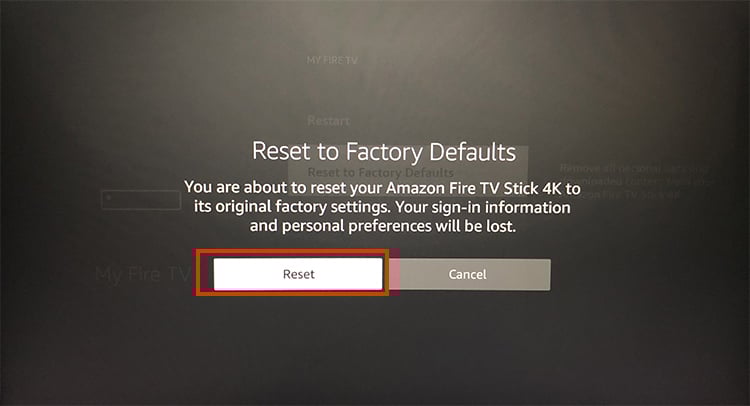
Amazon カスタマー サポートに連絡
デバイスをリセットするときに、Amazon カスタマー サポート チームに助けを求めることができますまだ 音の問題は解決しません。テクニカル サポートが修正をご案内します。彼らがあなたを助けることができない場合は、新しい交換品を入手する必要があるかもしれません.