この記事では、Windows 11 を搭載した新しいコンピューターで OneDrive をセットアップするための手順について説明します。
OneDrive アプリは既定で Windows コンピューターにインストールされます。新しいコンピューターを入手すると、OneDrive サービスが強制的に無効にされていなければ、既定でアプリにアクセスできます。
OneDrive アプリを使用すると、コンピューター上のファイルとフォルダーを Microsoft クラウドと同期して、どこからでもアクセスできます。
ファイルとフォルダーを OneDrive と同期するようにコンピューターをセットアップすると、同期されたファイルをファイル エクスプローラーで直接操作し、いつでもファイルにアクセスできます。オフラインです。オンラインのときはいつでも、自分または他のユーザーが行った変更はすべて自動的に同期されます。
以下は、Windows 11 で OneDrive ストレージ サービスを使用するようにコンピューターをセットアップする方法です。
方法Windows 11 で OneDrive をセットアップする
前述のように、OneDrive アプリは既定で Windows コンピューターにインストールされます。新しいコンピューターを入手し、OneDrive サービスが強制的に無効にされていない場合、既定でアプリにアクセスできます。
Windows 11 で OneDrive を使用する方法は次のとおりです。
OneDrive アプリにアクセスする
OneDrive アプリは既定で Windows コンピューターにインストールされているため、複数の場所からアプリにすばやくアクセスできます。
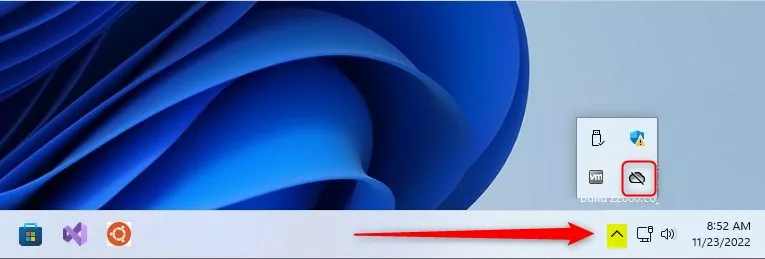
OneDrive アプリにアクセスする最も簡単な方法は、タスクバーまたはタスクバー オーバーフローを使用することです。メニュー。 タスクバーの右側にある上矢印キャレットをクリックし、OneDrive アプリ アイコンを選択します。
Windows 11 onedrive アプリをタスク バーから
または、スタート ボタンをクリックし、「OneDrive」を検索して開きます:
 windows 11 スタート メニュー onedrive アイコン
サインインまたはアカウントを作成OneDrive にサインインする
OneDrive アプリが開いたら、自分のアカウント、または職場または学校のアカウントを入力し、[サインイン] を選択します。
OneDrive にサインインするには Microsoft アカウントが必要です。既に Microsoft アカウントをお持ちの場合は、以下の記事を読んでアカウントを作成し、そのアカウントでサインインしてください。
Microsoft アカウントの作成方法
 Windows 11ワンドライブをセットアップするフォルダ
サインイン後、[OneDrive フォルダ] 画面で [次へ] を選択して、OneDrive ファイルの既定のフォルダの場所を受け入れます。
フォルダの場所を変更したい場合は、[場所を変更] を選択します。これは、この変更を行うのに最適な時期です。
 セットアップ時の Windows 11 onedrive フォルダーの場所
[すべてのファイル、準備完了およびオンデマンド] 画面で、ファイルがオンラインのみ、ローカルで利用可能、または常に利用可能であることを示すためにどのようにマークされているかを確認できます。
ファイル オンデマンドを使用すると、OneDrive 内のすべてのファイルにアクセスできます。すべてのファイルをダウンロードして Windows デバイスの記憶域を使用する必要はありません。
[次へ] を選択します。 >.
 windows 11 すべてのファイルの準備ができてオンデマンド ウィンドウ
最後の画面に、OneDrive フォルダーを開くボタンが表示されます。それをクリックして、エクスプローラーで OneDrive フォルダーを開きます。
 windows 11 onedrive の準備が整いました
準備は完了です。 OneDrive ファイルは、エクスプローラーの OneDrive フォルダーに表示されます。
 Windows 11 onedrive の既定のフォルダー ペイン
コンピューターで同期するフォルダーを変更したいときはいつでも、タスクバーの通知領域にあるクラウド アイコンを右クリックし、[設定] を選択します。 アカウント > フォルダを選択。
 Windows 11 のタスクバーにある onedrive アイコン
これで完了です!
参照:
結論:
この投稿では、Windows 11 で OneDrive をセットアップする方法を説明しました。上記のエラーを見つけた場合、または何か追加したいことがある場合は、下のコメント フォームを使用してください。

