Discord サーバーはさまざまな種類のアクティビティを生成しますが、すべてが 1 か所に表示されるわけではありません。適切なツールを使用すると、サーバーの変更を確認し、モデレーターのアクションを追跡し、削除または編集されたメッセージをログに記録できます。
このガイドでは、Discord ログを確認するための安全でサポートされているすべての方法を示し、Discord のプライバシー ルールによりアクセスできないものについて説明します。
目次
Discord ログに表示できるものと表示できないもの
Discord では、サーバー アクティビティをさまざまなログ タイプにグループ化します。アプリ内に表示されるものもありますが、ボットが必要なものもあります。これらの制限は、ユーザーのプライバシーを保護し、悪用を防ぐのに役立ちます。
サーバー アクションの監査ログ
監査ログは、禁止、役割など、サーバーを変更するアクションを追跡します。変更、チャンネル編集、権限の更新。適切なロールを持つ管理者とモデレーターのみがこれらのログを開くことができます。
モデレーション ボットを介したメッセージ ログ
Discord は管理者のメッセージ履歴を保存しません。ボットは、削除および編集されたメッセージを示すメッセージ ログを作成します。
ボットは、インストール前に削除されたメッセージを復元できません。
DM とプライベート チャット ログにアクセスできない理由
Discord は、ダイレクト メッセージやプライベート チャットを管理者やボットに公開することはありません。プライベート メッセージを取得すると主張するツールはすべて、Discord の利用規約に違反します。
デスクトップで Discord の監査ログを確認する方法
デスクトップ Discord は、サーバーの変更を確認する最速の方法を提供します。これらのログがどこに存在するか、および詳細を解釈する方法を知っておく必要があります。
監査ログを表示するために必要な権限
監査ログの表示権限が必要です。このオプションが表示されない場合は、サーバー所有者にロールを更新するよう依頼してください。
監査ログを開く手順
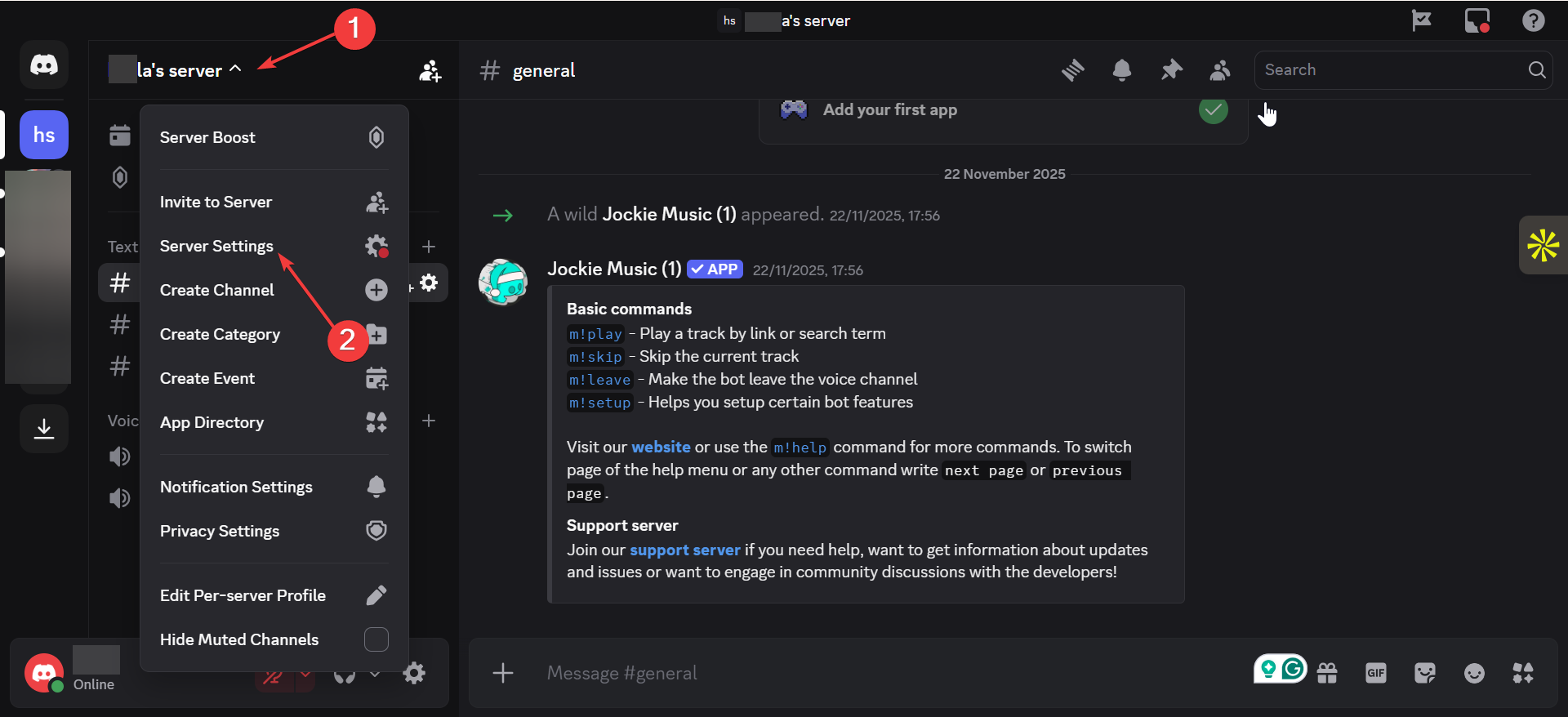
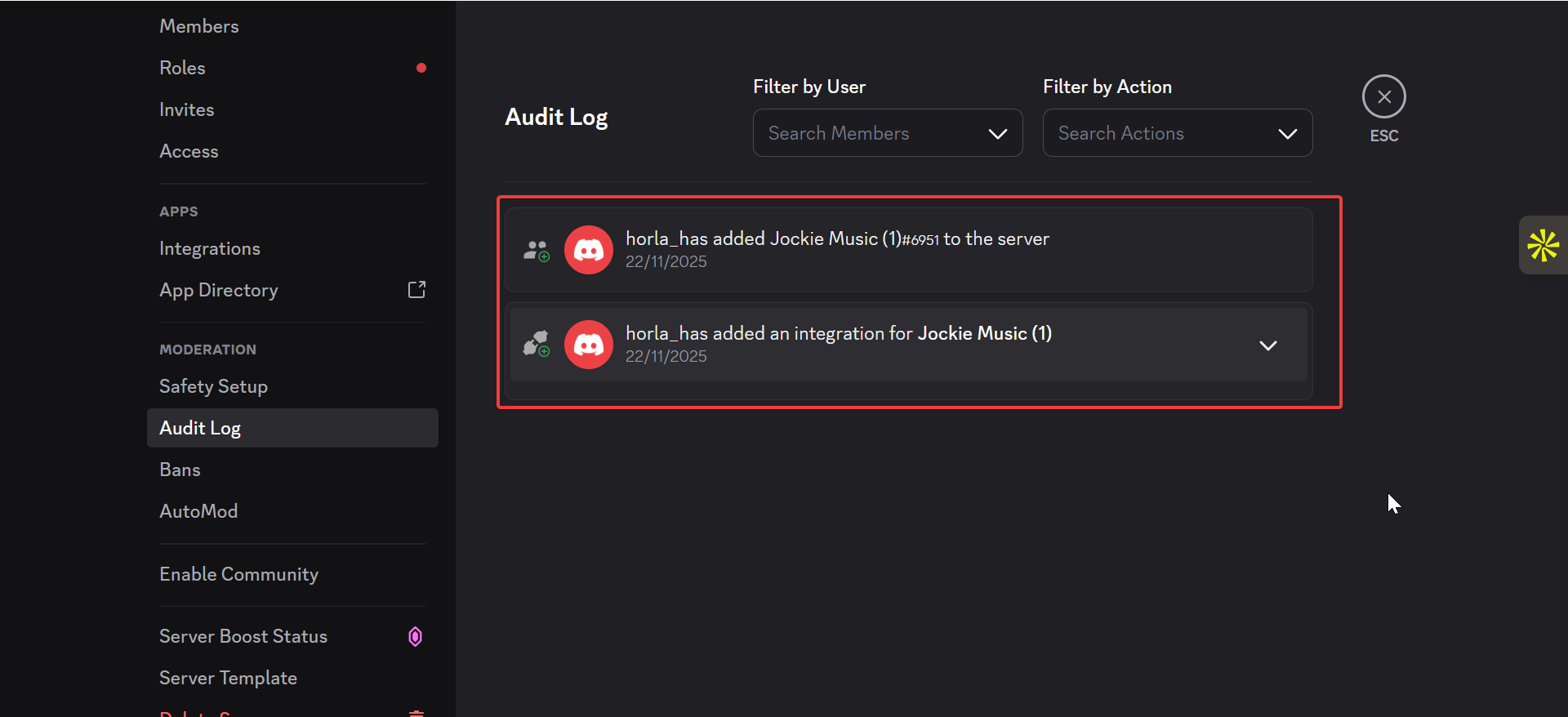
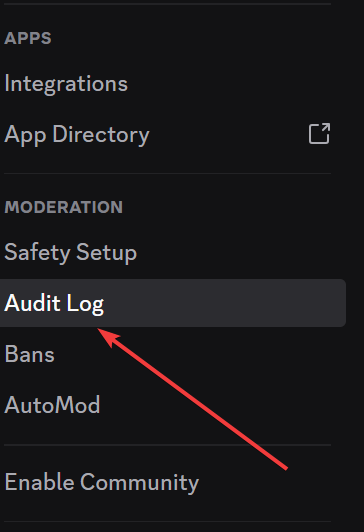
PC に Discord をダウンロードした場合は、アプリを開きます。それ以外の場合は、Web ブラウザを使用します。 左側のサイドバーでサーバーを選択します。 サーバー名をクリックし、サーバー設定を選択します。 左側のメニューで監査ログを選択します。 エントリをスクロールし、エントリを選択して詳細を展開します。
監査ログイベントについて
Discord は各アクションにタイムスタンプを付け、誰がそれをトリガーしたかを示します。役割の割り当て、削除されたチャンネル、変更された権限などを確認できます。
フィルター メニューを使用して、イベント タイプごとに結果を絞り込みます。
モバイルで Discord の監査ログを確認する方法
モバイル アプリを使用すると、PC の近くにいないときでも簡単にチェックできます。レイアウトは異なって見えますが、オプションはサーバー設定に残ります。
モバイルでサーバー設定にアクセスする方法
Discord アプリを開き、サーバーのアイコンをタップします。 3 つの点をタップし、[設定] をタップします。次に、リストをスクロールして管理ツールを見つけます。
モバイルで監査ログを見つける場所
サーバー設定の下にある [監査ログ] をタップします。デスクトップと同じ方法でエントリを確認し、イベントをタップして詳細を表示します。
ボットを使用して削除および編集されたメッセージを確認する方法
Discord はメッセージの変更を内部的に追跡しないため、ボットはメッセージの変更を確認するのに役立ちます。これらのツールは、削除および編集されたメッセージをログに記録し、専用のチャネルまたはダッシュボードに保存します。
メッセージ ログに推奨されるボット
Dyno、MEE6、および Logger は、安全で人気のあるログ機能を提供します。メッセージの編集、削除、モデレート アクションを追跡します。

各ボットは、サーバーのクリーンアップを簡素化する明確なログ形式を使用します。
メッセージ ログ機能を有効にする方法
選択したボットのダッシュボードにアクセスします。 ボットをサーバーに追加します。 ボットにメッセージの管理とメッセージ履歴の読み取り権限を与えます。 ログモジュールを有効にし、ログチャネルを選択します。
ボットのログの表示
各ボットは、割り当てられたチャネルまたは Web ダッシュボードにログを投稿します。削除されたメッセージ、編集されたメッセージ、およびモデレーション アクションを時系列で確認できます。
モデレーターのアクションとサーバーの分析情報を確認する方法
モデレーション ツールには、警告、ミュート、およびその他の適用手順が表示されます。大規模なサーバーは、インサイトを使用してエンゲージメント パターンを追跡できます。
モデレーターのアクション履歴
多くのボットは、モデレーターのアクションの履歴を作成します。これは、管理者が問題がどのように処理されたか、規律がサーバー ルールに従っていたかどうかを理解するのに役立ちます。
アクティビティの傾向にサーバー インサイトを使用する
サーバーが Discord のサイズ要件を満たしている場合は、サーバー インサイトを開いてメッセージの量、メンバーのアクティビティ、増加を追跡できます。
これらの指標は、モデレーションとスタッフの配置を計画するのに役立ちます。
Discord ログのプライバシーとコンプライアンスのルール
より健全なコミュニティは、強力なプライバシー慣行に従っています。 Discord では、管理者が表示できるデータについて厳格なルールが適用されます。
管理者が安全にログに記録できるもの
管理者は、承認されたボットを使用してサーバーの更新、モデレーション アクション、メッセージの変更を監視できます。これらのアクションにより、透明性と安全性が向上します。
Discord ポリシーに違反するアクション
承認されたツール以外でプライベート メッセージを取得したり、ログを表示したりしないでください。 Discord は、重大な違反がある場合はアカウントを無効にします。
Discord ログが見つからない、または不完全な場合のトラブルシューティング
監査ログが見つからない、または空: 権限がないため、アクセスがブロックされます。ログが空である場合は、アクションが最近行われたことを確認してください。古いアクションは表示されなくなる可能性があります。 ボットがメッセージを記録しない: ボットには、メッセージを読み書きできるチャネルが必要です。ログの更新が停止した場合は、ログ モジュールが有効なままであることを確認してください。 ログの上書きまたは損失: 一部のボットは、ストレージの負荷を軽減するためにログの保存期間を制限しています。データの損失を避けるために、ボットがサポートしている場合はログをエクスポートします。
Discord ログを効果的に管理するためのヒント
信頼できるチーム メンバーのみが機密ログを閲覧できるように、明確なモデレーターの役割を割り当てます。 各ボットに専用のログ チャネルを作成して、情報を整理します。 スローモードまたは検証ツールを有効にして、ログを乱雑にするスパムを減らします。 監査ログを毎週確認して、異常な権限の変更を早期に発見します。
FAQ
監査ログはどこまで遡りますか? Discord は、サーバーのアクティビティに応じて、監査ログを最大 90 日間保存します。
ボットは古い削除されたメッセージを復元できますか?いいえ。ボットはインストール後にのみイベントをログに記録します。
監査ログ オプションが表示されないのはなぜですか?あなたの役割には監査ログの表示権限がありません。
プライベート チャットのログを表示できますか?いいえ。ダイレクト メッセージは非公開のままであり、ログには表示されません。
概要
Discord はサーバー変更の監査ログを提供します。 削除または編集されたメッセージを表示するには、ボットを使用する必要があります。 プライベート メッセージがログに表示されることはありません。 アクセス許可は、ログにアクセスできるユーザーを制御します。 ボットでメッセージ アクティビティをキャプチャするには、適切な設定が必要です。
Discord ログを管理すると、サーバーの安全性と透過性が維持されます。サーバーの変更には監査ログを使用し、メッセージ アクティビティにはボットを使用し、プライバシー ルールに従ってコミュニティを保護します。