デイジーチェーンは通常、DisplayPort でのみ機能しますが、多くのユーザーは依然として HDMI を使用して複数のモニターをリンクしようとしています。 HDMI は 1 つのポートを介して複数のビデオ ストリームを渡すことができないため、別の接続方法が必要です。このガイドでは、HDMI デイジーチェーンが不可能な場合でも、2 つ以上のモニターを接続する実用的な方法を示します。
目次
複数のモニターを設定する前に必要なもの
方法を選択する前に、デバイスのポートとモニターの入力を確認してください。これは、最もシンプルで互換性のあるセットアップを選択するのに役立ちます。
PC で利用可能なポートを確認してください。
ラップトップに HDMI 入力、DisplayPort、DisplayPort Alt Mode を備えた USB-C、または Thunderbolt が搭載されているかどうかを確認してください。これらの各ポートは、さまざまなタイプのマルチモニター接続をサポートしています。
モニターの機能を確認します
モニターに複数の HDMI または DisplayPort があるかどうかを確認してください。入力。これにより、追加のアダプタを使用せずにどの回避策が機能するかが決まります。
方法 1: ミラーリングされたデイジー チェーンに HDMI スプリッターを使用する
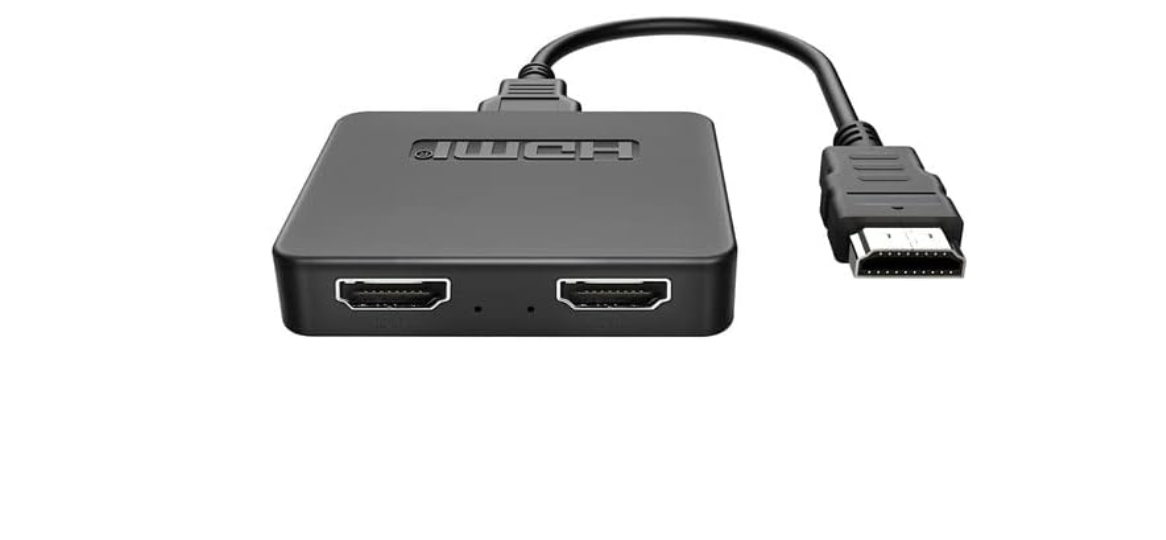
HDMI スプリッターは、1 つの HDMI 信号を 2 つ以上のモニターに複製できます。この設定ではディスプレイがミラーリングされ、拡張デスクトップは作成できません。
HDMI スプリッターの仕組み
スプリッターは 1 つの HDMI 入力を受け取り、接続されているすべてのディスプレイに同じ画像を表示します。異なる機能を持つモニターを混合すると、解像度が低下することがあります。
HDMI スプリッターが適切な選択である場合
HDMI スプリッターは、プレゼンテーション、デジタル サイネージ、および同一の出力が許容されるセットアップに適しています。
方法 2: 拡張ディスプレイには USB-C または Thunderbolt ドックを使用する
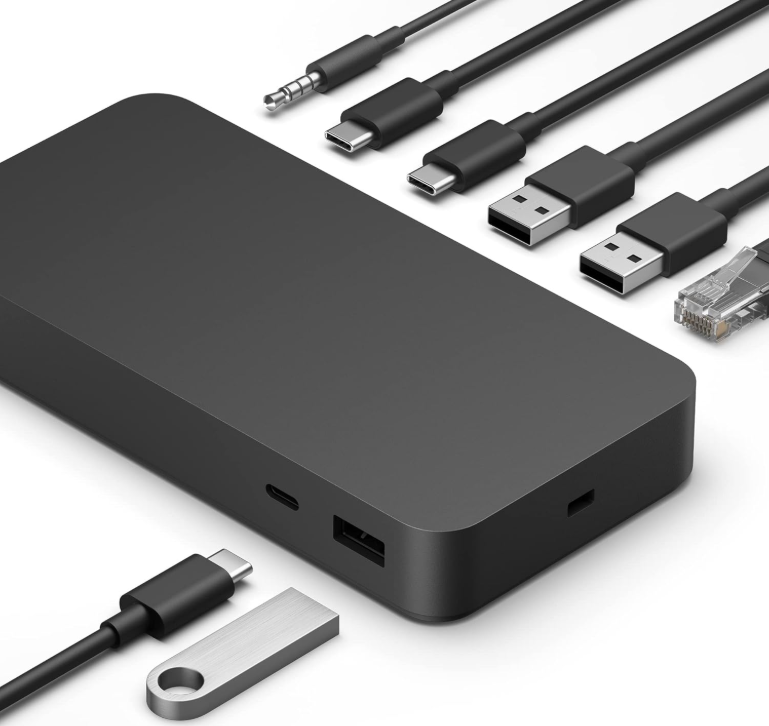
ラップトップから HDMI ケーブルが 1 本しか接続されていない場合でも、ドッキング ステーションは複数の独立したビデオ信号を出力できます。これにより、デイジーチェーンを使用せずに真の拡張ディスプレイが得られます。
ドッキング ステーションが HDMI 制限をバイパスする方法
ドックは USB-C または Thunderbolt 帯域幅を使用して個別のビデオ出力を生成します。各ポートは独自のディスプレイ接続として機能します。
探すべきドックの機能
デュアル HDMI または HDMI と DisplayPort 出力を備えたドックを選択してください。リフレッシュ レートの制限を回避するには、サポートされている最大解像度を確認してください。
方法 3: デイジーチェーン接続の代わりに複数の GPU 出力を使用する
ほとんどのデスクトップと一部のラップトップには、GPU に複数のビデオ出力が含まれています。これにより、複数のモニターをチェーンせずに個別に実行できます。
これが拡張ディスプレイに有効な理由
各 GPU ポートが独自のビデオ ストリームを送信するため、拡張ディスプレイのセットアップがシンプルかつ信頼性の高いものになります。
HDMI、DisplayPort、および USB-C 接続を混合する方法
ポートを混合しても、マルチ モニター レイアウトには影響しません。 Windows は、各接続を個別のディスプレイとして処理します。
DisplayLink アダプターは、デバイスに追加の物理ポートがない場合の柔軟なオプションです。 USB 経由で仮想モニター インターフェイスを作成します。

DisplayLink テクノロジーの仕組み
DisplayLink はドライバーを使用して、USB 経由でビデオを圧縮して送信します。この方法は、ほとんどの最新の Windows デバイスで動作します。
考慮すべきパフォーマンス制限
要求の厳しいアプリでは、リフレッシュ レートが低下し、場合によっては遅延が発生することが予想されます。このアプローチは、ゲームではなく生産性の高いタスクに最適です。
HDMI マルチモニター設定のトラブルシューティング
信号なしまたは黒い画面の問題: ケーブルの品質をチェックし、各モニターが正しい入力を選択していることを確認します。多くの場合、GPU を再起動するかケーブルを再接続すると、検出エラーが解決します。 解像度またはスケーリングの問題が正しくない: Windows のディスプレイ設定を開き、各モニターの解像度またはスケーリングを調整します。帯域幅が制限されている場合は、リフレッシュ レートを低くすると役立つ場合があります。 欠陥のあるケーブルや互換性のないケーブルやスプリッターを特定する: 安価なスプリッターや破損した HDMI ケーブルは、ちらつきや信号のドロップを引き起こします。解像度目標に一致する認定ケーブルを使用してください。
FAQ
HDMI スプリッターを使用してディスプレイを拡張できますか?いいえ、HDMI スプリッターは信号を複製するだけであり、拡張デスクトップを作成することはできません。
HDMI デイジー チェーンをサポートするモニターはありますか?いいえ、HDMI には MST がないため、HDMI 入力をデイジーチェーン接続できるモニターはありません。
2 台の外部モニターを動作させる最も安価な方法は何ですか?ミラーリングが問題ない場合は、HDMI スプリッターを使用してください。拡張モードの場合、USB-C-HDMI アダプターまたは DisplayLink ドングルが最も手頃なオプションです。
マルチモニター設定で HDMI と DisplayPort を混合できますか?はい。 Windows は各接続を独立して処理するため、ポートの混合は正常に機能します。
ヒント
信号の安定性を高めるために、認定された高速 HDMI ケーブルを使用してください。 GPU マルチモニターの制限については、ラップトップまたはデスクトップのマニュアルを確認してください。 解像度の上限やちらつきを引き起こすノーブランドのスプリッターは避けてください。 拡張画面が必要な場合は、HDMI スプリッターの代わりにドックまたはアダプターを選択してください。 すべてを接続する前に、各モニターを個別にテストして動作を確認します。
概要
HDMI はビデオ ストリームを 1 つだけ伝送するため、デイジーチェーン接続できません。 HDMI スプリッターはミラー出力にのみ使用してください。 拡張ディスプレイにはドック、GPU 出力、または DisplayLink アダプターを使用します。 マルチモニターのセットアップには、必要に応じて HDMI、DisplayPort、USB-C を組み合わせます。 安定したパフォーマンスを得るために、ケーブル、ポート、解像度の問題をトラブルシューティングします。
HDMI はデイジーチェーンをサポートしていないため、複数のモニターを HDMI で接続するには別の方法が必要です。最適なセットアップは、ミラーリングまたは拡張ディスプレイが必要かどうか、およびデバイスが提供するポートによって異なります。ハードウェアに合った方法を選択すると、マルチモニター ワークスペースが不必要なストレスを感じることなくスムーズに実行されます。

