ボイスメールは不在着信を記録するのに役立ちますが、多くのユーザーは Samsung S20 の正しい設定を見つけるのに苦労しています。このガイドでは、ボイスメールを設定するための信頼できるすべての方法を示し、一般的な問題を迅速に解決するのに役立ちます。
ただし、開始する前に、通信事業者が回線でボイスメールをサポートしていること、および S20 がネットワークに正常に接続していることを確認してください。これにより、ボイスメール メニューを開いたときのエラーを回避できます。
目次
電話アプリを使用して Samsung S20 でボイスメールを設定する
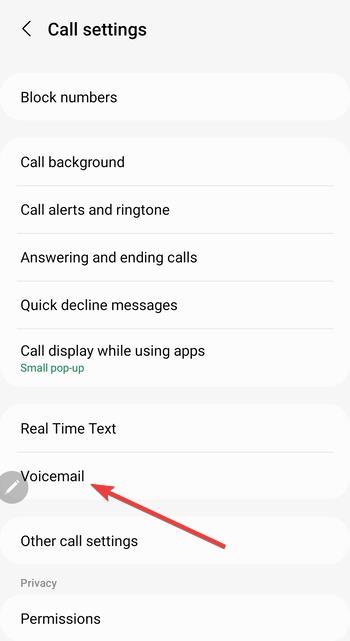
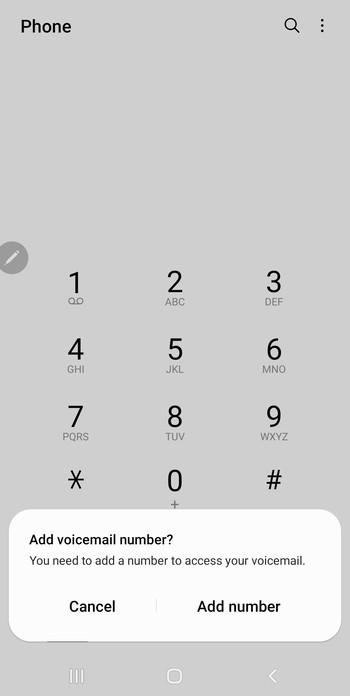
電話 アプリを開き、設定をタップします。 [ボイスメール] をタップし、S20 が通話を正しい受信トレイにルーティングできるようにボイスメール サービスと番号を確認します。
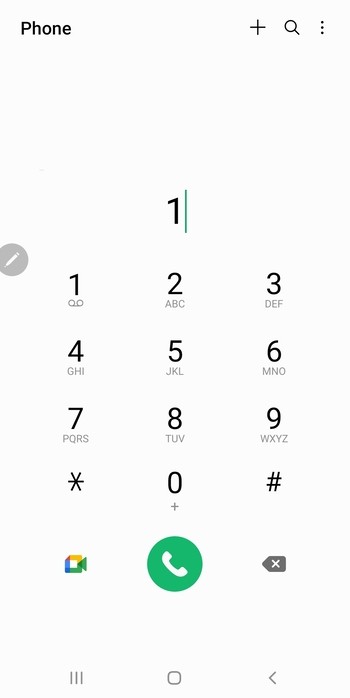
次に、1 を押し続けてボイスメールを呼び出します。ほとんどの携帯通信会社では、最初の通話時にパスワードを設定するか挨拶を録音するよう求められます。
Samsung S20 でビジュアル ボイスメールを設定する
電話 アプリを開き、携帯通信会社がサポートしている場合は [ボイスメール] タブをタップします。 [ビジュアル ボイスメール] オプションを確認し、利用可能な場合は選択します。次に、画面上の指示に従ってセットアップを完了します。
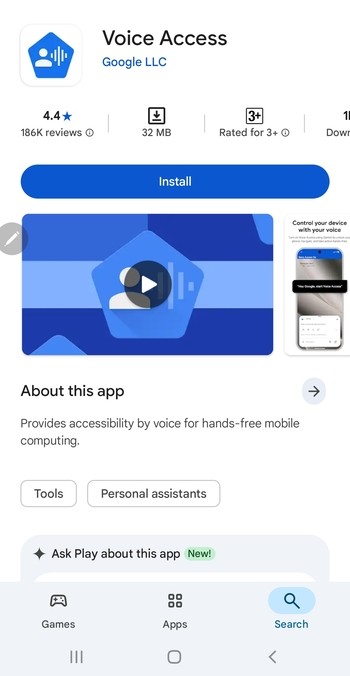
一部の携帯通信会社では、Visual Voicemail アプリを Play ストアからインストールする必要があることに注意してください。
Verizon、AT&T、T-Mobile、Google Fi のボイスメールを設定します
一方Android でボイスメールを設定するプロセスはほとんど同じであり、各通信事業者は独自のボイスメール番号とセットアップ プロセスを使用します。プロバイダーに一致する手順に従ってください。
Verizon ボイスメールのセットアップ手順
1 を押し続けて *86 に電話し、初期セットアップを完了します。 Verizon Visual Voicemail は、多くの Samsung S20 デバイスに自動的にダウンロードされます。
AT&T ボイスメールのセットアップ手順
1 を押し続け、画面の指示に従ってパスワードを作成します。 AT&T では、グリーティングを録音する前にセキュリティの質問の設定を要求する場合があります。
T-Mobile ボイスメールの設定手順
1 を押して 123 に電話し、音声指示に従います。 Visual Voicemail が表示されない場合は、T-Mobile Visual Voicemail アプリをインストールしてください。
Google Fi ボイスメールの設定手順
Google Fi アプリを開き、電話設定を選択します。 Fi インターフェースから直接、挨拶をカスタマイズし、文字起こしを有効にすることができます。
Google Voice を代替ボイスメールとして使用する
Google Voice では、強力な文字起こしを備えたクラウドベースのボイスメールが提供されます。不在着信は、携帯通信会社の受信箱ではなく Google Voice にルーティングできます。
Google Voice ボイスメール ルーティングを有効にする
Google Voice アプリを開き、設定に移動します。 Google Voice 経由のボイスメールを有効にして、応答のない通話を Google Voice メールボックスにリダイレクトします。
キャリアのボイスメールに戻りたい場合は、Google Voice をオフにしてください。
Google Voice 内での電話転送を無効にして、S20 を再起動します。これにより、元のキャリアのボイスメール ルーティングが復元されます。
デュアル SIM Samsung S20 モデルでボイスメールを設定する
デュアル SIM デバイスと eSIM デバイスでは、ボイスメールのルーティング方法が異なります。ボイスメールが正しく機能する前に、通話を処理する SIM を選択する必要があります。
ボイスメールに適切な SIM を選択してください
設定を開き、SIM マネージャーを選択して、デフォルトの通話回線を設定します。 S20 は、発信通話を処理する SIM にボイスメールを添付します。
トラベル SIM またはセカンダリ SIM でのボイスメールの制限について理解する
一部のプリペイド SIM またはトラベル SIM は、ビジュアル ボイスメールをサポートしていません。代わりに、基本的なボイスメール ダイヤルを使用する必要がある場合があります。
Samsung S20 でボイスメールが機能しない場合のトラブルシューティング
ボイスメールがアクティブにならない場合、またはメッセージの受信に失敗する場合は、通常、いくつかの簡単な修正で回復します。
ボイスメール番号を確認してリセットする: 電話 アプリの設定を開き、ボイスメール番号が通信事業者と一致していることを確認します。メッセージの読み込みに失敗した場合は、リセットすると役に立ちます。 通話転送の競合を無効にする: 通話転送はボイスメールよりも優先されることがよくあります。 電話 アプリの通話設定を開き、無条件の話中電話転送をオフにします。 電話アプリにボイスメールへのアクセス許可を与える: [設定] > [アプリ] > [電話]に移動し、通話記録や通知などの許可を有効にします。ビジュアル ボイスメールはこれらの権限に依存します。 ボイスメールをアクティブにできない場合はネットワーク設定をリセットする: [設定] > [一般管理] > [リセット] > [ネットワーク設定をリセット]に移動します。これにより、通信事業者のデフォルトが復元され、多くの場合、ボイスメール ルーティングの問題が解決されます。
Samsung S20 ボイスメールに関する FAQ
S20 でボイスメールにアクセスできないのはなぜですか?これは通常、ボイスメール番号が欠落しているか、通信事業者がボイスメールを有効にしていない場合に発生します。
ビジュアル ボイスメールにメッセージが表示されないのはなぜですか?アプリが権限を失ったり、ネットワーク接続が切断されたりすると、ビジュアル ボイスメールは失敗します。
Samsung S20 はすべての通信事業者でビジュアル ボイスメールをサポートしていますか?サポートは通信事業者とソフトウェアのバージョンによって異なります。
S20 でボイスメールの応答メッセージを変更するにはどうすればよいですか? 1 を押したままにしてボイスメールに電話をかけ、応答メニューのオプションに従います。
概要
キャリア回線でボイスメールがアクティブであることを確認します。 電話 アプリを使用して、ボイスメール番号を確認または設定します。 1 を押してボイスメールを呼び出し、挨拶を録音します。 通信事業者がサポートしている場合は、ビジュアル ボイスメールを有効にします。 ボイスメールの設定、権限、またはネットワーク設定をリセットして問題を解決します。
ボイスメールは通常、回線を確認し、ボイスメール番号を設定し、メールボックスに初めて電話をかけると機能します。ほとんどの問題は、通話転送やネットワーク設定が正しくないことが原因であり、いくつかの簡単な調整で解決できます。

