YouTube TV では本格的なオフライン ダウンロードはできませんが、無制限のクラウド DVR を使用して番組を保存できます。このガイドでは、コンテンツの録画方法、ライブラリの管理方法、および外出先でアクセスが必要な場合の実用的な回避策を説明します。
目次
YouTube TV がオフライン ダウンロードをサポートしていない理由
YouTube TV はすべての録画をクラウドに保存するため、アプリが完全なビデオ ファイルをデバイスに保存することはありません。クラウド DVR は従来のダウンロードに代わるもので、無制限の録画容量を提供します。
YouTube TV でのクラウド DVR の仕組み
クラウド DVR は、ライブラリに追加した番組のすべてのエピソードを保存します。新しいエピソードを自動的に録画し、9 か月間保存します。サポートされているデバイスで録画をストリーミングできます。
YouTube TV のクラウド DVR で番組を保存する方法
クラウド DVR は、プラットフォームのダウンロードのバージョン。タイトルをライブラリに追加すると、放送されるたびに YouTube TV が録画します。
モバイルで番組をライブラリに追加する
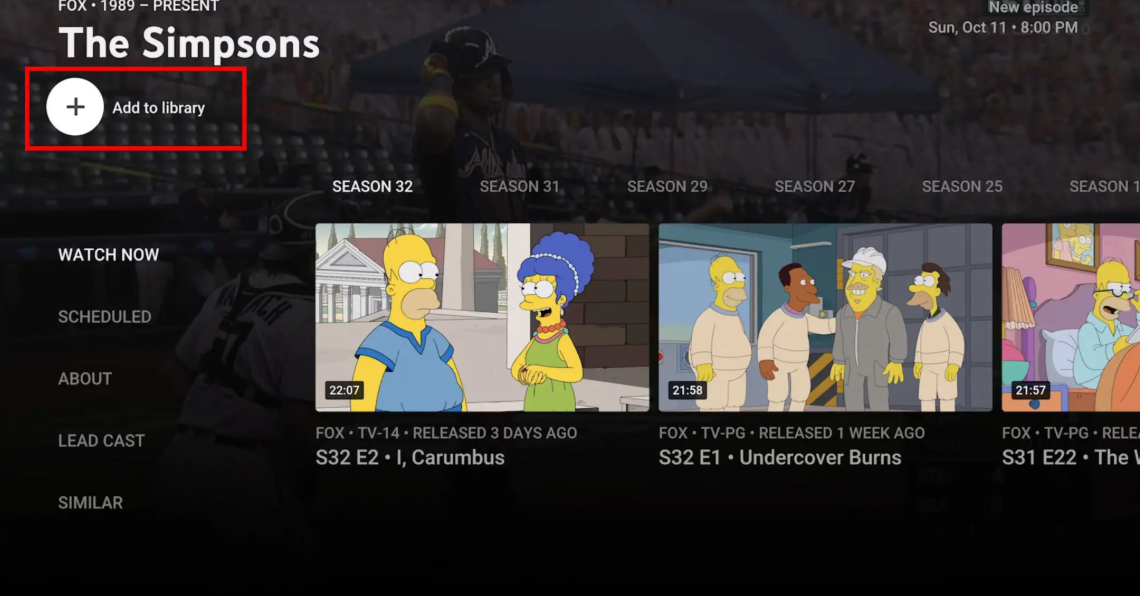
Android または iOS で YouTube TV アプリを開き、番組を検索します。番組ページをタップし、ライブラリに追加 ボタンをタップします。このアプリは、今後のすべてのエピソードの録画をスケジュールします。
スマート TV やストリーミング デバイスのライブラリに番組を追加します
Roku、Fire TV、Apple TV、またはその他のサポートされているデバイスで YouTube TV を開きます。番組を検索して詳細ページを開きます。シリーズ全体を録画するには、[ライブラリに追加] を選択します。
ライブ テレビ番組を録画する方法
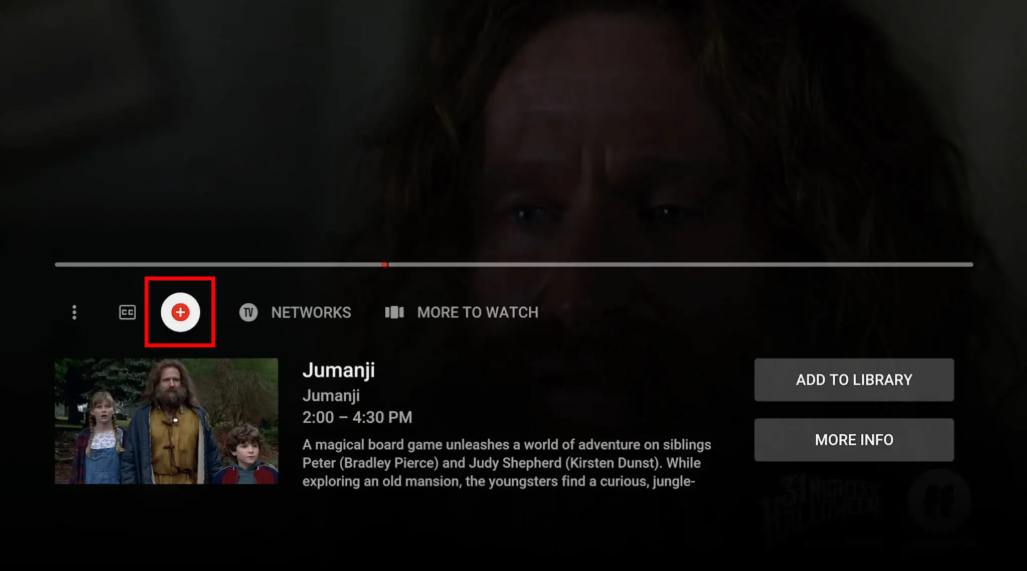
YouTube TV を開いて、 をクリックします。上部の [ライブ] タブ。次に、ライブ番組を選択して視聴を開始します。ここで、ショーを一時停止し、プラス記号を探してください。最後に、番組タイトルの下にあるプラス記号をクリックすると、ビデオの録画が開始されます。
デバイス固有の録画および再生ガイド
録画と再生はデバイス間で一貫して動作しますが、各プラットフォームは独自のインターフェイス レイアウトを提供します。
Android および iPhone/iPad
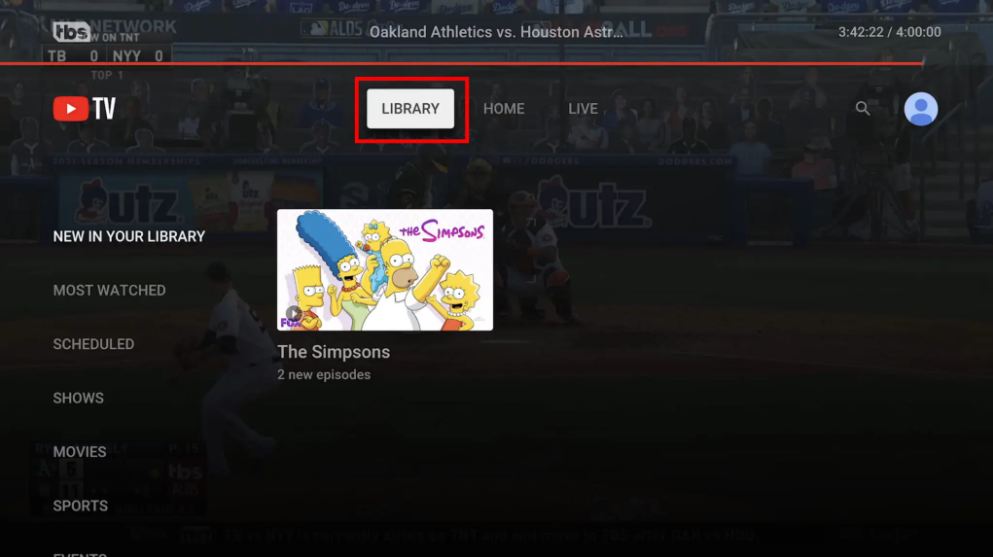
アプリを開き、 をタップします[ライブラリ] をクリックし、録画を管理する番組を選択します。エピソードを整理し、新しい録画を確認し、再生を開始します。
Roku、Fire TV、Apple TV
リモコンでライブラリに移動し、録画を参照します。プロファイルを切り替えたり、カテゴリを並べ替えたりして、ナビゲーションを改善できます。
Windows または Mac のウェブブラウザ
tv.youtube.com にアクセスしてサインインします。左側のメニューを使用してライブラリを開き、単一のダッシュボードから録画を管理します。
YouTube TV ライブラリを効果的に管理する
適切に管理されたライブラリにより、録画をすばやく見つけ、部分的なエピソードの問題を防ぐことができます。
スポーツ録画を自動的に延長
スポーツ イベントは長時間にわたることが多いため、 YouTube TV では、利用可能な場合は録画を自動的に延長します。これにより、ゲームの最後の数分を見逃すことがなくなります。
シリーズの録画と再放送を優先する
YouTube TV では、シリーズをライブラリに追加すると、新しいエピソードがすべて録画され、再放送されます。これにより、放送を見逃すことがなくなります。
不要な録画を削除してライブラリを簡素化します
ライブラリから番組を削除して、インターフェイスを整理できます。プラットフォームは今後予定されている録画を削除しますが、既存の録画は有効期限が切れるまで残ります。
オフライン ダウンロードをサポートする代替手段
オフラインでの視聴が不可欠な場合は、他のサービスがモバイル デバイス用の完全ダウンロードを提供します。
Hulu + ライブ TV とオフライン視聴のルール
Hulu では、広告なしプランで多くのオンデマンド番組のオフライン ダウンロードを提供しています。一部のネットワーク タイトルはライセンスにより制限されたままです。
オフライン サポートを備えたダイレクト ストリーミング サービス
Netflix、Prime Video、Max などのサービスは、ほとんどのオンデマンド タイトルのオフライン ダウンロードをサポートしています。これらのサービスは、信頼性の高いオフライン アクセスが必要な場合に適しています。
番組を録画できない場合のトラブルシューティング
「ライブラリに追加」ボタンが表示されない: 一部のネットワークでは、特定のタイトルの録画がブロックされています。一時的な不具合によりボタンが消えた場合は、アプリを再起動するか、プロファイルを切り替えてください。 録音がライブラリに表示されない: 録音がデバイス間で同期されるまでに少し時間がかかる場合があります。ライブラリが更新されない場合は、モバイルでアプリのキャッシュをクリアするか、Web ページを更新してください。 録画番組中の再生エラー: 再生の問題は通常、ネットワーク速度の遅さやアプリ データの破損が原因で発生します。アプリを再起動し、安定した Wi-Fi に接続してから、もう一度お試しください。
再生と録画を管理するためのヒント
すべてのデバイスで YouTube TV アプリを更新します。 DVR をよりスムーズに再生するには、強力な Wi-Fi を使用してください。 個別のプロファイルを作成して録画を整理します。
YouTube TV でのダウンロードと録画に関するよくある質問
DVR 録画を携帯電話にダウンロードできますか? YouTube ビデオをダウンロードする場合と同様に、DVR 録画全体を携帯電話に保存することはできません。これは、YouTube TV が録画をクラウドに保存するためです。
YouTube TV はどれくらいの期間録画を保持しますか?録画は 9 か月間利用できます。新しいエピソードが放送されるとタイマーはリセットされます。
YouTube Premium には YouTube TV のダウンロードが含まれますか? YouTube Premium は、YouTube TV ではなく、通常の YouTube アプリにのみ適用されます。
サードパーティのアプリを使用して YouTube TV 番組をダウンロードできますか?不正なツールは Google の利用規約に違反し、アカウントの問題を引き起こす可能性があります。
概要
YouTube TV はオフライン ダウンロードをサポートしていません。 番組をクラウド DVR に保存し、いつでもストリーミングできます。 モバイル、TV デバイス、またはブラウザで録画できます。 代替手段は、必要に応じて真のオフライン ダウンロードを提供します。
YouTube TV のクラウド DVR は、オフライン ダウンロードを提供していないにもかかわらず、柔軟な録画を実現します。ライブラリを使用して、コンテンツを保存し、エピソードを整理し、デバイス間で録画をストリーミングします。ポータブルなオフライン アクセスが必要な場合は、モバイル表示用に完全なダウンロードを提供するサービスを選択してください。

