スマート TV を WiFi に接続すると、追加のハードウェアなしでアプリのストリーミング、ソフトウェアの更新、オンライン機能へのアクセスが可能になります。 Samsung、LG、Sony、Hisense、TCL、Vizio の最新の TV のほとんどはワイヤレス接続をサポートしていますが、正確なメニュー レイアウトはブランドによって異なります。このガイドではすべての手順をわかりやすく説明しているので、初めてスマート TV をセットアップする場合でもホーム ネットワークに接続できます。
一般的な WiFi 接続の問題、その修正方法、テレビがネットワークに接続できない場合の確認方法についても説明します。これらの手順は、2.4 GHz と 5 GHz の両方のネットワークをサポートするモデルを含む、米国で販売されているほぼすべてのスマート TV で動作します。
スマート TV を WiFi に接続する方法
ホーム ネットワークにすぐに接続するには、次の手順に従ってください。お使いのテレビでは多少異なる表現が使用されている場合がありますが、プロセスは主要ブランドで同じです。
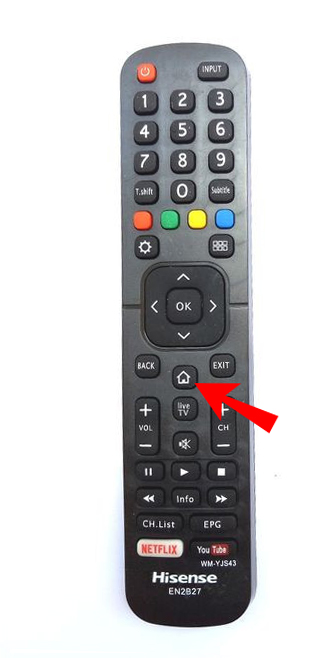
まず、テレビの設定のワイヤレス接続を管理する領域にアクセスします。
メニューを押すか、リモコンの設定ボタン。 ネットワーク、接続、またはWiFiを開きます。 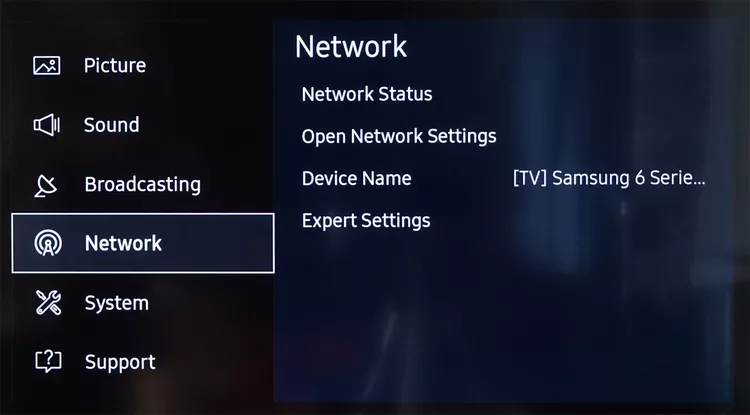 ワイヤレスまたはWiFi セットアップを選択して、利用可能なネットワークを表示します。
ステップ 2: WiFi ネットワークを選択します
スマート TV が近くのワイヤレス ネットワークをスキャンして表示します。リストから自宅の WiFi 名 (SSID) を選択します。
ネットワークのリストが表示されるまで待ちます。 自宅の WiFi 名を強調表示します。 それを選択して接続プロセスを開始します。
ステップ 3: WiFi パスワードを入力します
ほとんどのスマート TV は、正しいパスワードを入力した後にのみ安全なネットワークに参加します。パスワードでは大文字と小文字が区別されるため、正確に入力することが重要です。
オンスクリーン キーボードを使用して WiFi パスワードを入力します。 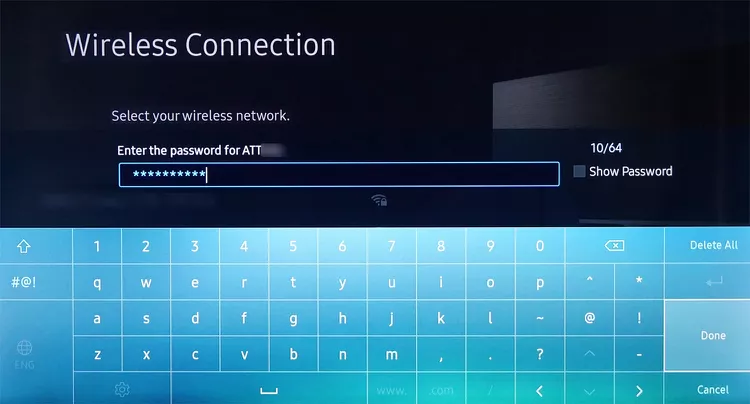 大文字と特殊文字を確認してください。 [接続] を選択して確認します。
ステップ 4: テレビが接続されるまで待ちます
テレビがネットワークへの参加を試みます。信号強度に応じて、通常は数秒かかります。
「接続されました」または「成功しました」などの確認メッセージを探してください。 YouTube や Netflix などのアプリを開いて、インターネット アクセスを確認します。
ステップ 5: 接続をテストする
ほとんどのテレビにはネットワーク テストが組み込まれています。これを実行すると、WiFi 接続が安定していることが確認できます。
ネットワーク ステータスまたはテスト接続を開きます。 テレビがルーターとインターネットに接続されていることを確認します。
一般的な問題のトラブルシューティング
スマート TV が接続できない場合は、通常、次の簡単な解決策のいずれかで問題が解決します。
WiFi パスワードが間違っています: 慎重に再入力してください。 信号が弱い: ルーターを近づけるか、障害物を取り除きます。 ルーターのフリーズ: ルーターを再起動し、1 ~ 2 分間待ちます。 テレビのファームウェアが古い: WiFi が動作しない場合は、USB ドライブを使用してソフトウェアを更新します。 5 GHz の問題: 一部の古いテレビは 2.4 GHz ネットワークのみをサポートしています。
ヒント
ストリーミングの安定性を向上させるには、デュアルバンド ルーターを使用してください。 セットアップ中の混乱を避けるために、WiFi ネットワークの名前を変更します。 最高のワイヤレス パフォーマンスを得るために、テレビのソフトウェアを常に最新の状態に保ってください。 テレビがイーサネットをサポートしている場合、有線接続は常により安定しています。
FAQ
スマート TV が WiFi ネットワークを見つけられないのはなぜですか?
ルーターは、テレビがサポートしていない帯域でブロードキャストを行っている可能性があります。 2.4 GHz を有効にするか、ルーターを再起動してみてください。
接続するにはパスワードが必要ですか?
ほぼすべてのホーム ネットワークでは、セキュリティのためにパスワードが必要です。正しいパスワードがないと、テレビは WiFi ネットワークに参加できません。
代わりにイーサネットを使用して接続できますか?
はい。有線接続により、WiFi の干渉が回避され、ストリーミングの安定性が向上します。
概要
テレビの WiFi またはネットワーク設定を開きます。 自宅の WiFi 名を選択します。 正しいパスワードを入力してください。 確認を待って接続をテストします。
結論
スマート TV を WiFi に接続するには、いくつかの手順を実行するだけで、完了すると、ストリーミング アプリ、ソフトウェア アップデート、音声アシスタント機能のロックが解除されます。ここに記載されているトラブルシューティングのヒントを使用すると、ほとんどの接続障害をすぐに解決し、イライラすることなくテレビをオンラインに保つことができます。

