ストリーミング アプリは LG スマート TV で拡大し続けており、Paramount Plus は依然として最も要望の多い追加機能の 1 つです。このアプリは、幅広い映画、テレビ番組、ライブ チャンネル、独占オリジナル作品をホーム画面に直接表示します。視聴を開始する前に、互換性を確認し、LG Content Store から Paramount Plus アプリをインストールする必要があります。このガイドでは各ステップをわかりやすく説明するので、問題なくストリーミングを開始できます。
この記事の執筆時点では、Paramount Plus は、webOS 3.0 以降を実行しているほとんどの LG スマート TV をサポートしています。アプリをインストールしたら、サインインしてストリーミングを開始するだけです。問題が発生した場合は、以下のトラブルシューティング セクションで最も一般的な修正方法を説明します。
互換性を確認し、LG スマート TV を準備する
LG スマート TV が Paramount Plus アプリをサポートしており、安定したインターネット接続があることを確認してください。最初にテレビを更新すると、インストールの問題を回避し、ストリーミング パフォーマンスが向上します。
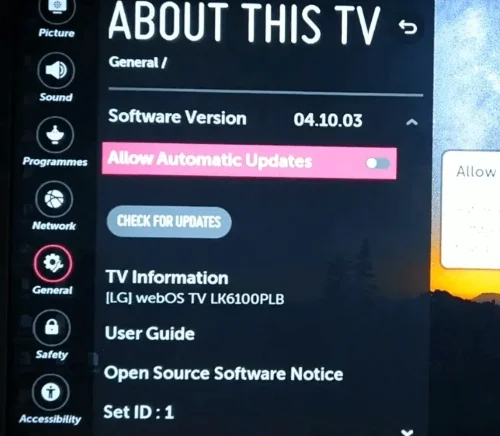 LG スマート TV の電源をオンにして、設定を開きます。 [すべての設定] を選択し、一般までスクロールします。 [このテレビについて] を選択し、可能な場合はファームウェアを更新します。 テレビが Wi-Fi またはイーサネットに接続されていることを確認します。 最新のストリーミング アプリをサポートする webOS 4.0 以降を使用していることを確認してください。 最新でない場合は、「更新の確認」をクリックして最新の更新を入手してください。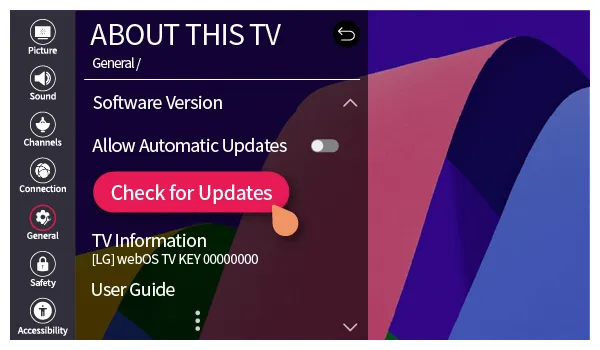
LG Content Store を開く
LG Content Store は、Paramount Plus などの新しいアプリをインストールする場所です。すべての LG スマート TV にプレインストールされています。
LG リモコンのホーム ボタンを押します。 LG コンテンツ ストアに移動します。 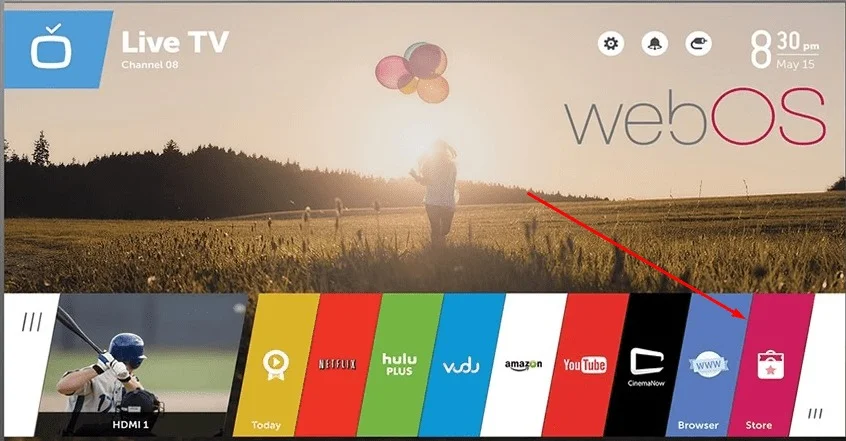 ストアを開く利用可能なアプリを参照します。
Paramount Plus アプリを検索
内蔵の検索ツールを使用して、LG Content Store 内で Paramount Plus アプリをすばやく見つけます。
Content Store 内の 検索 アイコンに移動します。 スクリーンキーボードを使用して「パラマウント プラス」と入力します。 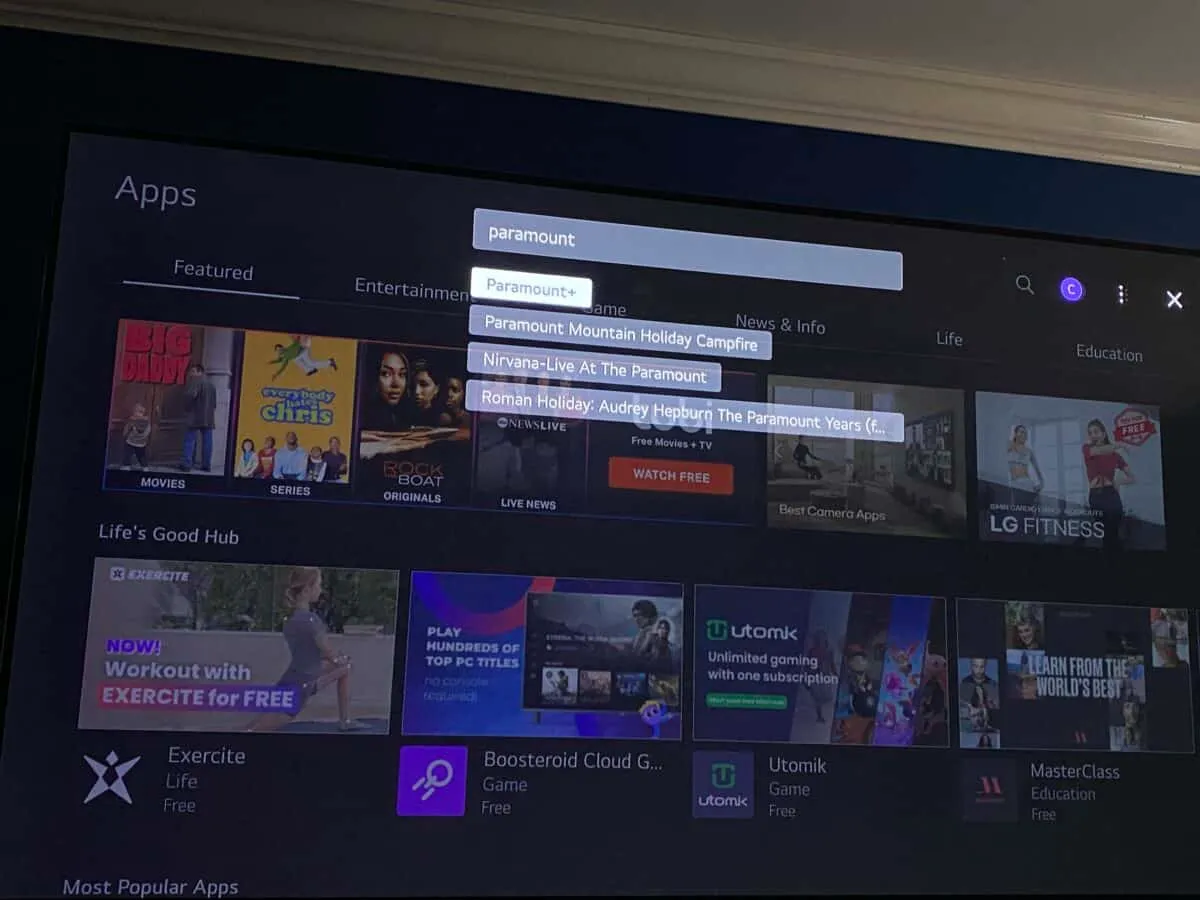 結果にアプリが表示されたら、それを選択します。
Paramount Plus アプリをインストールする
アプリを見つけたら、LG スマート TV に直接インストールできます。接続に応じて、通常、ダウンロードには数秒しかかかりません。
アプリのページで [インストール] を選択します。 インストールが完了するまで待ちます。 インストールしたら、ホーム画面からアプリにアクセスします。
Paramount Plus アカウントにサインイン
サインインすると、サブスクリプション、視聴リスト、視聴履歴が LG スマート TV に接続されます。
Paramount Plus アプリを起動します。 [サインイン] を選択します。 テレビに直接サインインするか、デバイス アクティベーション コードを使用してサインインするかを選択します。 メールアドレスとパスワードを入力してセットアップを完了します。
LG スマート TV で Paramount Plus の視聴を開始します
サインインすると、カテゴリを参照したり、限定番組をストリーミングしたり、中断したところから再開したりできます。インターフェイスは他の Paramount Plus アプリとほぼ同じなので、ナビゲーションは親しみやすく感じられます。
ホーム画面から Paramount Plus アプリを開きます。 番組、映画、ライブ チャンネルを閲覧します。 タイトルを選択し、再生を押します。
一般的な問題のトラブルシューティング
Paramount Plus のインストールまたはロードに失敗した場合は、これらの簡単な修正でほとんどの問題が解決します。
LG スマート TV を再起動して、オペレーティング システムを更新します。 接続が遅いとストリーミングに影響するため、Wi-Fi 速度を確認してください。 LG Content Store とシステム ファームウェアを更新します。 Paramount Plus アプリが開かない場合、または頻繁にバッファリングされる場合は、Paramount Plus アプリを再インストールします。 サインアウトしてから再度サインインして、アカウント認証を更新します。
ヒント
ストリーミングをより安定させるには、有線イーサネット接続を使用してください。 使用していないアプリを消去すると、LG TV の動作が速くなります。 自動更新を有効にすると、常に最新のアプリ バージョンを入手できます。 Paramount Plus アカウント情報を安全なパスワード マネージャーに保存してください。
FAQ
Paramount Plus が LG Content Store に表示されないのはなぜですか?
サポートされていないバージョンの webOS を実行している古い LG スマート TV では、アプリが提供されない可能性があります。システム アップデートを確認するか、回避策としてストリーミング デバイスを使用してください。
Paramount Plus を視聴するにはサブスクリプションが必要ですか?
はい。 LG スマート TV などのデバイスにサインインしてコンテンツをストリーミングするには、有効なサブスクリプションが必要です。
Paramount Plus がバッファリングを続けるのはなぜですか?
インターネット速度が遅いか、サーバーに一時的な問題があると、バッファリングが発生する可能性があります。アプリを再起動するか、Wi-Fi をアップグレードするか、その他のネットワーク アクティビティを減らしてください。
Paramount Plus を通じてライブ TV を視聴できますか?
はい。 Paramount Plus は、加入プランに応じて、地元の CBS 局を含むライブ チャンネルを提供します。
概要
LG スマート TV が Paramount Plus アプリをサポートしていることを確認してください。 LGコンテンツストアを開きます。 Paramount Plus アプリを検索します。 アプリをインストールしてサインインします。映画、番組、ライブ チャンネルの視聴を開始します。
結論
テレビが更新されてインターネットに接続されている場合、LG スマート TV に Paramount Plus を追加するのは簡単かつ簡単です。アプリをインストールすると、独占オリジナル作品、ライブ TV、大規模なオンデマンド ライブラリに完全にアクセスできるようになります。アプリのインストールやストリーミングがスムーズにできない場合は、このガイドのトラブルシューティングのヒントを使用してください。セットアップ後は、追加のデバイスを必要とせずに、LG スマート TV から直接 Paramount Plus を楽しむことができます。

