Windows 7 でスクリーンショットを撮る方法を理解すると、エラー メッセージ、ドキュメント設定を保存し、サポートと手順を共有し、画面上のあらゆるものをキャプチャするのに役立ちます。執筆時点では Windows 7 は古いオペレーティング システムですが、組み込みツールは依然として確実に動作し、画面上のコンテンツを保存する複数の方法を提供します。
このガイドでは、Print Screen キーの使用から Snipping Tool を使用した小さなセクションのキャプチャまで、あらゆる方法を明確に説明します。概要を理解したら、すぐに手順に進み、ワークフローに合った方法を選択してください。
プリント スクリーン キーを使用する
この方法では、画面上のすべてがキャプチャされ、クリップボードに保存されます。どのキーボードでも動作し、追加のソフトウェアは必要ありません。
 キャプチャするウィンドウまたは画面を開きます。 PrtScn (プリント スクリーン) キーを押します。 ペイント、Word、または別のエディタを開きます。 Ctrl + V を押してスクリーンショットを貼り付けます。 画像をコンピュータに保存します。
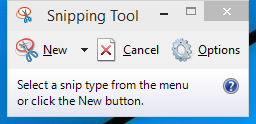
Snipping Tool を使用すると、画面の一部のみをキャプチャできます。自由形式の切り取り、ウィンドウの切り取り、長方形の切り取りをサポートしています。
スタートをクリックし、切り取りツールを検索します。 [新規] を選択してキャプチャを開始します。 保存する領域をドラッグして選択するか、デフォルトのオプションを使用します。 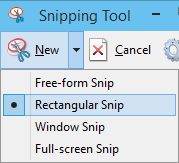 組み込みの必要に応じてペンまたは蛍光ペンを使用します。 [ファイル] > [名前を付けて保存]を選択して、スクリーンショットを保存します。
Windows キー + PrtScn を使用します
このショートカットは全画面をキャプチャし、ファイルを自動的に保存するため、手動で貼り付ける必要はありません。
キャプチャするコンテンツを開きます。 Windows キー + PrtScn を押します。 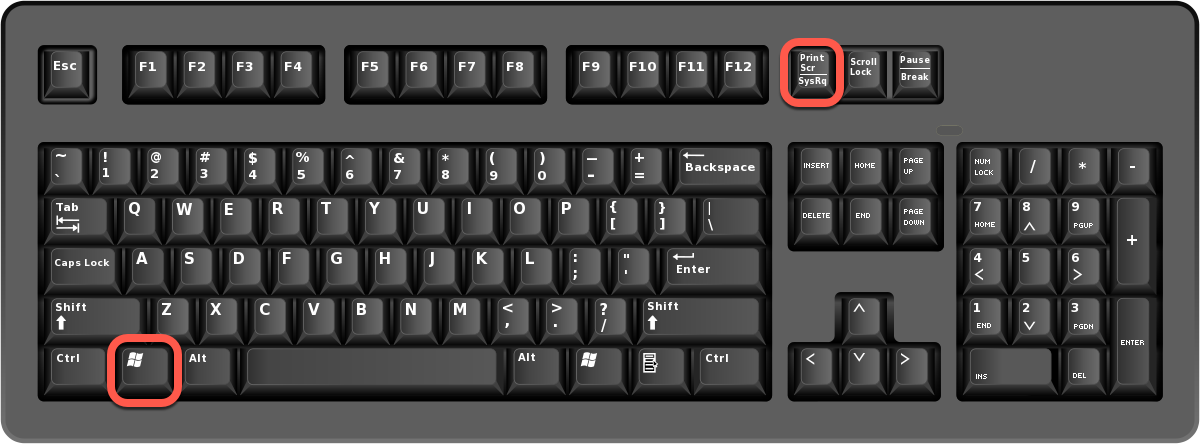 ピクチャ フォルダーを開きます。 [スクリーンショット] フォルダを選択して、保存した画像を見つけます。
アクティブ ウィンドウのスクリーンショットに Alt + PrtScn を使用する
この方法ではアクティブ ウィンドウのみがキャプチャされるため、タスクバーや背景要素のないきれいなスクリーンショットが必要な場合に役立ちます。
キャプチャするウィンドウをクリックします。 Alt + PrtScn を押します。 ペイント、Word、または別のエディタを開きます。 Ctrl + V を押して画像を貼り付け、保存します。
頻繁にスクリーンショットをキャプチャする場合は、ショートカットを使用するとアクセスが向上します。デスクトップまたはタスクバーに配置できます。
デスクトップを右クリックし、[新規] > [ショートカット] を選択します。 場所として「snippingtool.exe」と入力します。 ショートカットにSnipping Toolという名前を付けます。 必要に応じて [完了] を選択し、固定します。
一般的な問題のトラブルシューティング
Print Screen が機能しない: OneDrive や Dropbox などのアプリがスクリーンショットを傍受していないか確認します。 Snipping Tool が開かない: タスク マネージャーから Windows エクスプローラーを再起動します。 スクリーンショット フォルダが表示されない:画像内に手動フォルダを作成して、もう一度試してください。 スクリーンショットが黒で貼り付けられる: グラフィック ドライバーを更新すると、多くの場合、ディスプレイのレンダリングの問題が解決されます。
ヒント
画像をより鮮明にするには、特にテキストや UI 要素に PNG を使用します。 バックグラウンド アプリを閉じて、全画面キャプチャの乱雑さを軽減します。 わかりやすいチュートリアルやガイド付きスクリーンショットを作成するには、Snipping Tool を使用します。 スクリーンショットの名前をすぐに変更して、フォルダーを整理してください。
FAQ
Print Screen キーが機能しないのはなぜですか?
一部のキーボードでは、Fn + PrtScn を押す必要があります。ラップトップでこれを確認してください。
自動スクリーンショットは Windows 7 でどこに保存されますか?
Windows キー + PrtScn を使用すると、ピクチャ > スクリーンショット フォルダ内に保存されます。
Windows 7 には切り取りとスケッチがありますか?
いいえ、切り取りとスケッチは新しいバージョンの Windows でのみ使用できます。 Windows 7 では、代わりに Snipping Tool が使用されます。
時間制限のあるスクリーンショットを撮ることはできますか?
はい。 Snipping Tool には、メニューまたはツールチップをキャプチャするための遅延オプションが含まれています。
概要
全画面キャプチャには Print Screen を使用します。 選択した領域には Snipping Tool を使用します。 スクリーンショットを自動的に保存するには、Windows キー + PrtScn を使用します。 アクティブなウィンドウには Alt + PrtScn を使用します。 より速くアクセスできるように、Snipping Tool のショートカットを作成します。
結論
Windows 7 には、スクリーンショットをキャプチャするためのシンプルで信頼できるツールが引き続き提供されています。完全な画像が必要な場合でも、正確な選択が必要な場合でも、組み込みのショートカットと Snipping Tool を使用すると、最小限の労力でほとんどのニーズに対応できます。ワークフローに合った方法を選択すると、必要なときにいつでもスクリーンショットをすばやく保存、編集、共有できます。

