レガシー ソフトウェアを実行したり、古いハードウェアに接続したり、レトロな PC を構築したりする場合には、Windows XP のインストールが依然として重要です。ハードウェアを準備し、適切なインストール方法を選択し、XP ドライバーを正しくセットアップすると、多くの問題を回避できます。このガイドでは、Windows XP をインストールする最新の方法を示し、発生する可能性のある一般的なエラーの修正方法について説明します。
目次
Windows XP をインストールする前に必要なもの
最初に適切なツールを収集すると、インストールの問題を回避できます。有効なプロダクト キー、Windows XP ISO または CD、および XP をサポートするハードウェアが必要です。
サポートされるハードウェアおよびシステム要件
Windows XP には、基本的な CPU、快適に使用するための 1 GB RAM、および少なくとも 10 GB のストレージが必要です。 XP は IDE ベースのドライブと従来の BIOS 設定を想定しているため、古いハードウェアが最適に動作します。
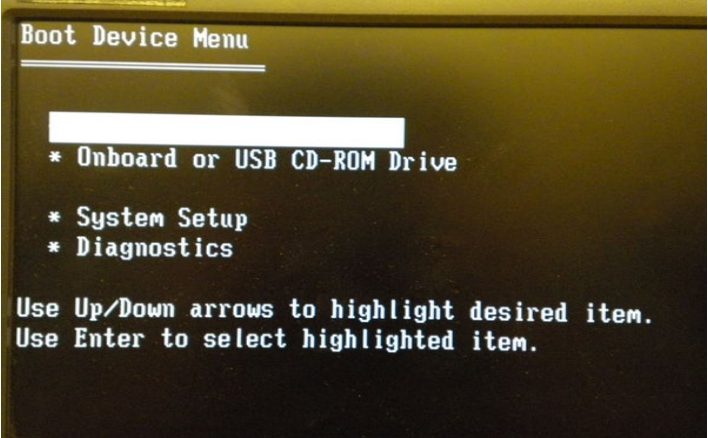
CD、USB、または仮想マシンのインストールの選択
選択古いデスクトップの場合は CD インストール、PC に光学式ドライブがない場合は USB インストール、古いアプリを安全な環境で使用したい場合は仮想マシンのインストールを使用します。
XP インストール用に PC を準備する方法
BIOS または UEFI を正しく構成すると、成功率が向上します。 Windows XP では、インストーラーを読み込むために従来のブート設定が必要です。
BIOS または UEFI でブート順序を変更します
ファームウェア メニューに入り、CD ドライブ、DVD ドライブ、または USB ドライブをブート リストの先頭に移動します。変更を保存し、PC を再起動してインストーラーを開始します。
XP との互換性のために SATA モードを設定します
Windows XP がドライブを検出できるように、IDE またはレガシー モードに切り替えます。 AHCI モードではセットアップがエラー 0x7B でクラッシュするため、IDE モードではセットアップを問題なく続行できます。
CD から Windows XP をインストールする
この方法は、まだディスクを読み取る古いハードウェアで最も効果的です。
ディスクから起動します
Windows XP CD を挿入し、PC を再起動します。ブート メニューをロードするキーを押して、光学ドライブを選択します。
ドライブのパーティション分割とフォーマット
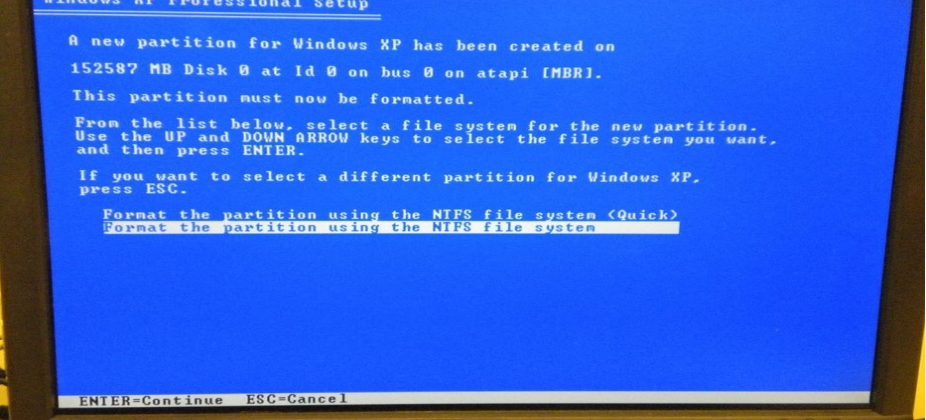
ターゲット ドライブを選択し、必要に応じてパーティションを作成します。 NTFS としてフォーマットすると、Windows XP が正しくインストールされ、ファイルが効率的に保存されます。
XP セットアップ ウィザードを完了します
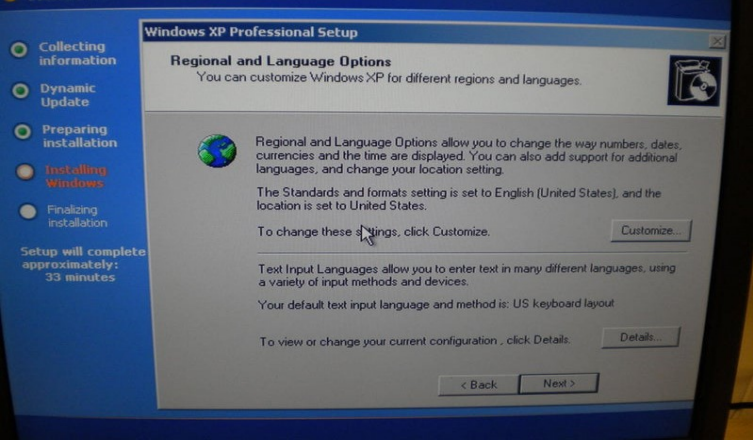
セットアップはファイルをコピーし、再起動し、グラフィカル ウィザードを読み込みます。プロダクト キーを入力し、地域設定を選択して、ユーザー アカウントを作成します。
USB ドライブから Windows XP をインストールする
この方法は、ラップトップまたはデスクトップにディスク ドライブが搭載されていない場合に役立ちます。
起動可能な XP USB を作成する
Windows をサポートする USB 作成ツールを使用します。 XP インストーラー。 ISO をロードし、USB に書き込み、ツールに XP ブート ローダー ファイルが含まれていることを確認します。
USB からインストールを開始します
PC を再起動し、USB ドライブから起動します。このプロセスは CD インストールを反映しており、所要時間はほぼ同じです。
仮想マシンに Windows XP をインストールする
メイン システムやネットワークを公開することなく、仮想マシンに Windows XP を安全にセットアップできます。
VirtualBox または VMware VM をセットアップする
1 GB RAM、20 GB の仮想ディスク、IDE ベースのストレージを備えた仮想マシンを作成します。 Windows XP ISO を仮想光ディスクとしてロードします。
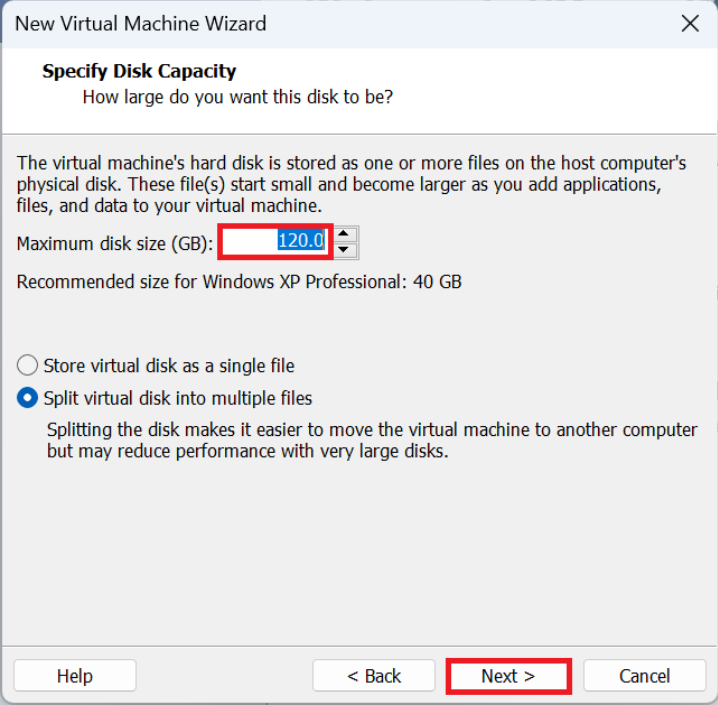
XP インストーラーを実行し、セットアップを完了します
仮想マシンを起動し、おなじみの XP セットアップ シーケンスに従います。仮想ディスクに Windows XP をインストールし、再起動後にウィザードを完了します。
ゲスト追加機能または VMware ツールをインストールします。
ゲスト追加機能または VMware ツールを実行して、ディスプレイ解像度、マウス サポート、およびネットワークを改善します。
インストール後に Windows XP をアクティブ化し、セキュリティを保護します
Windows XP をアクティブ化し、ドライバをインストールすると、プロセスが完了します。 Windows XP はセキュリティ更新プログラムを受信しなくなりました。そのため、慎重に扱ってください。
XP プロダクト キーを入力してライセンス認証します。
ライセンス認証ツールを開き、キーを入力してすべての機能のロックを解除します。 Windows XP は、特に OEM キーを使用する場合、多くの場合、依然としてアクティベートされます。
必須ドライバーをインストールします
ご使用のハードウェアに適したチップセット、ビデオ、オーディオ、およびネットワーク ドライバーをダウンロードします。これらのドライバーにより、パフォーマンスと安定性が向上します。
サポートされていない OS にセキュリティ対策を適用する
可能な場合は、Windows XP をオフラインで使用してください。より安全な分離が必要な場合は、ファイアウォールを有効にし、不要なサービスを削除し、仮想マシン内で実行します。
レガシー アプリやレトロ ゲームに XP を使用する場合
古いハードウェアまたはソフトウェアを維持している場合でも、Windows XP は特定の問題を解決します。
今日の XP のベスト ユース ケース
Windows XP 時代の API とドライバーに依存する産業用ソフトウェア、古いビジネス アプリ、またはクラシック ゲームを実行します。
XP が使用できない場合推奨
機密データを扱う場合、または最新のセキュリティ標準が必要な場合は、Windows XP をスキップしてください。最新のシステムは、Windows XP 時代のプロトコルの多くをブロックします。
一般的な Windows XP インストール エラーを修正します
セットアップでハードディスク ドライブが見つかりませんでした: BIOS で IDE モードに切り替えるか、セットアップ中に SATA ドライバーをロードします。この変更により、インストーラーが新しいドライブを検出できない問題が解決されました。 NTLDR がありません: ブート デバイスの順序を確認し、Windows XP メディアが最初に読み込まれることを確認します。以前のインストールによってブート セクターが破損した場合は、ブート セクターを再構築します。 セットアップ中のブルー スクリーン 0x7B: このエラーは、Windows XP が間違ったストレージ ドライバーを使用している場合に表示されます。 IDE モードに切り替えるか、SATA ドライバーを XP メディアに統合します。
ヒント
不足しているドライバーをダウンロードするために、2 台目の PC を近くに置いてください。 信頼できなくなった古いアプリやドライバーを使用する場合は、Windows XP をオフラインで実行します。 最大限のセキュリティが必要な場合は、仮想化を使用します。 セットアップエラーを避けるために、ISO ファイルの整合性を確認してください。 今後の再インストールに備えて、Windows XP プロダクト キーを安全に保管してください。
FAQ
Windows XP のインストールにはどのくらい時間がかかりますか?ドライブの速度とハードウェアの使用年数に応じて、ほとんどのインストールは 20 ~ 40 分で終了します。
Windows XP を引き続きライセンス認証できますか?多くのユーザーは依然として OEM キーを使用して Windows XP をライセンス認証していますが、結果はエディションやハードウェアによって異なります。
Windows XP は最新のハードウェアをサポートしていますか? Windows XP は、新しいチップセット、ストレージ コントローラー、GPU に苦労しています。古いハードウェアのみが確実に動作します。
Windows XP はオンラインで安全に使用できますか?いいえ。Windows XP はセキュリティ アップデートを受信しなくなったため、オフラインまたは仮想マシン内で実行する必要があります。
概要
Windows XP メディア、プロダクト キー、および互換性のあるハードウェアを収集します。 CD、USB、または仮想マシンのインストール用に BIOS または UEFI を構成します。 CD、USB、または仮想マシンを使用して Windows XP をインストールします。 ディスク検出の問題や 0x7B クラッシュなどの一般的なエラーを修正します。 Windows XP をアクティベートし、ドライバをインストールし、安全に使用できるようにシステムを保護します。
古い PC、最新のシステム、仮想マシンに Windows XP をインストールする方法を理解できました。安全性を高めるためにオフラインまたは仮想マシンの使用を継続し、ハードウェアと目的に合ったインストール方法を選択してください。
Windows XP を長期的に実行する予定がある場合は、環境を保護し、機密性の高いタスクからシステムを隔離してください。 Windows XP を日常のドライバーとしてではなく、レガシー アプリ専用のツールとして扱います。