Roblox はほとんどの最新の Amazon Fire タブレットで実行でき、Amazon アプリストアまたは別の方法でインストールできます。手順は、Fire OS バージョン、デバイス プロファイル、アプリが Appstore に表示されるかどうかによって異なります。このガイドでは、Roblox をダウンロードし、一般的なインストールの問題を解決するための信頼できるすべての方法について説明します。
目次
Fire タブレットが Roblox をサポートしているかどうかを確認する
ほとんどの Fire 7 (2019+)、Fire HD 8 (2020+)、および Fire HD 10 (2019+) モデルでは Roblox を問題なく実行できます。これらのタブレットには十分なストレージが付属しており、新しい Fire OS バージョンをサポートしています。
ただし、1 GB の RAM を搭載した古い Fire タブレットは通常、クラッシュするか、互換性エラーが表示されます。ハードウェア制限のため、これらのモデルでは Appstore で Roblox が見つからない場合があります。
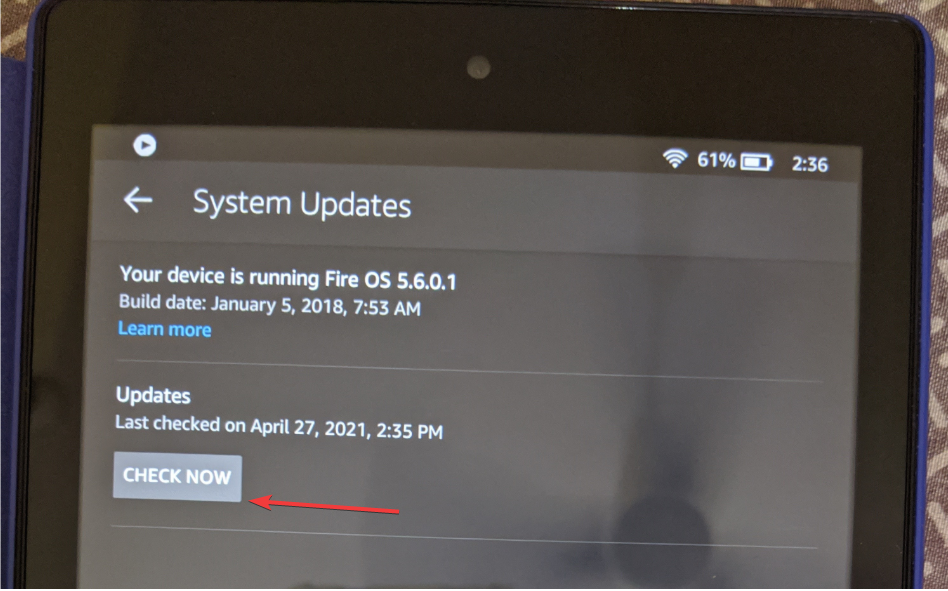
Fire OS バージョンを確認する方法
開く[設定] をクリックし、[デバイス オプション] を選択して、[システム アップデート] をタップします。この画面には現在の Fire OS バージョンが表示されるので、Roblox のサポートを確認できます。
Amazon アプリストアから Roblox をダウンロードします (推奨)
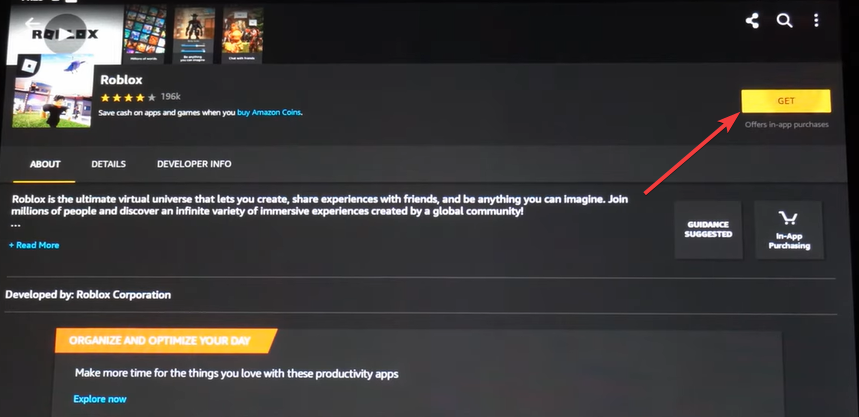
アプリストア アプリを開き、検索バーに「Roblox」と入力します。 Roblox の公式リストを選択します。次に、[入手] をタップし、Appstore がパッケージをダウンロードして確認できるようにします。 Fire OS は、インストール前にアプリのセキュリティをチェックします。
次に、ホーム画面から Roblox を開き、既存のアカウントでサインインするか、新しいアカウントを作成して開始します。
Roblox が Amazon アプリストアに表示されない問題を修正
ソフトウェアが古い、ペアレンタル コントロール、またはプロファイルが制限されているため、Roblox が表示されないことがあります。これらのクイックフィックスにより、アプリのリストが復元されます。
Fire OS を最新バージョンに更新します
設定を開き、システム アップデートを選択し、保留中のアップデートがあればインストールします。新しい OS バージョンでは、更新されたアプリへのアクセスがロック解除されます。
キッズプロフィールから大人向けプロフィールに切り替える
Robloxはキッズプロフィールに表示されない場合があります。下にスワイプしてプロフィール アイコンをタップし、大人用プロフィールに切り替えて Appstore にアクセスします。
保護者による制限で Appstore の制限を無効にする
設定を開き、保護者による制限を選択し、アプリのダウンロード制限を確認します。 Roblox が表示されるように、新しいアプリへのアクセスを許可します。
Google Play ストアを使用して Roblox をインストールする
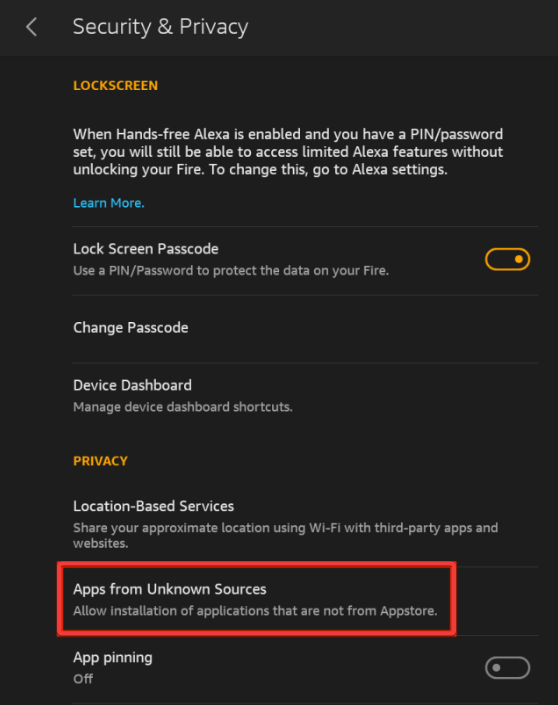
Appstore がリストをブロックしている場合、またはより高速なアップデートを希望する場合は、Play ストアから Roblox をインストールできます。ただし、その前に、[設定] > [セキュリティとプライバシー] に移動し、ブラウザの提供元不明のアプリを有効にする必要があります。
必要な Google Play サービス ファイルをインストールします
Fire OS バージョンに一致する 4 つの Play サービス APK ファイルをダウンロードしてインストールします。これらのファイルにより、Google アカウントとストア機能が有効になります。 Google アカウント マネージャー、Google サービス フレームワーク、Google Play サービス、Google Play ストアです。
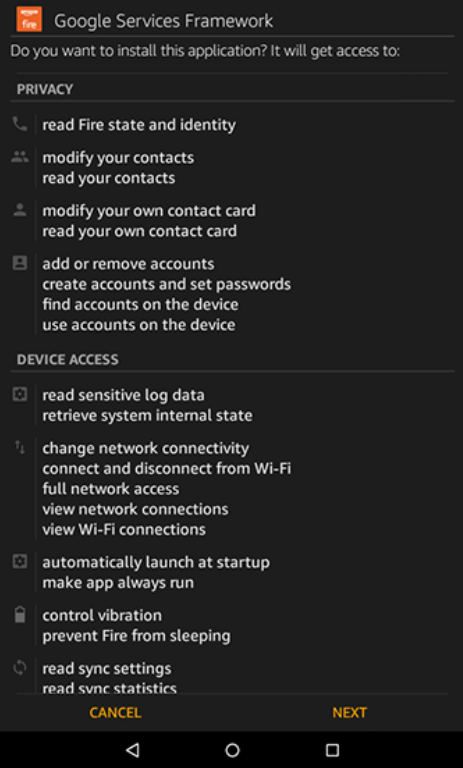
上記のリストの順序でインストールする必要があることに注意してください。
Play ストアから Roblox をダウンロード
Play ストアを開き、以下を検索しますRoblox を選択し、標準の Android アプリと同様にインストールします。
Fire Kids プロフィールで Roblox を許可する
多くの親は、子供アカウントで Roblox を利用できることを望んでいます。 Fire OS はデフォルトで一部のアプリを非表示にするため、Roblox を手動で追加する必要があります。
Roblox アプリを子供のプロフィールに共有します
ブラウザで保護者向けダッシュボードを開きます。お子様を選択し、コンテンツの追加を選択して、Roblox へのアクセスを許可します。
コンテンツとアプリの権限を調整します
必要に応じて、適切な年齢評価を設定し、アプリ内購入を無効にします。これらの設定は、プロファイルを安全に保ちながら Roblox へのアクセスを制御するのに役立ちます。
Fire タブレットでの一般的な Roblox インストールの問題を修正する
「デバイスに互換性がありません」エラーを修正する: このエラーは、タブレットが古い Fire OS バージョンを使用しているか、十分な RAM が不足している場合に表示されます。最良の結果を得るには、OS を更新するか、新しいモデルに切り替えてください。 Roblox が読み込みまたは検証で停止する: タブレットを再起動するか、Roblox アプリのキャッシュをクリアするか、アプリを再インストールします。これらの手順により、Fire タブレットの読み込み停止のほとんどが修正されます。 インストール後に Roblox がフリーズまたはクラッシュする: グラフィック設定を下げ、バックグラウンド アプリを閉じてメモリを解放します。 1 GB または 2 GB の RAM を搭載した Fire タブレットでは、ゲームプレイ中に追加のメモリ ヘッドルームが必要です。
Fire タブレットで Roblox のパフォーマンスを向上させるためのヒント
Roblox のグラフィック設定を下げる バックグラウンド アプリと空きストレージを閉じます Fire OS と Roblox を最新の状態に保ちます
概要
Fire タブレットの互換性と Fire OS のバージョンを確認します。 セットアップを最も簡単にするには、Amazon アプリストアから Roblox をインストールします。 Appstore に Roblox が表示されない場合は、Google Play ストアまたはサイドローディングを使用します。 アプリストアとプロファイルの問題を修正して、Roblox へのアクセスを復元します。 グラフィックスを下げてシステム リソースを解放することで、パフォーマンスを最適化します。
結論
互換性を確認し、タブレットに最適なインストール方法を選択すると、Roblox は簡単にインストールされます。 Fire OS を更新し、正しいプロファイルに切り替え、グラフィック設定を下げることで、ほとんどのエラーを回避できます。
Roblox は、Appstore または別の方法でインストールすると、ほとんどの最新の Fire タブレットでうまく動作します。これらの手順により、手頃な価格の Amazon ハードウェアで安定した Roblox エクスペリエンスが得られます。
最後に、Fire タブレットで Minecraft をプレイする方法も探している場合は、このトピックに関するガイドを確認してください。

