Adobe Fonts を使用すると、迅速なアクティベーション プロセスでプロフェッショナルな書体をデスクトップ アプリに追加できます。多くのユーザーは従来のダウンロードを期待していますが、アドビでは生の OTF または TTF ファイルの代わりに同期テクノロジーを使用しています。このガイドでは、サービスの仕組み、デバイス上でフォントをアクティブ化する方法、および一般的な同期問題の解決方法について説明します。
目次
Adobe Fonts の仕組みを理解する
Adobe Fonts は、アクティブ化を使用して、Creative Cloud アプリを通じてデバイスにフォントを配置します。これらのフォントは、Adobe ソフトウェアおよび多くの Adobe 以外のアプリで使用できます。このシステムは、セットアップをシンプルに保ちながらライセンスを保護します。
アクティベーションとフォント ファイルのダウンロードの比較
Adobe Fonts では、永久的な OTF または TTF ダウンロードが可能ではありません。このサービスは、Creative Cloud によって管理される保護されたフォルダー内のフォントをアクティブ化します。実際のフォント ファイルを処理しなくても、アプリで最大限に活用できます。
Adobe Fonts アクティベーションの要件
アクティブな Creative Cloud アカウントと、Creative Cloud デスクトップ アプリが実行されている必要があります。背景にあります。アクティベーションの失敗を回避するには、アプリを常に最新の状態に保つ必要があります。
デバイスで Adobe Fonts をアクティベートして使用する方法
Adobe Fonts サイトまたは Creative Cloud を通じて任意のフォントをアクティベートできます。どちらの方法でも、ファイルがシステムに同期されます。
個々のフォントの追加
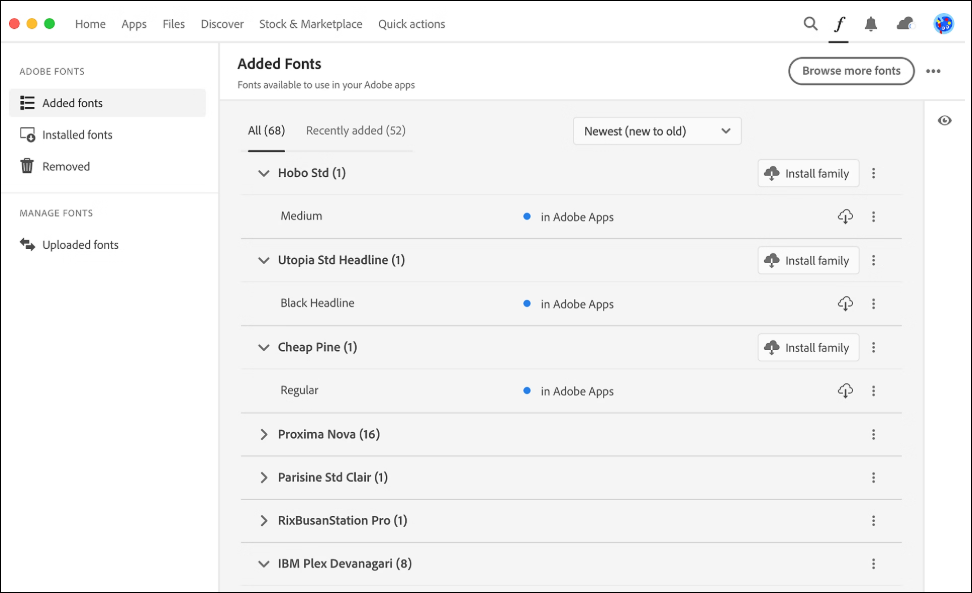
Adobe Creative Cloud デスクトップ アプリを開き、フォント アイコンをクリックします。 Adobe Fonts Web サイトからさらにフォントを表示するには、上部にある [さらにフォントを参照] ボタンをクリックします。
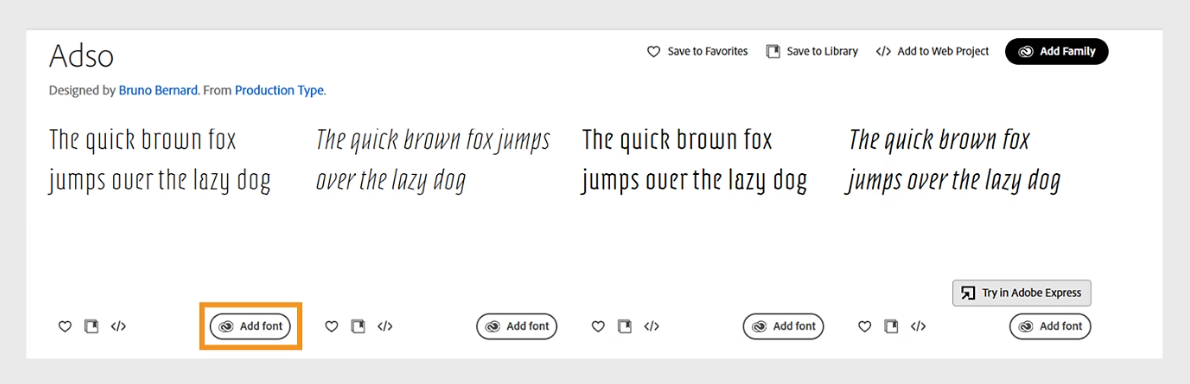
次に、必要なフォント ファミリを選択して開き、フォントの追加 ボタンをクリックして追加します。 Creative Cloud はフォントを自動的に同期します。
フォントファミリーを追加します。
Creative Cloud アプリを開き、左側のパネルでフォントを選択します。フォント リストを参照して、希望のフォントを選択します。最後に、[ファミリーを追加] ボタンをクリックします。

同期された Adobe Fonts が Windows および macOS で保存される場所
Adobe は、アクティブ化されたフォントを安全なシステムフォルダーに書き込みます。これらのフォルダーは、Creative Cloud によるライセンスと同期の管理に役立ちます。
Windows 上のフォント ファイルの場所
Windows は、Adobe Fonts を CoreSync ランタイムフォルダーに保存します。パスは次のようになります: C:\Users
これらのファイルは編集しないでください。
macOS 上のフォント ファイルの場所
macOS では、同期されたフォントは/Users/
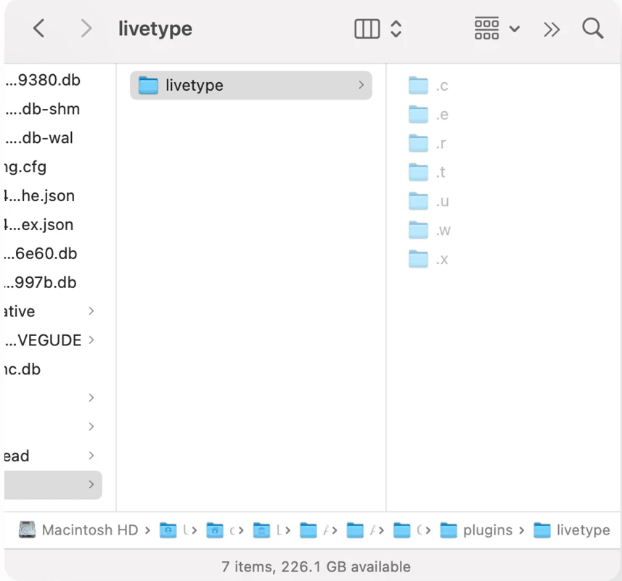
これらのファイルは Creative Cloud によって管理されたままになります。
Adobe Fonts を OTF または TTF ファイルとしてダウンロードできますか?
Adobe はフォント ファイルの直接ダウンロードを提供しません。このサービスでは、ライセンスを保護するためにローカル エクスポートが制限されています。
Adobe のライセンス制限
サポートされているアプリでアクティブ化されたフォントを使用できますが、同期システムの外で手動でエクスポート、コピー、またはインストールすることはできません。これにより、フォントは商業的に安全であり、Adobe の契約に準拠した状態に保たれます。
回避策と法的代替手段
自己ホスト型 Web フォントまたは長期的なファイル管理が必要な場合は、完全な権利を持つ OTF または TTF ファイルのフォントをダウンロードできるソースを選択してください。このアプローチは、法的ガイドラインの範囲内にとどまります。
クリエイティブ アプリでアクティベートされたフォントを使用する方法
アクティベートされたフォントは、数秒以内に Adobe アプリで使用できるようになります。フォントはタイプ メニューに表示され、通常インストールされているフォントと同様に動作します。
Adobe ソフトウェアでのフォントの使用
Illustrator、Photoshop、および InDesign は、アクティブ化されたフォントを自動的に検出します。ほとんどの場合、アプリを再起動する必要はありません。 Creative Cloud が実行されている限り、フォントはバックグラウンドで同期されます。
Adobe 以外のアプリで同期されたフォントを使用する
アクティブ化されたフォントは、多くの場合、Word、PowerPoint、Figma に表示されます。アプリがシステム フォントを読み込む場合、アクティベーション後に同期されたフォントが検出されるはずです。
Adobe Fonts がダウンロードまたは同期しないトラブルシューティング
Creative Cloud が「フォントのアクティブ化」で停止する: システムトレイまたはメニューバーから Creative Cloud を再起動します。インターネット接続をチェックし、サインインしていることを確認してください。同期がまだハングしている場合は、Creative Cloud を更新してください。 デザインアプリにフォントが表示されない: Creative Cloud でフォントがアクティブとして表示されていることを確認します。デザイン アプリを閉じて再度開くと、フォント リストが更新されます。問題が解決しない場合は、Creative Cloud からサインアウトして、再度サインインしてください。 オフライン アクティベーションの制限: Adobe Fonts は定期的なオンライン検証が必要です。オフライン状態が長すぎると、再接続するまで同期が一時停止することがあります。
Adobe Fonts を効果的に使用するためのヒント
アクティベーションの遅延を避けるために、Creative Cloud を実行し続けます。 お気に入りを使用して、プロジェクト全体で必要なフォント ファミリを追跡します。 互換性の問題を防ぐために、Adobe アプリを頻繁に更新してください。 メニューをクリーンな状態に保つために、使用されていないアクティブ化されたフォントを削除します。 フォントの分類とタグを使用して、スタイルをより速く見つけます。
FAQ
Adobe Fonts をコンピュータにダウンロードするにはどうすればよいですか? Adobe Fonts は、Creative Cloud を通じてフォントをアクティブ化します。 OTF または TTF ファイルを直接ダウンロードすることはできません。
Adobe Fonts はオフラインでも動作しますか?はい、ただし最初のアクティベーション後のみです。 Creative Cloud がライセンスを検証できるように、時々再接続する必要があります。
Microsoft Word で Adobe Fonts を使用できますか?ほとんどの Adobe Font は Word に自動的に同期します。フォントが表示されない場合は、Word を再起動するか、Creative Cloud でアクティベーションを再確認してください。
Web サイトで使用するために Adobe Fonts をエクスポートできますか? Adobe Fonts は、同期されたフォントのエクスポートをサポートしていません。セルフホスト型 Web フォント ライセンスを提供するフォント プロバイダーを使用します。
概要
Adobe Fonts は、直接ダウンロードを提供するのではなく、フォントを同期します。 Web サイトまたは Creative Cloud からフォントをアクティブ化します。 同期されたフォントは、Windows および macOS 上の保護されたフォルダーに保存されます。 フォントは、Adobe および Adobe 以外の多くのアプリで使用できます。 トラブルシューティング手順により、ほとんどの同期と可視性の問題が解決されます。
Adobe Fonts を使用すると、アプリ全体で高品質の書体を迅速かつ合法的に使用できます。アクティベーションはすべての技術的な作業を処理するため、設計に集中できます。エクスポート可能なフォント ファイルが必要な場合は、完全なライセンスとダウンロード可能な形式を提供するプロバイダーを選択してください。

