Windows 11 の管理者保護機能を有効にして自動管理者権限を制限することでセキュリティを向上させる方法について説明します。
ほとんどの Windows ユーザーは 1 つのユーザー アカウントのみを使用し、通常はそのユーザー アカウントに管理者権限が与えられます。アプリをインストールするか、システムの詳細設定を変更する場合、Windows 11 では UAC (ユーザー アカウント制御) プロンプトが表示され、これを受け入れると、ユーザー アカウントと同じ権限でアプリが実行されるようになります。ご想像のとおり、このアプローチの欠点は、ユーザー アカウントが依然として完全な管理者権限を保持しており、承認したアプリは終了するまで同じ権限を使用することです。
この欠点を修正するために、Microsoft は管理者保護と呼ばれる新しいセキュリティ機能を導入しました。 有効にすると、管理者グループに属している場合でも、Windows はユーザー アカウントを標準アカウントとして扱います。タスクに管理者権限が必要な場合、Windows は PIN またはパスワードの入力を求めます。認証後、Windows は別のシステム管理の管理者アカウントを使用して特別な管理コンテキストを作成し、その中でタスクを実行します。タスクが完了すると、その管理コンテキストは削除されます。こうすることで、管理者としてログインしているという理由だけで、アプリに自動または永続的な管理者権限が付与されることはなくなります。
この簡単なガイドでは、Windows 11 で管理者保護を有効にする手順を説明します。
始める前に
ホームではグループ ポリシー エディターが利用できないため、以下の手順には Windows 11 Pro または Enterprise が必要です。
Windows 11 で管理者保護を有効にする手順
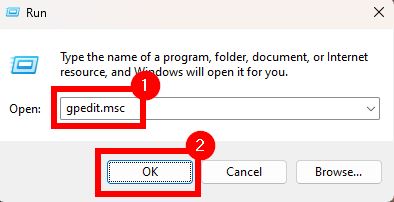
「Windows キー + R」を押してファイル名を指定して実行ダイアログを開きます。「gpedit.msc」と入力して「OK」をクリックします。「コンピュータ」に移動します。 [構成] > [Windows 設定] フォルダ。[セキュリティ設定] > [ローカル ポリシー] > [セキュリティ オプション] フォルダに移動します。[ユーザー アカウント制御: 管理者承認モードの種類を構成する] ポリシーをダブルクリックします。ドロップダウン メニューから [管理者保護付き管理者承認モード] を選択します。 「OK」。グループ ポリシー エディタを閉じます。システムを再起動します。これで管理者保護が有効になります。
詳細な手順 (スクリーンショット付き)
高度な機能であるため、この機能を有効にするにはグループ ポリシー エディタを変更する必要があります。したがって、まず、「Windows キー + R」 を押して[ファイル名を指定して実行] ダイアログを開きます。次に、「gpedit.msc」と入力し、「OK」をクリックします。
グループ ポリシー エディターが開いたら、次のフォルダに移動します。
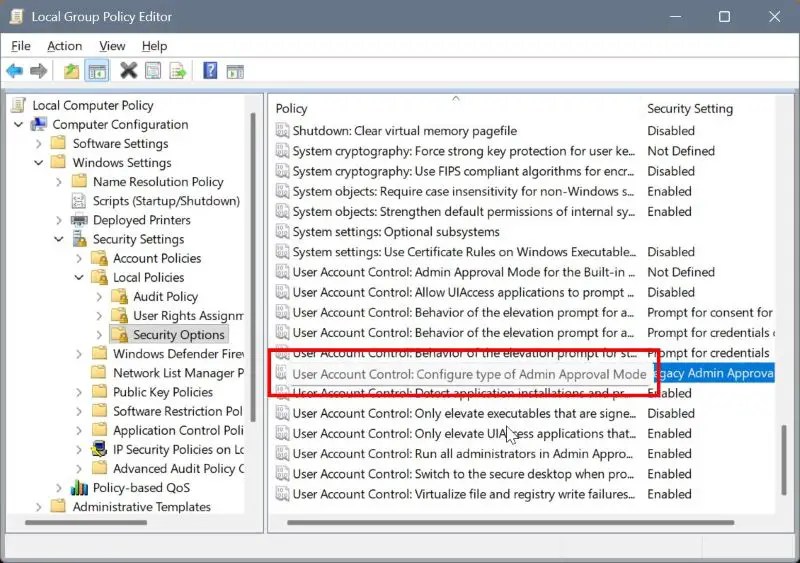
コンピュータの構成 > Windows の設定 > セキュリティの設定 > ローカル ポリシー > セキュリティ オプション
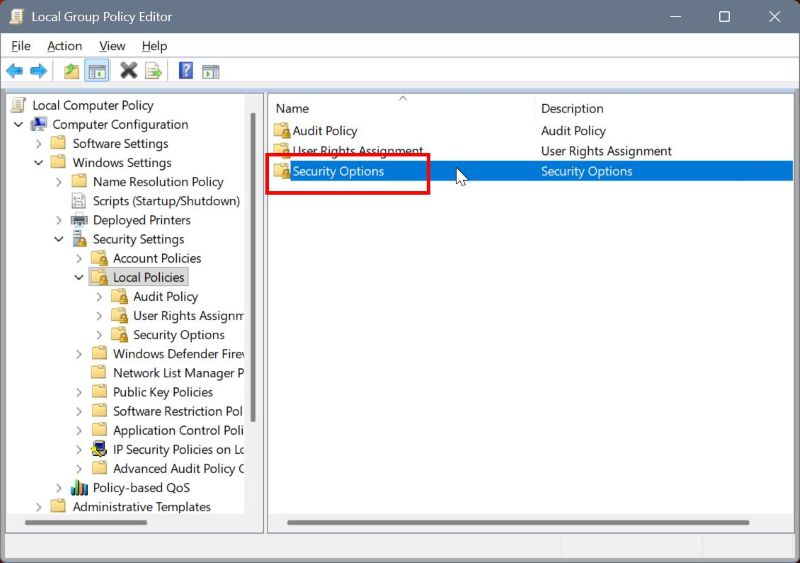
右側のパネルで、下にスクロールして [ユーザー アカウント制御: 管理者承認の種類を構成する] をダブルクリックします。モード」ポリシー。
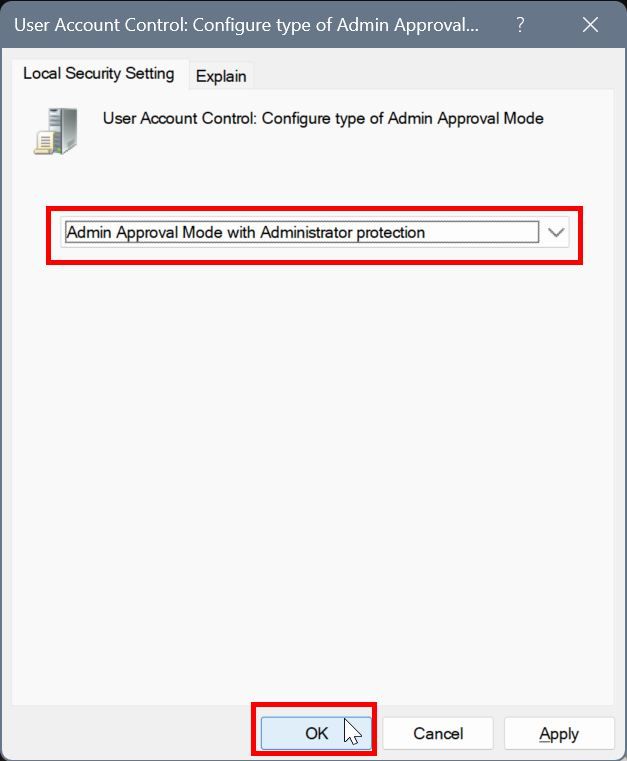
次に、「ローカル セキュリティ」にいることを確認します。 [設定] タブをクリックし、ドロップダウン メニューから [管理者保護付きの管理者承認モード] を選択します。 [OK] ボタンをクリックして変更を保存します。
最後に、タイトル バーの「X」 アイコンをクリックしてグループ ポリシー エディタを閉じます。次にコンピュータを再起動して変更を適用します。再起動後は管理者保護機能が完全に有効になります。今後、タスクで管理者特権が必要な場合は常に、PIN またはパスワードで認証する必要があり、Windows は分離された管理コンテキストを使用して管理者特権を処理します。
これですべてです。ご質問がある場合やサポートが必要な場合は、以下にコメントしてください。喜んでお手伝いさせていただきます。