スマート TV を使用せずに大画面ストリーミングのセットアップが必要な場合は、プロジェクターで Roku をセットアップする方法を学ぶのが最も簡単なオプションの 1 つです。この記事の執筆時点では、現在の Roku ストリーミング デバイスはすべて HDMI 経由で接続しているため、ほとんどの最新のプロジェクターに自然に適合します。 Roku を差し込み、電源を入れ、Wi-Fi に接続すると、わずか数分で Netflix、Hulu、またはライブ TV を壁やプロジェクターのスクリーンにストリーミングできます。
開始する前に、プロジェクターに HDMI 入力があること、または古い VGA またはコンポーネント入力に適切なアダプターがあることを確認してください。 Roku ストリーミング用の安定した Wi-Fi 接続、およびプロジェクターまたは Roku に接続された内蔵プロジェクター スピーカーまたは外部サウンド システムも必要です。
Roku On プロジェクターのセットアップ方法
ほとんどの Roku Stick、Roku Express、および Roku Ultra モデルで家庭または教室のプロジェクターに接続する場合は、次の手順を使用してください。
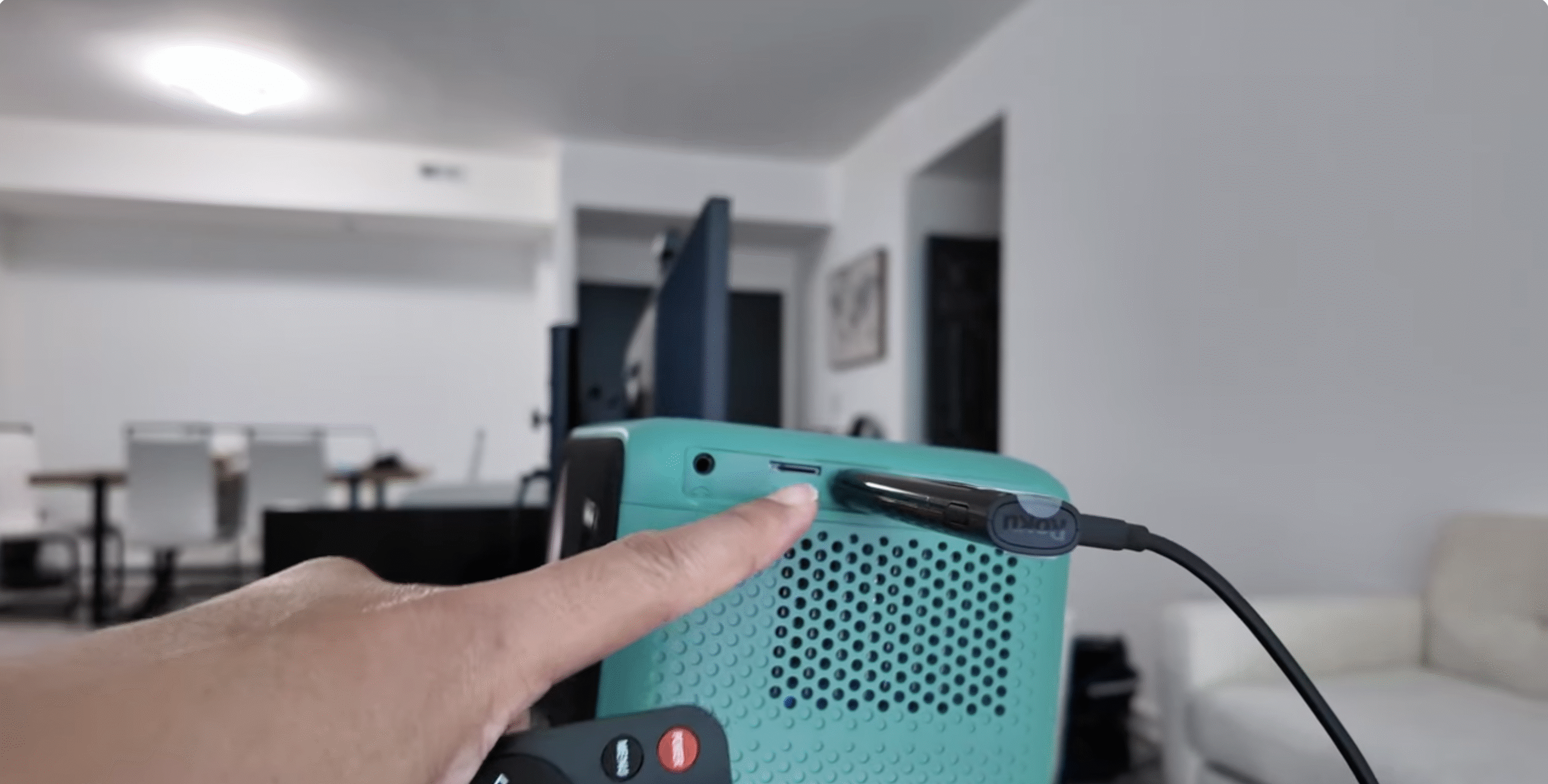 プロジェクターを使用する予定の場所に置き、スクリーンまたは壁に向けます。 プロジェクターの背面または側面にHDMIポートがあるかどうかを確認します。 VGA またはコンポーネント入力しかない場合は、プロジェクターに適合する HDMI アダプターを接続します。 Roku デバイスをプロジェクターの HDMI ポートまたはアダプターの HDMI 側に接続します。 Roku 電源ケーブルを USB 電源アダプター、またはプロジェクターの電源が供給されている USB ポート(利用可能な場合)に接続します。 プロジェクターの電源をオンにし、Roku で使用されているポートと一致する HDMI 入力を選択します。
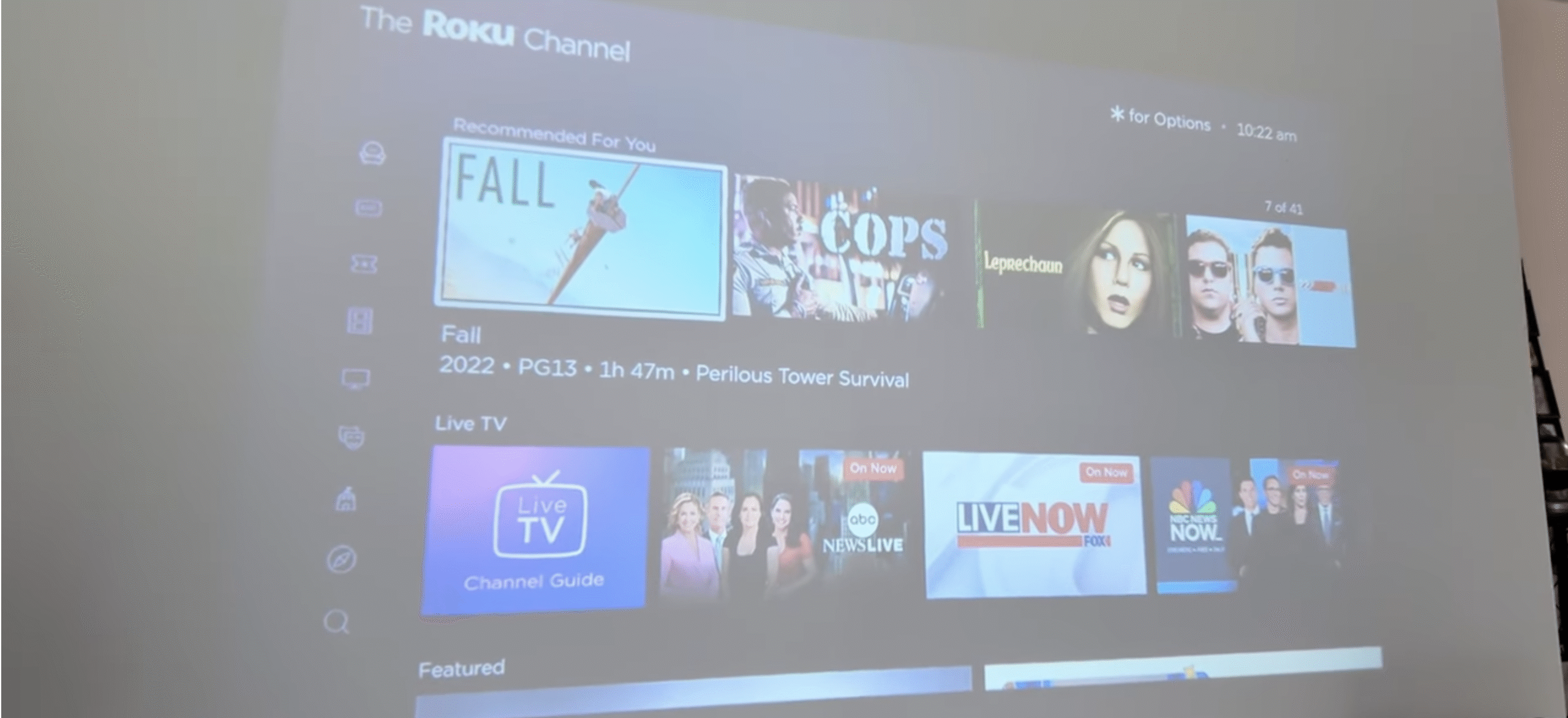
 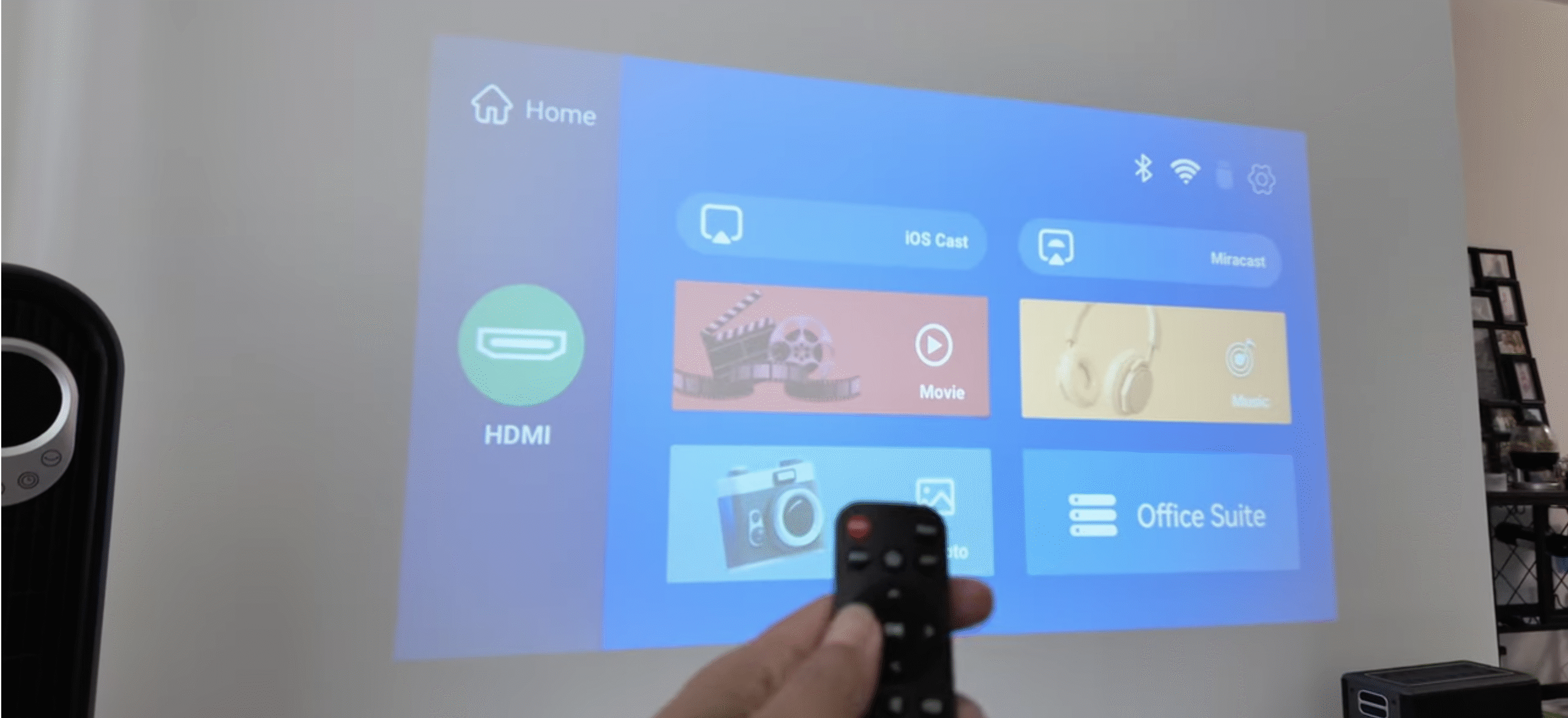 Roku のようこそ画面が表示されるまで待ちます。 「信号がありません」と表示された場合は、入力ソースと HDMI 接続を再確認してください。 Roku リモコンを使用して、最初のセットアップ画面で言語と地域を選択します。 Roku を画面上のネットワーク メニューから Wi-Fi ネットワークに接続するか、Roku とプロジェクターのセットアップが有線ネットワークをサポートしている場合はイーサネット ケーブルを接続します。 既存の Roku アカウントにサインインするか、プロンプトが表示されたら新しいアカウントを作成します。 携帯電話またはコンピュータの Roku リンク ページのプロジェクター画面に表示されるアクティベーション コードを入力します。 Roku がアップデートをダウンロードし、デフォルトのストリーミング チャンネルをホーム画面に追加できるようにします。 Netflix や YouTube などのストリーミング アプリを開いてビデオをテストし、画像が鮮明で四角く見えるようにプロジェクターのフォーカスとキーストーンを調整します。
  外部スピーカーまたはサウンドバーをプロジェクターのオーディオ出力または Roku (モデルが個別のオーディオ出力をサポートしている場合) に接続すると、広い部屋でより良いサウンドが得られます。
すべての設定が完了すると、Roku プロジェクターのセットアップは、同じホーム画面、ストリーミング アプリ、リモコンを使用して、通常の TV に接続された Roku と同じように動作します。
一般的な問題のトラブルシューティング
画面にビデオが表示されない: プロジェクターが正しい HDMI 入力に接続されていること、および Roku がポートまたはアダプターに完全に挿入されていることを確認します。 「信号がありません」 メッセージ: 別の HDMI ケーブルまたはアダプターを試し、プロジェクターが Roku のディスプレイ設定で選択された解像度をサポートしていることを確認してください。 画像がぼやけたり、曲がって見える: プロジェクターのフォーカス リングとキーストーン コントロールを調整し、スクリーンと同じ高さになるようにプロジェクターの位置を変更します。 プロジェクターから音が出ない: プロジェクターの音量を確認し、Roku インターフェースで音声がミュートになっていないことを確認し、正しい音声出力 (プロジェクター スピーカーまたは外部スピーカー) を使用していることを確認してください。 Roku がバッファリングを続ける: プロジェクターと Roku を Wi-Fi ルーターの近くに移動するか、Roku モデルがサポートしている場合は有線イーサネットに切り替えます。
ヒント
Roku プロジェクターのセットアップでの信号の問題を軽減するには、短い高品質 HDMI ケーブルまたは直接プラグインの Roku Stick を使用してください。 暗い部屋を選択するか、遮光カーテンを使用して、低予算のプロジェクターからの画像のコントラストを高めます。 Roku でディスプレイ設定の自動調整を有効にして、デバイスがプロジェクターに最適な解像度を選択できるようにします。 プロジェクターにぶつかったり、画像の位置がずれないように、プロジェクターを天井または安定した棚に取り付けてください。
FAQ
どのプロジェクターでも Roku を使用できますか? HDMI に対応するプロジェクター、または古い入力用の HDMI アダプターと連携できるプロジェクターであれば、どのプロジェクターでも Roku を使用できます。
プロジェクターで Roku を実行するには Wi-Fi が必要ですか? はい。 Roku ストリーミング デバイスは、チャンネルを読み込み、映画やテレビ番組を再生するために、通常は Wi-Fi 経由でインターネット アクセスを必要とします。
Roku はポータブル ミニ プロジェクターで動作しますか? HDMI ポートを備えたほとんどのポータブル プロジェクターは、十分な電力が供給されるか、外部 USB 電源アダプターを使用する限り、Roku ストリーミング スティックをサポートします。
プロジェクターのセットアップでより良いサウンドを得るにはどうすればよいですか? パワード スピーカーまたはサウンドバーをプロジェクターのオーディオ出力に接続するか、Roku を使用します。
概要
プロジェクターが HDMI をサポートしていることを確認するか、適切なアダプターを使用してください。 Roku をプロジェクターの HDMI 入力に接続し、電源を供給します。 正しい HDMI 入力を選択し、画面上の Roku セットアップ手順に従います。 Wi-Fi に接続し、Roku アカウントをアクティブ化し、ストリーミング アプリをインストールします。 最高のプロジェクター視聴体験を実現するために、画像と音声の設定を微調整します。
結論
適切なポートとケーブルがあれば、いくつかの簡単な手順でプロジェクターに Roku をセットアップすることができます。 Roku を接続し、Wi-Fi ネットワークに接続し、ディスプレイを調整すると、プロジェクターは部屋から部屋へと追従する巨大なストリーミング TV のように動作します。安定したネットワーク接続と簡単なオーディオ アップグレードにより、Roku プロジェクター セットアップは、完全なホーム シアター システムを購入することなく、映画鑑賞会、スポーツ観戦パーティー、プレゼンテーションに対応できます。