Fire タブレットは Amazon バージョンの Android を実行するため、Amazon アプリストアに制限されます。より幅広いアプリの選択肢が必要な場合は、Google Play ストアを手動でインストールできます。このプロセスは執筆時点ではほとんどの Fire モデルで動作し、Gmail、Google マップ、Chrome など、Amazon では入手できないアプリにアクセスできるようになります。
セットアップには数分かかり、必要なのは 4 つの APK ファイルと簡単な設定変更だけです。以下では、Fire タブレットに Google Play ストアを安全かつ正しくダウンロードする方法を説明します。
不明なソースからのインストールを有効にする
Fire OS はデフォルトでサードパーティ製アプリのインストールをブロックするため、サイドローディングを許可する必要があります。
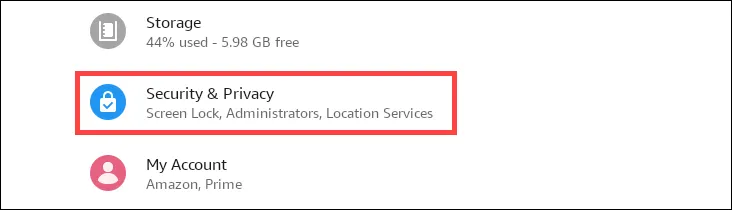
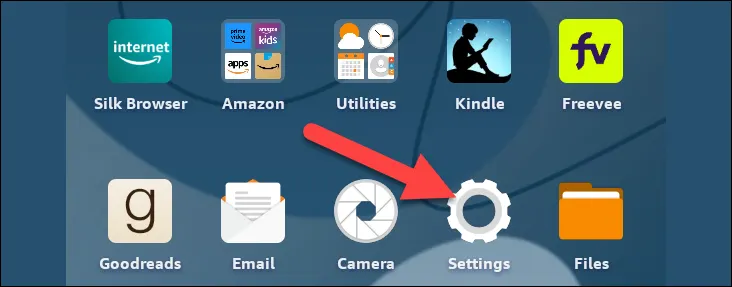 画面の上部から下にスワイプして設定を開きます。 Fire OS のバージョンに応じて、セキュリティとプライバシーまたはアプリと通知を選択します。
  詳細設定を開き、提供元不明のアプリを有効にします。
 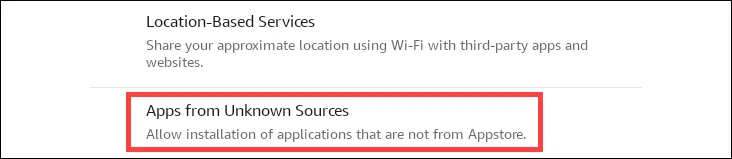 手動APKインストールを許可する警告を確認します。
必要な Google APK ファイルをダウンロードします
Google Play ストアが Fire タブレットで正しく動作するには、4 つのコンポーネントが必要です。これらのファイルには、Google アカウント マネージャー、Google サービス フレームワーク、Google Play サービス、Google Play ストア アプリが含まれます。
信頼できる Android リポジトリから各 APK ファイルをダウンロードします。 Fire OS と互換性のあるバージョンを選択します (通常、Fire OS 5 ~ 8 は Android 5 ~ 11 に一致します)。 4 つの APK ファイルすべてを Fire タブレットのダウンロード フォルダーに保存します。
Google Play ストア コンポーネントをインストールする
エラーを避けるために、APK を正しい順序でインストールします。
Fire タブレットでファイル アプリまたは ドキュメント アプリを開きます。 [ダウンロード] に移動し、各 APK を一度に 1 つずつタップします。 Google アカウント マネージャー → Google サービス フレームワーク → Google Play サービス → Google Play ストアの順序でインストールします。 4 つすべてをインストールしたら、Fire タブレットを再起動します。
Google Play ストアにサインイン
再起動後、Android スマートフォンと同じように Play ストアが読み込まれます。
新しい Google Play ストア アイコンを開きます。 Google アカウントでサインインします。 Google Play サービスがバックグラウンドで更新されることを許可します。 通常通りアプリのダウンロードを開始します。
一般的な問題のトラブルシューティング
インストール後に何かが動作しない場合、通常はこれらの簡単な修正で解決します。
Play ストアが開かない: Fire タブレットを再起動して、もう一度お試しください。 アプリのダウンロード エラー:[設定] → [アプリ] → [Google Play ストア] を開き、キャッシュをクリアします。 Google Play サービスがクラッシュし続ける: 新しいバージョンを使用して Play サービス APK を再インストールします。 「デバイスが認定されていません」 メッセージ: 再起動し、バックグラウンド更新が完了するまで待ちます。
ヒント
パフォーマンスを最も安定させるには、最新の APK バージョンを使用してください。 インストールの競合を避けるために、主要な手順を実行するたびに再起動してください。 Google Play がスムーズに動作するように、Fire OS を常に最新の状態に保ちます。 クラッシュを避けるために、Fire タブレットで動作することがわかっているアプリのみをインストールしてください。
よくある質問
Google Play ストアを Fire タブレットにダウンロードするのは安全ですか? はい、信頼できる APK ソースを使用している限り、保証は無効になりますか? Amazon は正式にサポートしていませんが、アプリのサイドローディングは通常、ハードウェア保証の問題を引き起こしません。
すべての Google アプリは Fire タブレットで動作しますか? ほとんどのアプリは動作しますが、一部のアプリは特定のハードウェアまたは完全な Android を必要とします。
概要
不明なソースを有効にしてサードパーティ製アプリを許可します。 必要な 4 つの Google APK ファイルをダウンロードします。 各 APK を正しい順序でインストールします。 インストール後、タブレットを再起動します。 サインインして、Play ストアを通常どおり使用します。
結論
Fire タブレットに Google Play ストアをインストールすると、Amazon アプリストアが提供するよりもはるかに多くのアプリのロックが解除されます。手順は簡単で、一度セットアップすると、Play ストアは他の Android デバイスと同じように機能します。適切な APK バージョンと素早い再起動を使用すると、基本的な Fire タブレットをさらに高性能なデバイスに変えることができます。