最新のコンピュータでクラシック PlayStation 2 ゲームをプレイしたい場合は、PCSX2 のダウンロード方法を学ぶことが最初のステップです。 PCSX2 は、Windows、Linux、および macOS 用の無料 PS2 エミュレータで、オリジナルのゲームを高解像度で実行でき、パフォーマンスが向上し、最新のコントローラをサポートします。
このガイドでは、公式ソースから PCSX2 を安全にダウンロードする方法、Windows 10 または Windows 11 に適切なビルドを選択する方法、合法的な PS2 BIOS やゲーム ISO など、他に必要なものを理解する方法を説明します。また、できる限りスムーズにダウンロード ページから最初のゲームに移動できるように、基本的なセットアップに関する簡単なヒントも提供します。
PCSX2 のダウンロード方法を検索するほとんどの人は PC 上で PS2 エミュレータを実行しているため、以下の手順は Windows ユーザーに焦点を当てています。この記事の執筆時点では、プロジェクトはまだ頻繁に更新されているため、互換性を最大限に高めるために、常に公式サイトから最新の安定したビルドを取得してください。
Windows 10 および Windows 11 で PCSX2 をダウンロードする方法
次の手順を使用して、最新の PCSX2 リリースを Windows デスクトップまたはラップトップにダウンロードします。これは Windows 10 と Windows 11 でも同様に機能します。
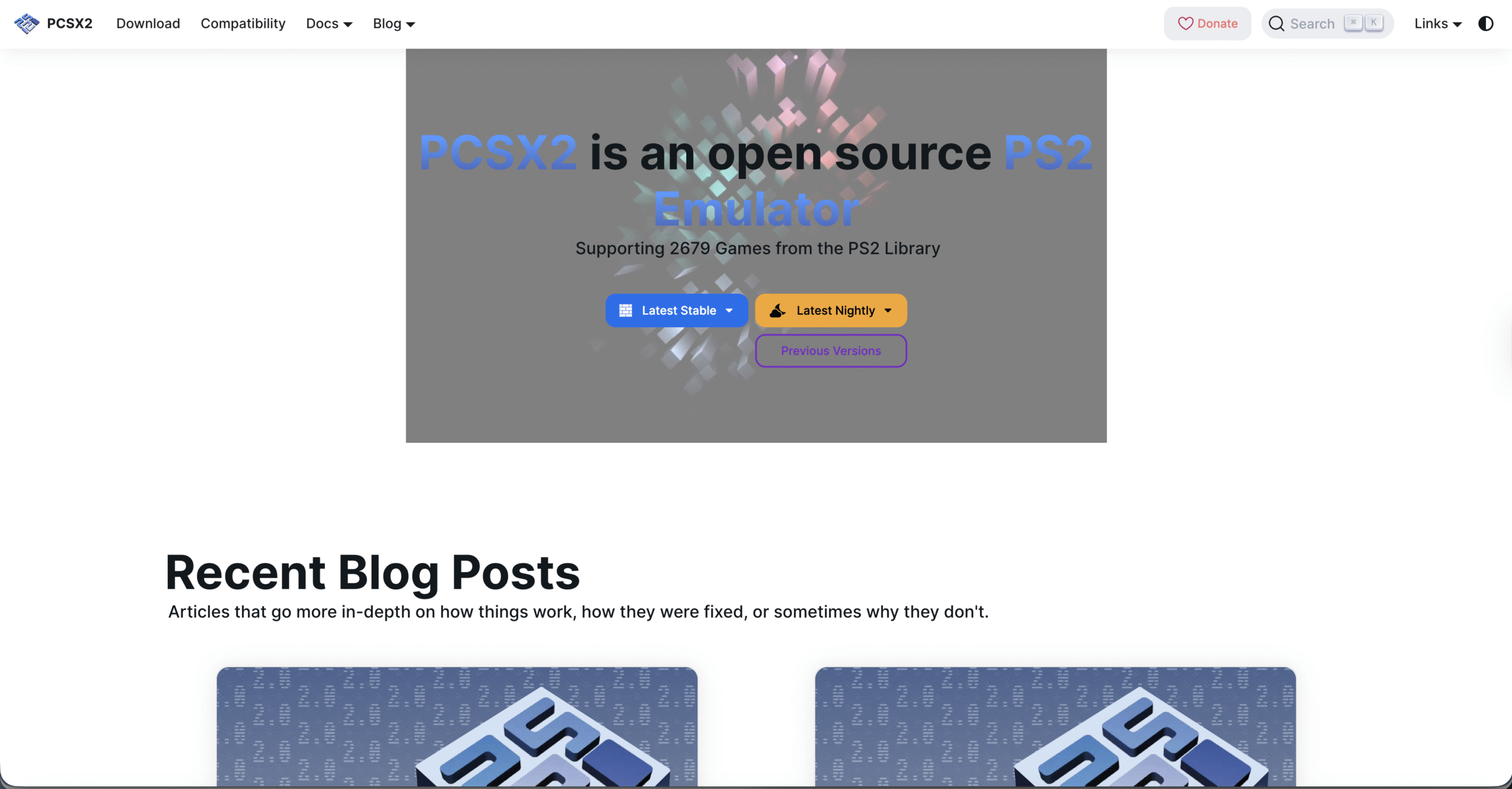
Windows PC でお好みのブラウザを開き、PCSX2 公式 Web サイトのダウンロード ページに移動します。 古いレガシー ビルドではなく、Windows セクションで最新の安定した PCSX2 ダウンロードを探してください。 簡単なセットアップが必要な場合は標準の Windows インストーラーを選択し、ドライブ間で移動できるポータブル フォルダーを使用したい場合はスタンドアロン アーカイブを選択します。 現在のバージョンは 64 ビット Windows のみをサポートしているため、64 ビット PCSX2 ビルドのダウンロード ボタンをクリックします。 PCSX2 のダウンロードが完了するまで待ち、ファイルがダウンロード フォルダーまたは選択した別の場所に正しく保存されていることを確認します。 Windows SmartScreen がインストーラーの実行について警告した場合は、公式 PCSX2 サイトから直接ダウンロードした限り、インストーラーを実行するオプションを選択します。
ダウンロードが完了したら、インストーラーを実行するか、アーカイブを抽出できます。この時点で、システムにはすでに PS2 エミュレータがインストールされています。次の手順では、基本的なセットアップに焦点を当てます。これにより、PCSX2 のダウンロードを実際に自分のゲームで使用できるようになります。
Mac と Linux で PCSX2 をダウンロードする方法
Windows を使用しない場合でも、PCSX2 は macOS と Linux 用のネイティブ ビルドを提供します。基本的なプロセスは同じです。
ブラウザを開いて、Mac または Linux マシンの公式 PCSX2 ダウンロード ページにアクセスしてください。 Apple Silicon または Intel 用の macOS ビルドを選択するか、ディストリビューションに適した Linux パッケージまたは AppImage を選択します。 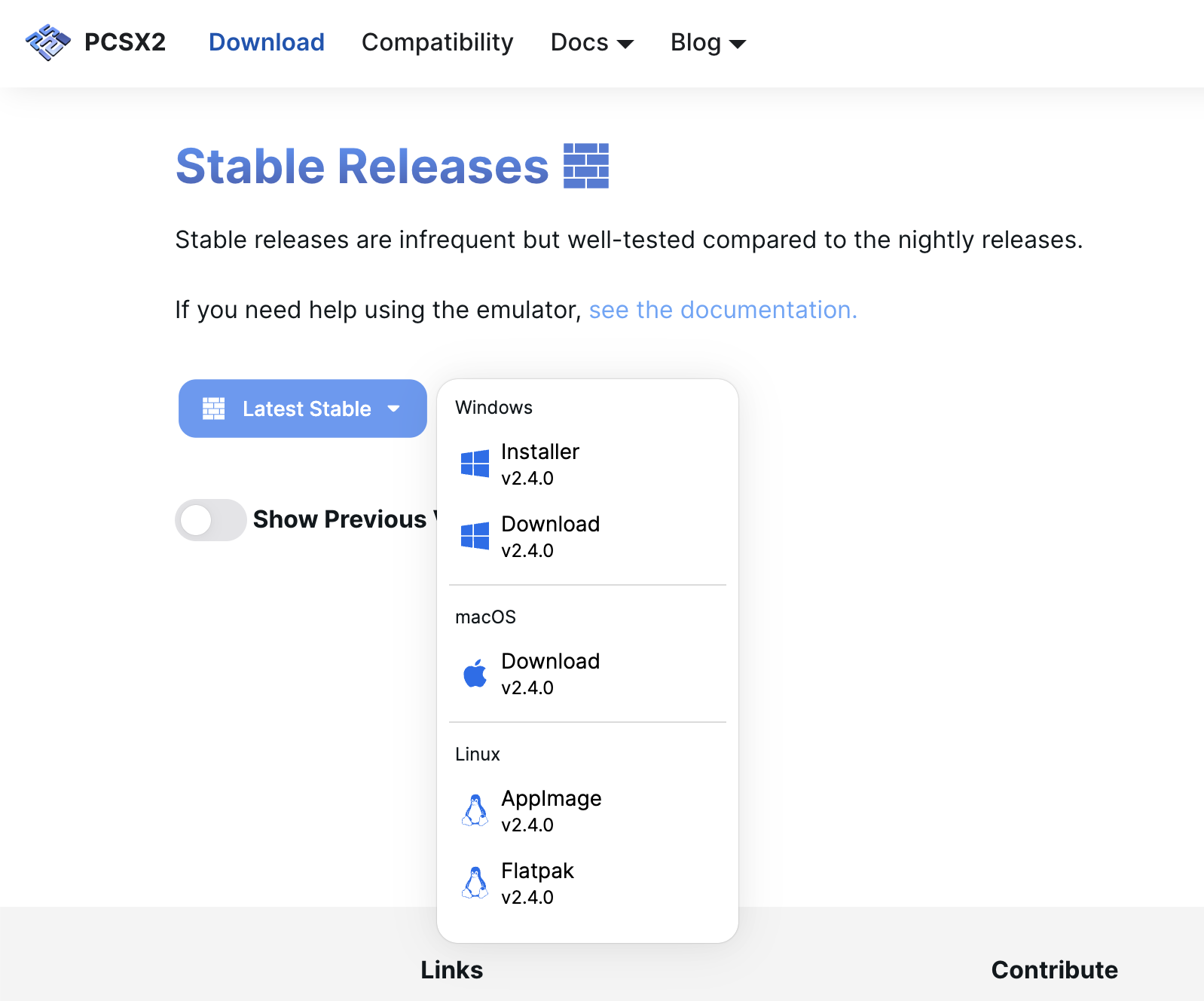 特に開発スナップショットが必要な場合を除き、古い実験的ビルドではなく最新の安定バージョンをダウンロードしてください。
 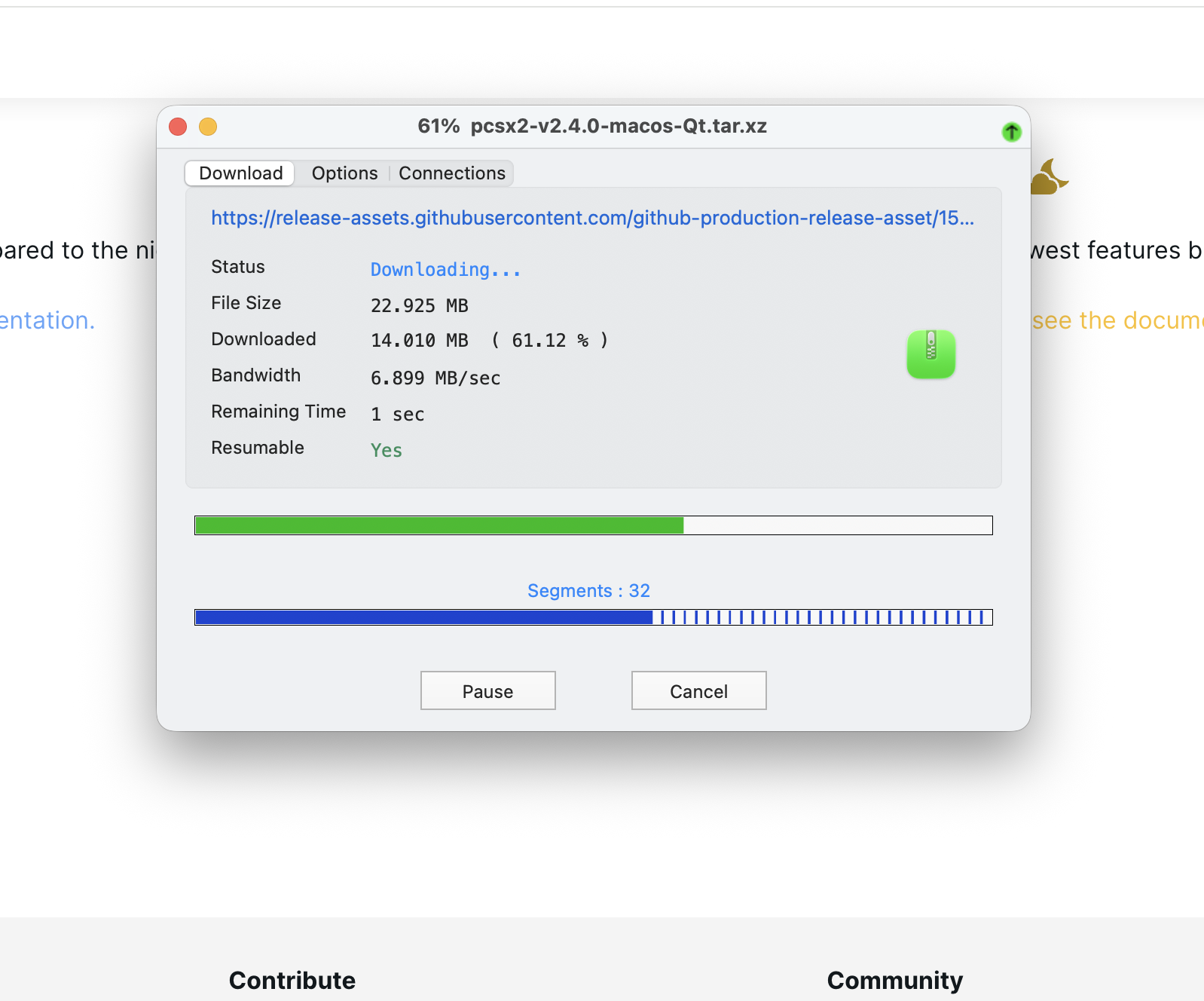 システムの標準手順に従って、ストアの外部からアプリをインストールします(macOS Gatekeeper でアプリを許可するか、AppImage を Linux で実行可能としてマークするなど)。
BIOS 構成やコントローラ マッピングなどのセットアップの残りの部分は、一部のメニューやパスが若干異なって見える場合でも、プラットフォーム間で非常に同様に機能します。
PCSX2 をダウンロードした後に行うこと
PCSX2 をダウンロードしたら、PC 用の PS2 エミュレータで PS 2 ゲームをスムーズに実行するには、いくつかの要素を準備する必要があります。以下の手順を簡単なロードマップとして使用してください。
ダウンロードしたばかりの PCSX2 インストーラーを開き、画面上の指示に従って、ファイルとシェーダーを保存するのに十分な空き容量のあるフォルダーにインストールします。 [スタート] メニューまたはデスクトップから PCSX2 を起動すると、初回構成ウィザードが基本設定をガイドします。 PCSX2 が BIOS フォルダーを要求した場合は、自分の PlayStation 2 本体からダンプした合法的な PS2 BIOS を提供します。これがないとエミュレータはゲームを起動できません。 まずデフォルトのグラフィックスとオーディオのプラグインを選択して、大きな調整や高い内部解像度を試す前にゲームをテストできるようにします。 コントローラーを接続し、コントローラー設定を開くと、PC で快適にゲームプレイできるようにボタンをマッピングできます。 PS2 ISO またはディスク イメージ用の専用フォルダーを作成して、PCSX2 がエミュレーター メニューからゲームを参照するときに簡単にゲームを見つけられるようにします。
この基本的なセットアップが完了したら、高解像度、ワイドスクリーン ハック、その他の高度な PCSX2 設定を試し始めることができます。最初の実行では、物事をシンプルにして、各変更がシステムにどのような影響を与えるかを確認できるように、一度に 1 つのパフォーマンス オプションのみを調整します。
一般的な問題のトラブルシューティング
PCSX2 のダウンロードまたは最初の起動が期待通りにいかない場合は、通常、これらの簡単なチェックで最も一般的な問題が解決されます。
ダウンロードが開始されない: 別のブラウザを試し、積極的なウイルス対策ダウンロード スキャンを一時停止し、代わりに公式 PCSX2 サイトにアクセスしていることを確認してください。鏡の。 インストーラが Windows によってブロックされる: SmartScreen のプロンプトが表示されたら、ファイルが公式ダウンロード ページからのものである場合にのみアプリを実行するオプションを選択します。 PCSX2 は開くが、ゲームが実行されない: 自分のコンソールから有効な PS2 BIOS が追加されていること、および PCSX2 が BIOS 選択画面でそれを検出していることを確認します。 ゲームの動作が遅い: 内部解像度をネイティブに下げ、追加の後処理を無効にし、CPU または GPU リソースを競合する他の負荷の高いアプリを閉じます。 コントローラ入力なし: コントローラ設定を再度開き、ドロップダウン リストから正しいデバイスを選択し、物理コントロールを押しながら各ボタンを再マッピングします。 特定のゲームのロード時にクラッシュする: 別の ISO をテストし、1 つのタイトルだけが失敗し、他のタイトルは正常にロードされる場合は、問題のあるゲームを再ダンプまたは再コピーします。
ヒント
これらのヒントを使用して、PCSX2 のダウンロードからより良い結果を取得し、PS2 エミュレータを長期にわたって安定した状態に保ちます。
リリース ノートに記載されている新しい互換性やパフォーマンスの向上に気付いたら、公式サイトから最新の安定した PCSX2 ビルドに更新してください。 PS2 BIOS と ISO を古いハードドライブではなく高速 SSD に保存すると、ゲームの読み込みが速くなり、途切れが少なくなります。 ほとんどのゲームに対して 1 つの単純なグローバル構成を維持し、特定のタイトルで特別な設定が必要な場合にのみゲームごとのオーバーライドを作成します。 新しい PC に移動したり、Windows を再インストールしたりするときに保存内容が失われないように、PCSX2 フォルダーからメモリ カード ファイルをバックアップしてください。 Xbox コントローラーなどのアナログ トリガーを備えた最新のゲームパッドを使用すると、実際の DualShock 2 に近いコントロール レイアウトが得られます。内部解像度を徐々に上げてください。多くの PS2 ゲームは、最高設定による大きなパフォーマンスの低下がなくても、2 倍または 3 倍で鮮明に見えます。
FAQ
PCSX2 は安全にダウンロードできますか?
公式 Web サイトからエミュレータを入手する限り、PCSX2 は安全にダウンロードできます。不要な追加ソフトウェアをバンドルするサードパーティのインストーラーや再パックは避けてください。
PCSX2 を使用するには PS2 コンソールが必要ですか?
自分の BIOS とゲームを合法的にダンプできるように、PlayStation 2 コンソールを所有する必要があります。 PCSX2 には PS2 BIOS が必要です。著作権で保護された BIOS や ISO をランダムなサイトからダウンロードしないでください。
私の PC で PCSX2 を実行できますか?
マルチコア CPU とミッドレンジ GPU を搭載した最新の 64 ビット PC のほとんどは、多くの PS2 タイトルを適切に実行できます。要求の厳しいゲームでは、特に内部解像度が高くなると、より強力なハードウェアが必要になる場合があります。
PCSX2 をダウンロードした後、ゲーム ISO はどこに置くのですか?
PS2 ISO は任意のフォルダーに保存できますが、多くの人は高速ドライブに専用の「PCSX2 Games」ディレクトリを作成し、そこにエミュレータの ISO ブラウザを指定してアクセスしやすくしています。
A で PCSX2 を使用できますか?ラップトップですか?
はい、64 ビット オペレーティング システムと十分な CPU および GPU パワーを備えている限り、ラップトップでも PCSX2 を使用できます。最良の結果を得るには、プレイ中に充電器を接続し、高性能電源プランを使用してください。
概要
最新の 64 ビット PCSX2 ビルドを、お使いのオペレーティング システムの公式 Web サイトから直接ダウンロードします。 保存、シェーダー、構成ファイル用に十分なスペースがあるフォルダーにエミュレーターをインストールまたは抽出します。 自分の本体から合法的な PS2 BIOS を追加し、初回セットアップ ウィザードを実行して基本オプションを構成します。 PCSX2 を PS2 ISO にポイントし、コントローラーを設定して、最初にネイティブ解像度でゲームをテストします。 グラフィックスとパフォーマンスの設定をゆっくりと調整し、メモリ カードと構成ファイルをバックアップしてください。
結論
PCSX2 をダウンロードして PC にセットアップする方法を学ぶことで、古い PlayStation 2 ライブラリに第二の命が与えられます。公式ダウンロード ページに固執し、独自の BIOS とゲームを使用し、最初は構成をシンプルに保つ限り、標準の Windows 10 または Windows 11 マシンを強力な PS2 エミュレータに変えることができます。
そこから、解像度を上げたり、ワイドスクリーン パッチを試したり、プレイするタイトルごとにパフォーマンスを微調整したりできます。数分かけてこのガイドの手順に従うと、予想よりもずっと早く、新しい PCSX2 のダウンロードから最初の動作するゲーム セッションに移行できます。