ハードディスク ドライブ (HDD またはハード ドライブと短縮されることもよくあります) は、ほとんどのデスクトップ PC やラップトップ PC に内蔵されている従来の機械式ストレージ デバイスです。回転する磁気ディスクにオペレーティング システム、アプリ、ファイルを保存し、コンピュータの電源をオフにしてもそのデータを保持します。
高速なソリッド ステート ドライブが台頭したにもかかわらず、ハード ディスク ドライブは、価格の割に多くの容量を提供するため、依然として人気のあるコンピュータ ストレージ デバイスです。ハードディスク ドライブとは何か、その仕組み、SSD との比較を理解すると、予算とニーズに合わせて適切なストレージの組み合わせを選択できます。
ハードディスク ドライブの基本
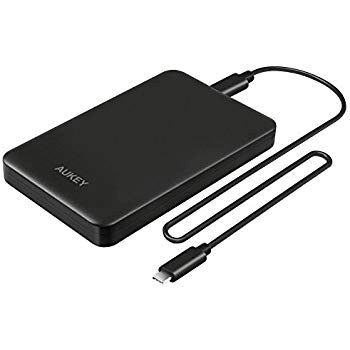
ハードディスク ドライブは、磁気を使用してデジタル データを保存する不揮発性記憶装置です。ドライブは、内蔵ハード ドライブとして PC ケースまたはラップトップ内に設置されるか、USB または Thunderbolt 経由で接続する外付けハード ドライブとしてエンクロージャ内に設置されます。
「ハードディスク ドライブとは何ですか」と尋ねられたとき、または「コンピュータの HDD とは何ですか」と尋ねると、彼らは通常、簡単な答えを求めます。 HDD は、Windows インストール、ゲーム、ドキュメント、写真、バックアップを保持するシステムの一部であり、ギガバイトまたはテラバイト単位で測定されます。
システム メモリとは異なり、HDD はコンピュータをシャットダウンしてもデータを保持します。そのため、生の速度よりもハード ドライブの容量が重要となる長期ストレージ、アーカイブ、大規模なメディア ライブラリに最適です。
ハードディスク ドライブの仕組み
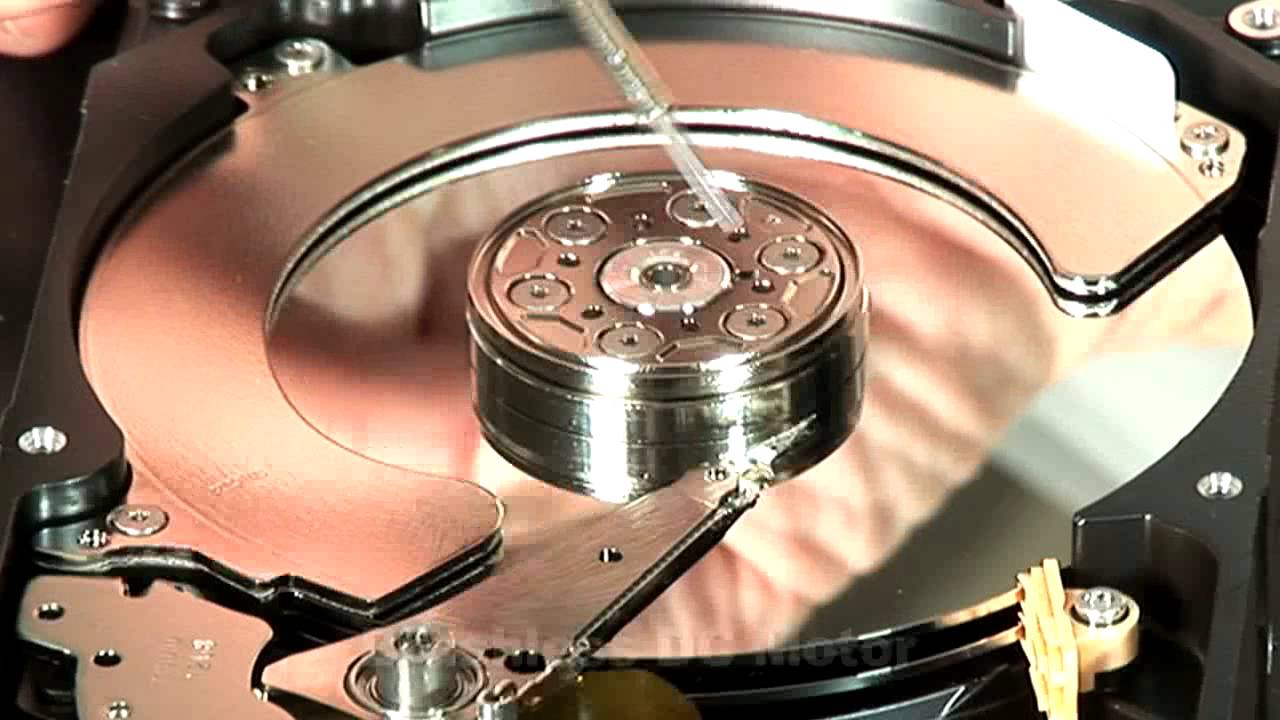
ハードディスク ドライブの内部では、いくつかの金属またはガラスのプラッターが一定の速度 (多くの場合 1 分あたり 5,400 回転または 7,200 回転) で回転します。小さな読み取りおよび書き込みヘッドが、可動アクチュエータ アーム上の各プラッターの表面のすぐ上に浮かんでいます。
ドライブは、各プラッターを同心のトラックと小さなセクターに分割します。コンピュータにファイルが必要になると、ドライブ上のコントローラがアクチュエータ アームに移動先を指示します。ヘッドは正しいトラック上を通過し、回転するプラッターはヘッドの下の正しいセクターを移動します。
ヘッドはプラッター表面の磁気方向を変更または感知して 1 と 0 を表します。これが、機械式ハードドライブがデータの書き込みと読み取りを行う方法です。その後、コントローラー ボード上のファームウェアが、SATA または USB 接続を介してコンピューターにデータを送受信します。
ハードディスク ドライブの主なコンポーネント
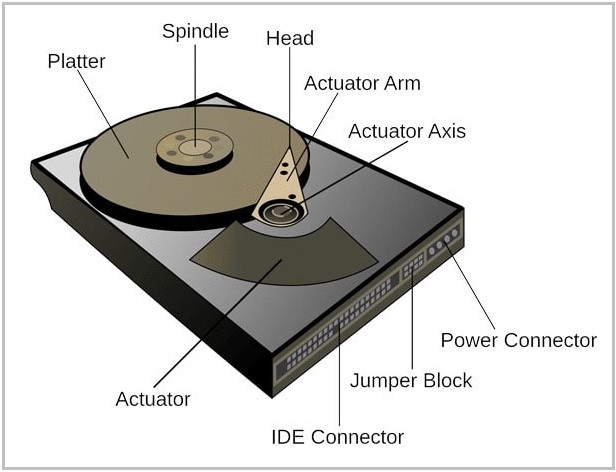
一般的な HDD にはすべて、データの保存と保護のために連携するいくつかの重要な部品が含まれています。これらのコンポーネントを理解すると、ハード ドライブの用語とトラブルシューティング手順を理解しやすくなります。
プラッターとスピンドル
プラッターは、ファイルを保存する薄い磁気コーティングが施された円形のディスクです。中央のスピンドル モーターがプラッターを固定速度で回転させるため、ヘッドは予測可能な時間内に任意のセクターに到達できます。
アクチュエーター アームを備えた読み取りおよび書き込みヘッド
読み取りおよび書き込みヘッドは、プラッター上で旋回するアクチュエーター アームの端に取り付けられています。通常の使用中、ヘッドはプラッタの表面に触れることはなく、ディスクの回転によって生成される非常に薄い空気のクッションの上に乗ります。
コントローラ ボードとキャッシュ
ドライブの下側のコントローラ ボードには、すべての入出力を管理する小型プロセッサ、メモリ キャッシュ、およびファームウェアが含まれています。このコントローラーは、エラー修正、内部データ レイアウト、マザーボードとの通信を処理します。
コネクタとフォーム ファクター
ほとんどの民生用 HDD は、SATA データ コネクタと個別の電源コネクタを使用します。デスクトップ ハード ドライブは通常 3.5 インチ フォーム ファクタで出荷されますが、ラップトップ ハード ドライブや多くのポータブル ドライブはスペースと電力を節約するためにより小さな 2.5 インチ フォーム ファクタを使用します。
ハードディスク ドライブの種類
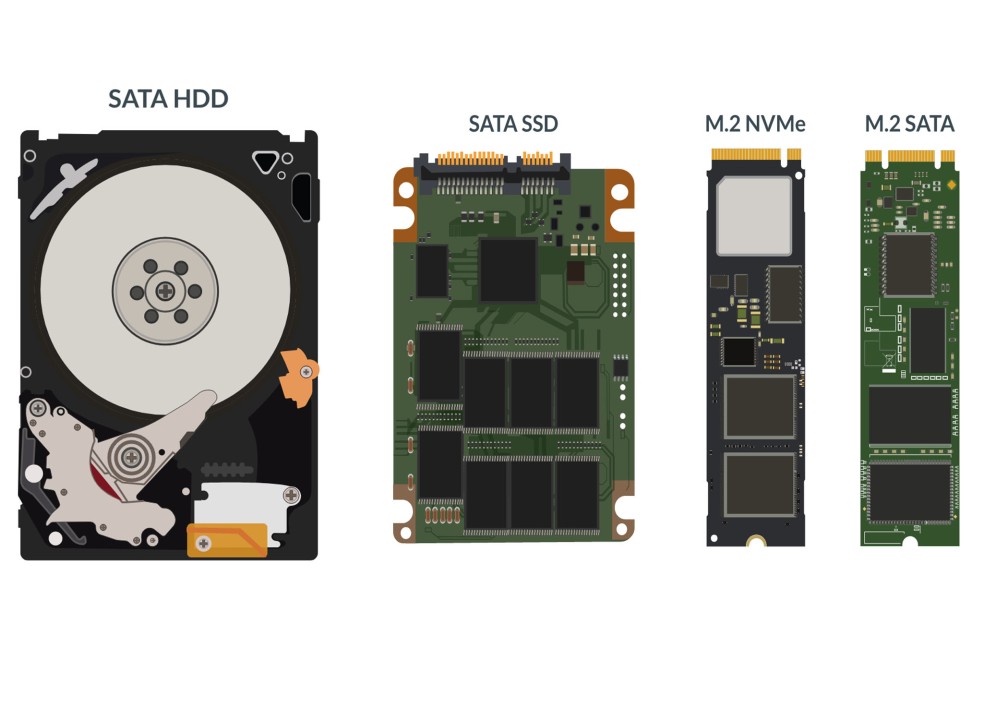
メーカーは、さまざまなデバイスやワークロードを対象としたいくつかのタイプのハードディスク ドライブを提供しています。主な違いは、HDD の基本的な意味や機能ではなく、サイズ、パフォーマンス評価、耐久性です。
デスクトップ内蔵ハード ドライブ
デスクトップ クラスのドライブは、より大きな 3.5 インチ フォーム ファクタを使用し、通常 7,200 RPM で動作します。ギガバイト当たりの低コストで大容量を実現することに重点を置いているため、ゲーム用 PC、ホーム サーバー、汎用デスクトップに適しています。
ラップトップおよびポータブル ハード ドライブ
ラップトップ ハード ドライブは 2.5 インチのフォーム ファクタを使用し、電力を節約し熱を抑えるために 5,400 RPM で回転することがよくあります。これらの機械式ハード ドライブは、古いノートブック、ゲーム機、ポータブル外付けドライブに搭載されています。
外付けハード ドライブ
外付け HDD は保護ケース内にあり、USB または Thunderbolt 経由で接続します。これらは、バックアップ、Time Machine アーカイブ、メディア ライブラリ、およびケースを開けずにコンピュータ間で大きなファイルを移動する場合に適しています。
NAS およびエンタープライズ ハード ドライブ
NAS およびエンタープライズ ハード ディスクは、サーバーおよびネットワーク接続ストレージで 24 時間 365 日動作できるように構築されています。多くの場合、追加の振動保護、大容量のキャッシュ、RAID アレイや常時稼働ワークロード向けに調整されたファームウェアが含まれています。
ハイブリッド ハード ドライブ (SSHD)
ハイブリッド ドライブは、従来の HDD と小型のソリッド ステート キャッシュを組み合わせたものです。頻繁に使用されるファイルは高速アクセスのためにフラッシュ部分に保存され、メインのハードディスク プラッターは依然として大容量で手頃な容量を提供します。
ハードディスク ドライブと SSD
多くの購入者は、新しいシステムやアップグレードを計画する際に、ハードディスク ドライブと SSD を比較するようになりました。どちらもストレージ デバイスですが、日常の使用では動作が大きく異なります。
ソリッド ステート ドライブは、回転するプラッタの代わりにフラッシュ メモリを使用します。この設計により、ロード時間が大幅に短縮され、動作がほぼ静かになり、耐衝撃性が向上します。機械式 HDD は速度と引き換えに容量と価値を重視するため、通常、テラバイトあたりの支払いが安くなります。
多くのユーザーにとって、混合セットアップが最適に機能します。オペレーティング システムと頻繁に使用するアプリを SSD にインストールし、速度よりもスペースが必要なゲーム ライブラリ、ビデオ プロジェクト、バックアップ用に大容量の内部または外付けハード ドライブを保持します。
適切なハードディスク ドライブの選び方
ハードディスク ドライブとは何かを理解したら、特定のモデルをワークロードに合わせることができます。デスクトップ、ラップトップ、または外部エンクロージャ用の新しい HDD を購入するときに、これらの簡単なチェックを使用してください。
現在のファイルと将来の増加に基づいて、実際に必要な容量を決定します。たとえば、軽い用途には 1 テラバイト、4K ビデオや大規模なゲーム ライブラリには数テラバイトなどです。 デバイスに適したフォーム ファクターを選択してください。ほとんどのデスクトップには 3.5 インチ、ラップトップやゲーム コンソールには 2.5 インチが適しています。 インターフェイスを確認してください。最新のハード ドライブのほとんどは SATA を使用しますが、一部の外付けドライブは USB または Thunderbolt のみを使用します。 アプリやゲームをドライブから直接実行する予定がある場合は、RPM やキャッシュ サイズなどのパフォーマンス評価を確認してください。 ホーム サーバー用の NAS ハード ドライブや一般的なストレージ用の基本的なデスクトップ ドライブなど、ジョブに一致するドライブ クラスを選択します。 静かな PC を構築する場合、またはノートブックのバッテリー電源に依存する場合は、騒音レベルと消費電力を考慮してください。
ハードディスク ドライブの一般的な用途
ハードディスク ドライブは、現在でも家庭やオフィスのセットアップで多くのストレージ タスクを処理します。 SSD とクラウド ストレージを併用する場合でも、容量とコストの組み合わせにより関連性が保たれます。
機械式ハード ドライブがメイン システム ドライブとして出荷される低価格デスクトップや古いラップトップのプライマリ ストレージ。 Windows では SSD を、Steam、Epic、その他のゲーム ライブラリでは HDD を使用するゲーミング PC のセカンダリ ストレージ。 データ保護のためにシステム イメージとファイル履歴を保存する外部バックアップ ドライブ。 ホーム ネットワーク経由で映画、音楽、写真をストリーミングするメディア サーバーと NAS デバイス。 監視カメラの映像を監視定格の大型 HDD に継続的に記録するビデオ監視システム。
一般的な問題のトラブルシューティング
信頼性の高いハードディスク ドライブであっても、時間の経過とともに問題が発生する可能性があります。ドライブに障害が発生したと判断する前に、いくつかの簡単なチェックを実行すると、簡単な修正が判明したり、ドライブをバックアップして交換する必要があることが確認できます。
Windows にドライブが表示されない場合は、SATA データ ケーブルと電源ケーブルが所定の位置にしっかりと固定されていることを確認してから、ディスクの管理をチェックして、ドライブにドライブ文字またはクイック フォーマットが必要かどうかを確認します。 HDD から新たなカチカチ音やゴリゴリ音が出た場合は、すぐに頻繁な使用を中止し、重要なファイルを別のドライブにコピーし、できるだけ早く交換を計画してください。 ファイルを開くときにシステムの速度が遅いと感じる場合は、内蔵のディスク チェック ツールを実行し、空き領域を確保し、ドライブに対して常に読み書きを行っているアプリを閉じます。 外付けハードドライブがランダムに切断される場合は、別の USB ポートを試し、ケーブルを交換し、十分な電流を供給できない電源が供給されていないハブを避けてください。 SMART ツールが保留中のセクターまたは再割り当てされたセクター数が増加し続けていることを報告する場合は、それを早期警告として扱い、HDD が故障する前にデータを移動してください。
ヒント
オペレーティング システムにソリッド ステート ドライブを使用し、セカンダリ ドライブとして大容量の HDD を追加して、ストレージの予算を拡張します。 ファイル システムが効率的に動作できるように、ハード ドライブ容量の少なくとも 10 ~ 15 パーセントを空き状態に保ちます。 外付けハードドライブは安定した面に置き、プラッターの回転中の落下や衝撃を避けてください。 別のドライブまたは NAS への定期的なバックアップをスケジュールして、単一のハードディスク障害によって重要なデータが失われないようにします。 年に数回 SMART ツールを使用してドライブの状態を監視し、緊急事態に発展する前に問題を発見します。
FAQ
ハードディスク ドライブとハード ドライブの違いは何ですか?
日常の使用では、「ハードディスク ドライブ」と「ハード ドライブ」は同じものとして扱われます。どちらの用語も、回転するプラッターと磁気記録を使用してコンピュータ内にデータを保存する、同じ機械式ストレージ デバイスを指します。
ハードディスク ドライブはメモリと同じですか?
いいえ、HDD は長期ストレージですが、RAM は電源を切ると消去される短期メモリです。ハード ディスク ドライブには Windows、アプリ、ファイルが保存されており、ユーザーが仕事や遊びをしている間、システムはアクティブなデータを RAM にロードします。
ハード ディスク ドライブの寿命はどのくらいですか?
多くの消費者向け HDD は、通常の使用で 3 ~ 5 年動作しますが、中にはそれよりも長く動作するものもあります。熱、振動、重い作業負荷、製造上の欠陥により寿命が短くなる可能性があるため、使用年数に関係なく、常に最新のバックアップを保持する必要があります。
ハードディスク ドライブを SSD に交換できますか?
最新のデスクトップやラップトップのほとんどでは、2.5 インチまたは 3.5 インチのハード ドライブを互換性のある SSD に交換できます。ロード時間が短縮され、システムの動作音が静かになります。また、より多くのストレージ スペースが必要な場合は、セカンダリ ドライブとして HDD を追加することもできます。
クラウド ストレージがある場合でも HDD は必要ですか?
クラウド ストレージは共有やオフサイト バックアップに役立ちますが、インターネット接続に依存します。ローカル ハード ディスク ドライブを使用すると、大きなファイルに高速にアクセスでき、オンライン サービスに依存せずに重要なデータの追加コピーを提供できます。
概要
ハード ディスク ドライブは、回転プラッタと磁気記録を使用してコンピュータにデータを保存する機械的ストレージ デバイスです。 HDD には、デスクトップ、ラップトップ、外付け、NAS、ハイブリッド ドライブなどのいくつかの種類があり、テラバイト単位のストレージを追加する低コストの方法を提供します。
SSD と比較して、ハード ドライブは容量と引き換えに速度を犠牲にするため、メディア ライブラリ、バックアップ、および大規模なゲーム コレクションに最適です。 HDD の基本、一般的な問題、簡単なメンテナンスのヒントを理解すると、ハード ドライブとソリッド ステート ストレージを組み合わせて、ワークロードと予算に合ったバランスの取れたセットアップを構築できます。
結論
SSD やクラウド ストレージが導入された世界でも、ハード ディスク ドライブは依然として重要です。これらは、大規模なプロジェクトや長期アーカイブ用のスペースを必要とする日常ユーザー、クリエイティブな専門家、およびホーム ラボに、信頼性が高く手頃な容量を提供します。
「ハードディスク ドライブとは何か」という質問に実践的に答えることで、HDD が独自のセットアップのどこに適合するかがわかります。高速 SSD はシステムの応答性を維持し、1 つ以上のハードドライブが大容量ストレージとバックアップの重労働を処理して、データに何年もアクセスできる状態を保ちます。