Razer ヘッドセットは、適切な方法で接続し、適切な設定を行うと、Windows 上で適切に動作します。このガイドでは、Razer ヘッドセットを PC でセットアップし、一般的な問題を修正し、ゲームや日常使用のためにオーディオとマイクの品質を最適化する方法を説明します。
ただし、セットアップに入る前に、イヤーカップまたはヘッドバンドのラベルでお使いの正確なモデルを確認してください。また、Windows が間違ったオーディオ デバイスを選択しないように、正しいセットアップ パス (有線、USB、ワイヤレス、Bluetooth) を選択してください。
1) 有線 Razer ヘッドセット (3.5 mm ジャック) をセットアップする
Razer ManO’War 7.1 ゲーミング ヘッドセットなどの有線アナログ ヘッドセットは、3.5 mm ジャックを正しいポートに接続するとすぐに接続されます。アナログ オーディオ ソースを選択すると、Windows はアナログ オーディオ ソースに切り替わります。
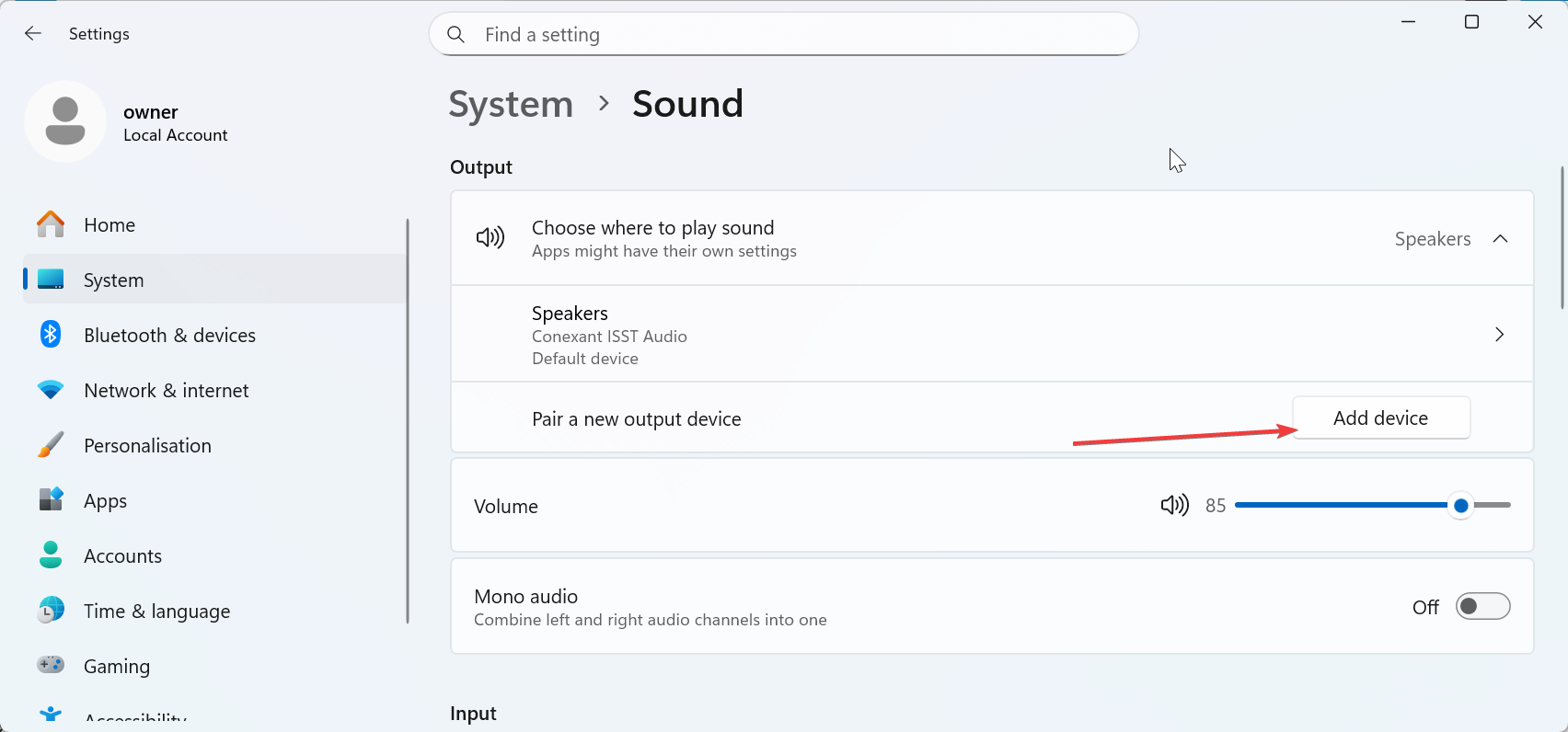
最新のラップトップと多くのデスクトップは、オーディオとマイク用に 1 つのコンボ ポートを使用します。ヘッドセットをそのポートに接続し、必要に応じて Windows のデフォルト デバイスを変更します。
ヒント: 一部の Razer ヘッドセットは、サウンドとマイクに別個のケーブルを使用します。単一のジャックを備えたラップトップまたはデスクトップで Y スプリッターを使用すると、オーディオ機能とマイク機能の両方が機能します。
2) Razer USB ヘッドセットまたは USB オーディオ コントローラーをセットアップします
USB ヘッドセットはデジタル オーディオ デバイスとして表示されます。これらを USB ポートに接続し、Windows サウンド設定で選択します。
ヘッドセットを接続した後、Windows + I を押して設定を開き、左側のペインでシステムを選択します。ここで、「サウンド」を選択し、出力と入力の両方にヘッドセットを選択します。これにより、すべてのアプリがオーディオを適切なデバイスに送信し、適切なマイクを介して録音できるようになります。
3) ワイヤレス Razer ヘッドセット (2.4 GHz ドングル) をセットアップする
ワイヤレス モデルでは、低遅延パフォーマンスのために USB ドングルが必要です。最初にドングルを接続してから、ヘッドセットをペアリングします。
ドングルを前面 USB ポートまたはデスクトップ USB 拡張機能に接続します。これにより、干渉が減少し、信号の信頼性が高まります。
ヒント: ヘッドセットがドングルにリンクできない場合は、ペアリング ユーティリティを使用します。このツールは両方のデバイスを再同期し、ほとんどの接続エラーを修正します。
4) Windows で Bluetooth Razer ヘッドセットをセットアップする
Bluetooth モデルは Windows 設定を通じてペアリングします。ヘッドセットの電源を入れ、ペアリング モードになっていることを確認します。次に、PC で [設定] > [Bluetooth とデバイス] に移動します。次に、[デバイスの追加] を選択し、ヘッドセット オプションを選択します。
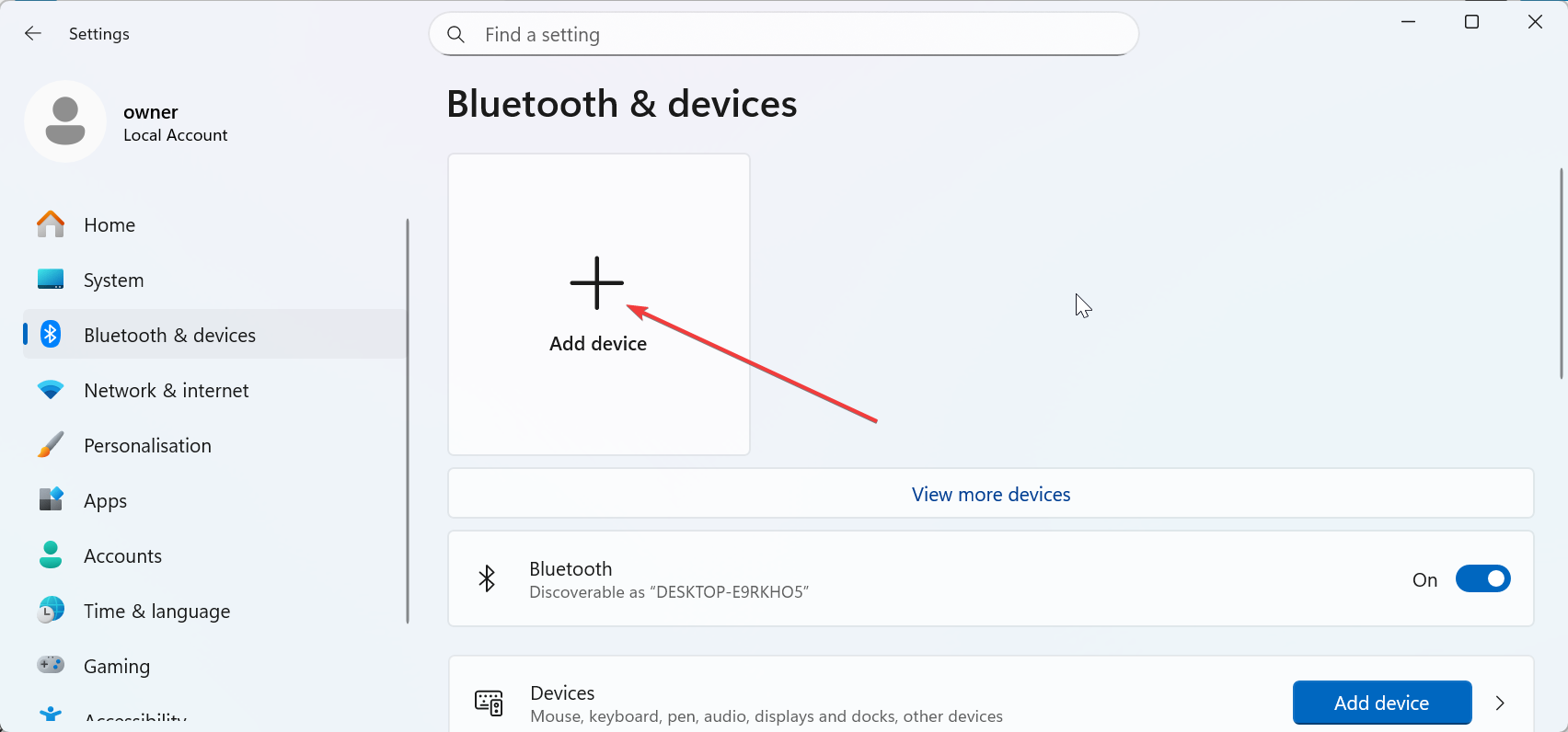
最後に、ヘッドセットを選択し、画面上の指示に従ってプロセスを完了します。
ヒント: 高品質サウンドを得るには、ステレオ プロファイルに切り替えてください。マイクを使用する必要がある場合にのみ、ハンズフリーを選択してください。
5) Windows に Razer Synapse をインストールして設定する
Razer Synapse には、EQ コントロール、サラウンド サウンド、マイク チューニング、バッテリー ツール、およびファームウェアのアップデートが追加されます。インストールすると、ヘッドセットの全機能がロック解除されます。
THX 空間オーディオまたは 7.1 サラウンド サウンドを有効にする
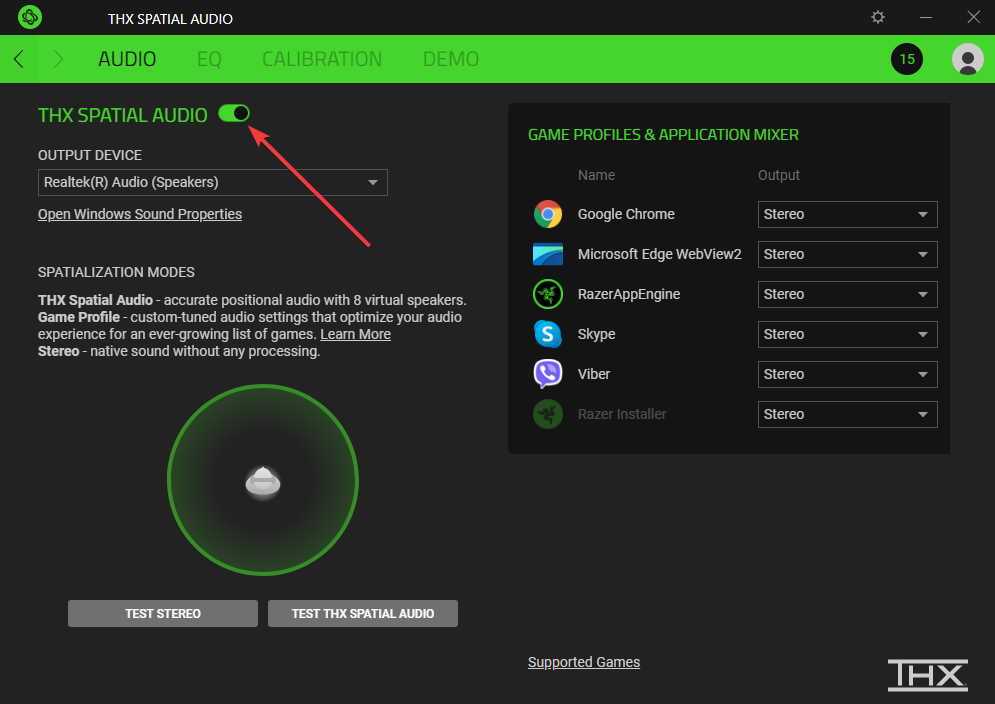
モデルがサポートしている場合は、Synapse を開いて空間オーディオをアクティブにします。これにより、サウンドステージと指向性が向上します。
ゲームや音楽の EQ プロファイルをカスタマイズ
ゲームや音楽の好みに基づいて、低音、明瞭さ、高音を調整します。複数のプロファイルを保存すると、素早く切り替えることができます。
ノイズ リダクションとゲイン コントロールでマイクの品質を最適化します。
ノイズ リダクションをオンにして、周囲の音をクリーンにします。音声が歪みなくクリアに保たれるようにゲインを調整します。
6) Windows のサウンド設定を確認します (重要なステップ)
デフォルトの再生デバイスと録音デバイスを設定します
Razer ヘッドセットをデフォルトの出力デバイスおよび入力デバイスとして選択します。これにより、Windows はすべてのサウンドを正しくルーティングします。
サウンドのトラブルシューティングを実行して競合を自動修正します
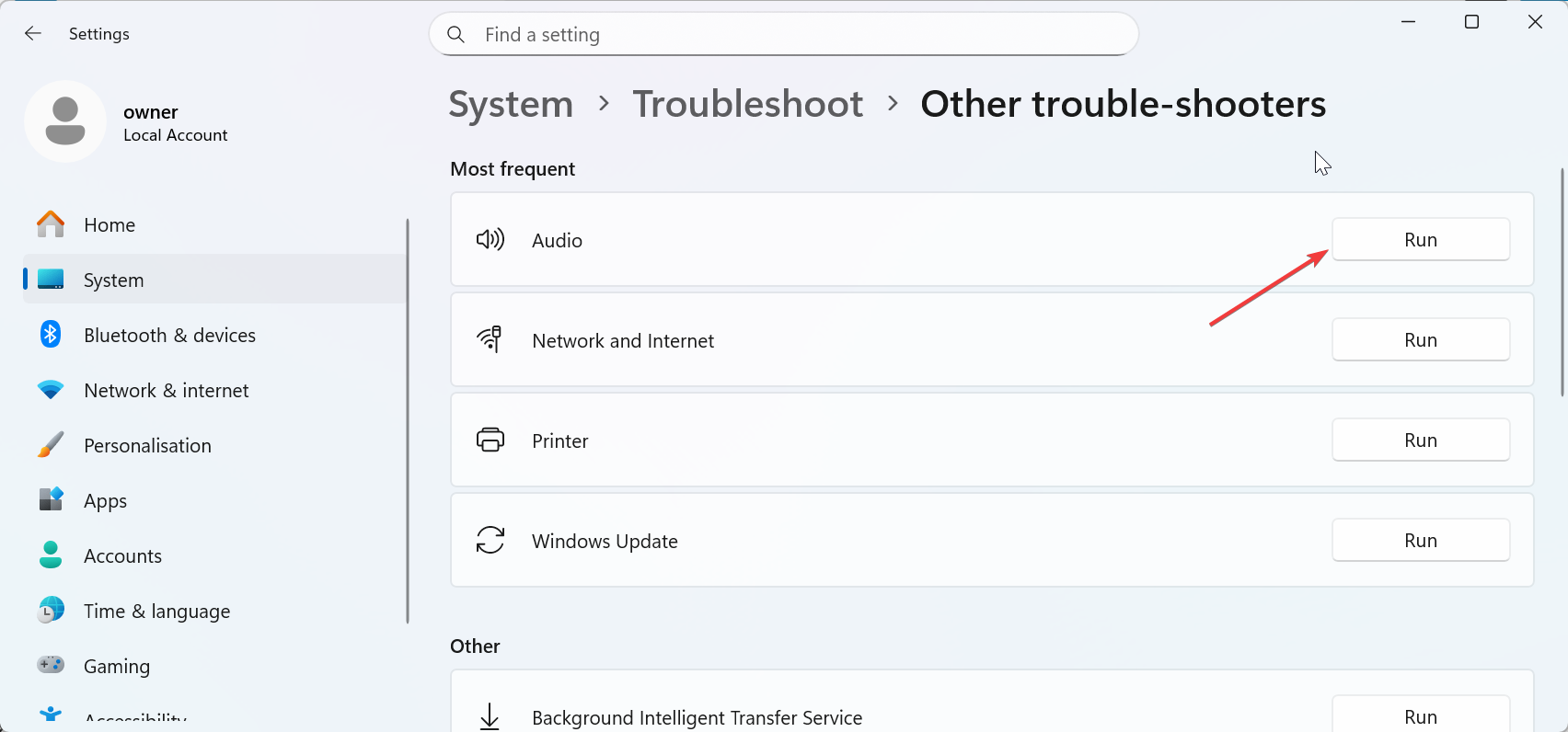
[設定] > [システム] > [トラブルシューティング] > [その他のトラブルシューティング] に移動し、ルーティングの問題、ミュートされたデバイス、またはブロックされたマイク アクセスを修正するための内蔵トラブルシューティング ツールを選択します。
7) Razer ヘッドセットの一般的な問題のトラブルシューティングPC
Razer ヘッドセットが検出されない: USB ポートを変更し、PC を再起動し、ドライバーを再インストールします。ワイヤレス モデルをドングルと再ペアリングします。 Razer ヘッドセットでマイクが機能しない: Synapse または Windows でマイクがミュートになっているかどうかを確認します。適切な録音デバイスを選択し、入力レベルを調整します。 オーディオが小さすぎる、または歪んでいる: Windows およびアプリ固有の設定で音量を上げます。サウンドを下げたり歪ませたりする競合する EQ ツールを無効にします。
最高の Razer オーディオ体験のためのヒント
高品質の USB ポートを選択します (USB 3.0 と USB 2.0): ドロップアウトを避けるために、USB およびワイヤレス ドングルには安定した USB ポートを使用してください。 ゲーム固有のオーディオ プリセットを使用する: プレイスタイルに合わせて Synapse の FPS または RPG プリセットに切り替えます。 サポートされているアプリで空間オーディオをテストする: 空間オーディオのテスト トラックを再生するか、サポートされているゲームを使用して指向性サウンドを確認します。 Windows または Synapse でマイク テストを実行する: 簡単なサンプルを録音し、明瞭さをチェックします。歪みが聞こえる場合は、ゲインまたはノイズリダクションを調整します。
Razer ヘッドセットのセットアップと PC 構成に関する FAQ
Windows が Razer ヘッドセットを検出しないのはなぜですか? 別の USB ポートを試し、PC を再起動し、ドライバーを再インストールしてください。
マイクの声が聞こえないのはなぜですか? Windows、Synapse、または物理的なミュート スイッチでマイクがミュートになっていないか確認してください。
音声が聞こえないのはなぜですか?パチパチ音や途切れはありますか? ワイヤレス干渉を確認するか、別の USB ポートに切り替えてください。
空間オーディオを有効にするにはどうすればよいですか? Synapse で THX または 7.1 サラウンドを有効にし、それをデフォルトの空間形式として選択します。
概要
Razer ヘッドセットのモデルと接続タイプを確認してください。 正しいパスを設定します: 有線、USB、ワイヤレス、または Bluetooth。 Windows で適切な入出力デバイスを選択します。 Synapse で EQ、マイク設定、空間オーディオを構成します。 オーディオとマイクをテストして、すべてが機能することを確認します。
結論
正しくセットアップすると、Razer ヘッドセットが Windows 上でクリアなオーディオと信頼性の高いマイクを提供できるようになります。ほとんどの問題は、適切な接続を選択し、Windows サウンド ルーティングを確認し、Synapse またはファームウェアを更新することで解決できます。設定後、簡単なオーディオとマイクのテストを実行して、すべてがスムーズに動作することを確認します。