RetroArch では、クラシック ゲームを 1 か所で実行できますが、新規ユーザーはコンテンツの追加方法に戸惑うことがよくあります。ほとんどの問題は、コアが見つからない、ファイルの場所が間違っている、または合法的な ROM をどこで入手できるかわからないことが原因で発生します。このガイドでは、RetroArch 用のゲームをダウンロードし、正しく配置し、スキャンしてプレイリストに表示する方法を説明します。
目次
RetroArch でゲームをダウンロードする前に必要なもの
RetroArch では、ゲームを読み込む前にいくつかのコンポーネントが必要です。適切なコア、サポートされている ROM 形式、および明確なフォルダー構造が必要です。これらを設定すると、スキャンとロードのエラーを防ぐことができます。
RetroArch をインストールして更新します
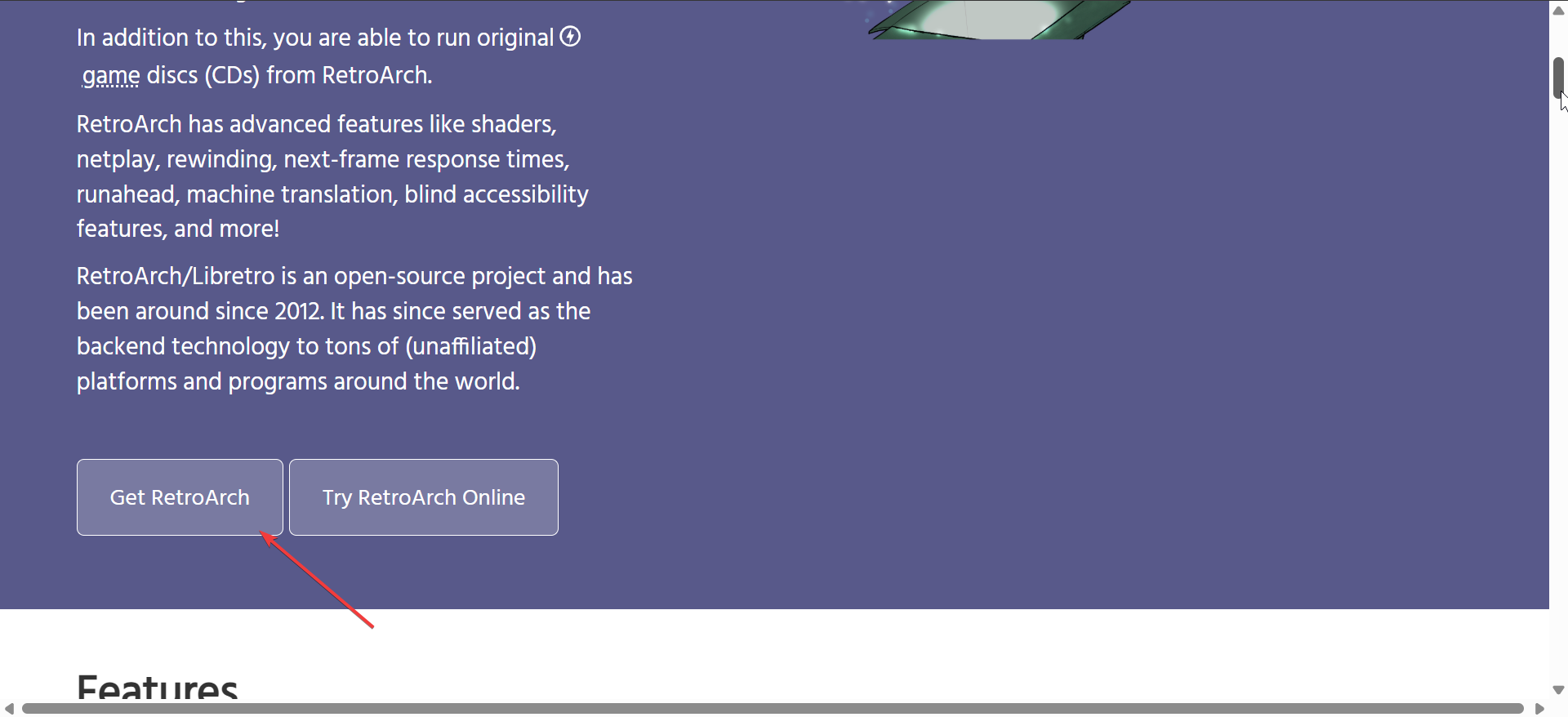
新しいコアが正しく動作するように、デバイスに最新バージョンの RetroArch をダウンロードします。アップデートによりスキャンの問題が修正され、互換性が向上します。
適切なエミュレータ コアをダウンロードします
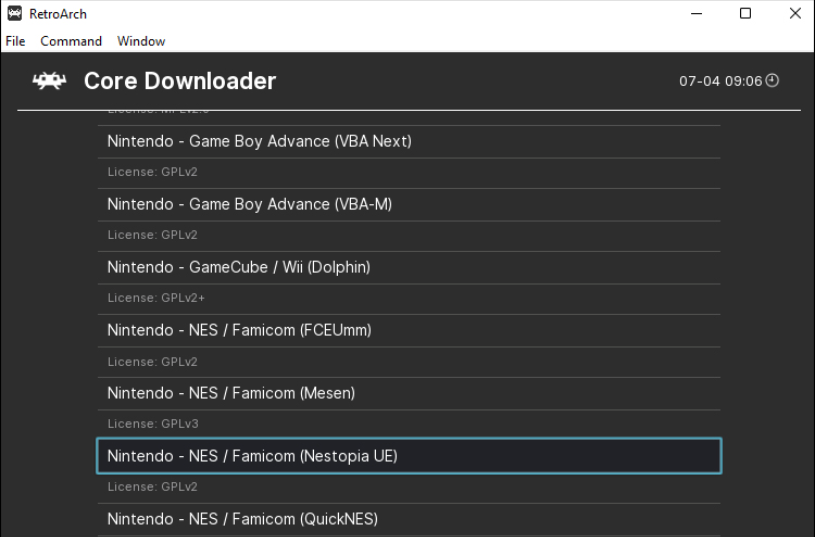
各システムには独自のコアが必要です。コア ダウンローダーを開き、コンソールに一致するコアを選択します。一致するコアにより、安定性が向上し、読み込みエラーが減少します。
ROM形式とファイル構造を確認する
RetroArchは、ZIP、7Z、NES、SNES、GBA、CHDなどの形式をサポートしています。 RetroArch がすばやくスキャンできるように、ROM をコンソールごとに整理します。
RetroArch 用のゲームを合法的にダウンロードする方法
RetroArch はゲームを提供していないため、ROM を合法的にダウンロードする必要があります。パブリック ドメインのタイトルと自作プロジェクトは安全なオプションです。オリジナルのメディアを所有している場合は、独自のゲームをダンプすることもできます。
パブリック ドメイン ゲームや自作ゲームをダウンロードする
いくつかの古典的なゲームやファン プロジェクトが、その作成者によって無料で配布されています。これらのファイルは、ダウンロード後は通常の ROM と同様に機能します。
物理ゲームの合法的なバックアップを作成します
互換性のあるハードウェアを使用してカートリッジまたはディスクをダンプできます。これにより、RetroArch が問題なくロードできる個人用バックアップが得られます。
ダウンロードしたゲームを RetroArch に追加する方法
ゲームをダウンロードした後、正しいフォルダーに配置してスキャンする必要があります。その後、RetroArch は簡単にアクセスできるようにプレイリストを作成します。
ROM を正しいフォルダーに配置します。
SNES や PlayStation などの各コンソール用にフォルダーを作成します。これらのフォルダー内に ROM ファイルを配置すると、RetroArch が高速にスキャンできるようになります。ファイル名はシンプルで一貫性のあるものにしてください。
ROM をスキャンしてプレイリストを作成します
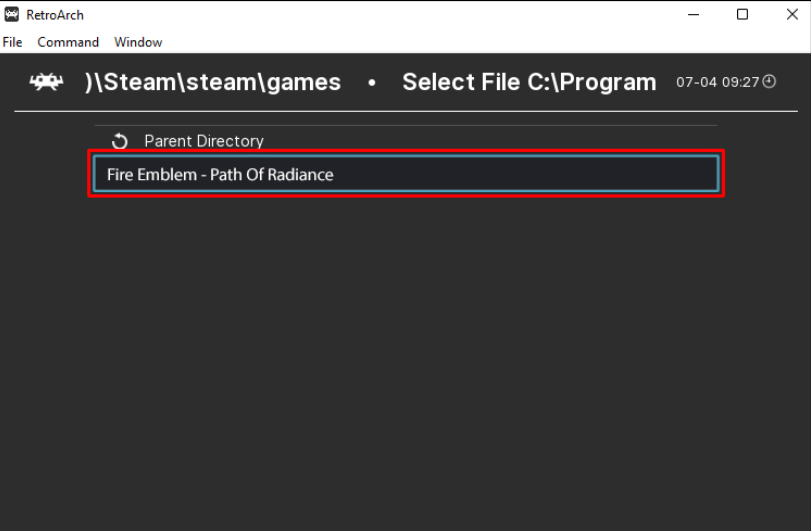
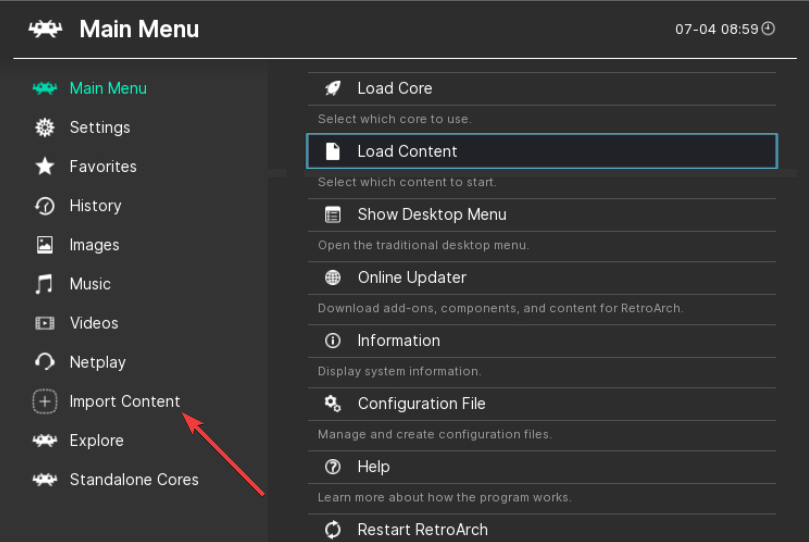
[コンテンツのインポート] を開き、[ディレクトリのスキャン] を選択して、ROM のあるフォルダーを選択します。 RetroArch は、利用可能な場合はアートワークを含むプレイリストに各ゲームを追加します。
コアをロードしてゲームを起動します
プレイリストを開き、ゲームを選択して、[実行] を選択します。 RetroArch がインストールされている場合、適切なコアが自動的にロードされます。
RetroArch コアの BIOS ファイルをダウンロードする場所
一部のシステムでは、ゲームをロードする前に BIOS ファイルが必要です。 BIOS データが見つからないか、正しく配置されていない場合、RetroArch はこれらのゲームを起動しません。
BIOS ファイルを必要とするシステム
PlayStation、Sega CD、Dreamcast、および類似のシステムは BIOS ファイルを使用します。これらがないと、RetroArch はゲームを開始できないか、クラッシュする可能性があります。
BIOS ファイルを正しく配置する方法
BIOS ファイルを RetroArch システム フォルダー内に配置します。元のファイル名を保持し、ファイルがコアの要件と一致していることを確認してください。
さまざまなプラットフォームで RetroArch 用のゲームをダウンロードする方法
RetroArch は、オペレーティング システムに応じて異なるフォルダー パスを使用します。 ROM が問題なくスキャンされるように、正しいパスに従ってください。
Windows
PC 上の任意の場所に ROM を保存し、[コンテンツのインポート] からそのフォルダーをスキャンします。 RetroArch はプレイリストを自動的に構築します。
Android および iOS
ダウンロードや SD カードなど、RetroArch がアクセスできる保存場所に ROM を配置します。アプリが要求した場合はストレージのアクセス許可を付与します。
Steam Deck と Linux
Flatpak と Linux のビルドはサンドボックス フォルダーを使用します。 RetroArch ファイル ブラウザを使用して、ROM ディレクトリを選択します。
RetroArch がゲームを検出しない問題を修正する方法
ROM スキャン エラー: スキャナーが失敗した場合は、7Z や RAR などの圧縮ファイルを抽出します。 ROM フォーマットがコアのサポートされているリストと一致していることを確認してください。 コアが見つからない、またはコアの割り当てが間違っている: RetroArch がコアを見つけられない場合は、コア ダウンローダーからインストールまたは更新します。 「実行」メニューからコアを切り替えることができます。 サポートされていないファイル形式: サポートされていないディスク イメージを ISO または CHD 形式に変換します。 RetroArch は、これらの形式をより確実に読み込みます。
RetroArch でゲームをダウンロードする場合のヒント
各コンソールには明確なフォルダー名を使用してください。 RetroArch とコアを頻繁に更新します。 BIOS ファイルがコア バージョンと一致していることを確認します。 スキャンが失敗した場合は、ROM アーカイブを抽出します。 ROM ファイルはクラウド ドライブではなくローカル ストレージに保存してください。
FAQ
RetroArch はゲームを直接ダウンロードできますか?いいえ、ダウンロードされるのはエミュレータ コアのみであり、ゲームはダウンロードされません。
私のゲームがプレイリストに表示されないのはなぜですか?形式がサポートされていないか、フォルダーがスキャンされなかった可能性があります。
すべてのコンソール コアに BIOS ファイルが必要ですか?いいえ。BIOS ファイルを必要とするのは特定のシステムのみです。
古いコンソールの ROM を使用できますか?はい、自分でゲームをダンプする場合は可能です。
概要
RetroArch をインストールし、正しいコアをダウンロードします。 自作、パブリックドメイン、または個人のバックアップから合法的な ROM を入手します。 ROM を整理したフォルダーに配置します。 ディレクトリをスキャンしてプレイリストを作成します。 一致するコアを使用してゲームを起動します。
RetroArch がフォルダー、コア、スキャンをどのように処理するかを理解すると、RetroArch ははるかに簡単になります。最良の結果を得るには、ROM を正しく設定し、コアを最新の状態に保ち、合法的なゲーム ソースを使用してください。
最後に、Citra エミュレータでもゲームをダウンロードしたい場合は、このトピックに関するガイドを確認してください。