Logicool Unifying Receiver は、1 つのワイヤレス チャネルを通じて複数の互換性のある Logitech 周辺機器を接続する小型の USB ドングルです。 USB ポートを節約し、日常使用のために安定した 2.4 GHz 接続を維持するのに役立ちます。このガイドでは、その仕組み、サポートされているデバイス、一般的な問題の解決方法について説明します。
目次
Logitech Unifying レシーバーについて
レシーバーは、複数の Logitech デバイスを 1 つの USB ポートにリンクします。デスクのセットアップを簡素化し、信頼性の高いワイヤレス パフォーマンスを提供します。
Unifying テクノロジーの仕組み
レシーバーは 2.4 GHz ワイヤレスを使用して、最大 6 台の互換性のあるデバイスをペアリングします。一般的な家庭やオフィスの範囲内で強力な接続を維持します。
サポートされるデバイスとシステム要件
オレンジ色の星アイコンが付いた最新の Logitech マウス、キーボード、およびコンボがサポートされています。統一する。 Windows、macOS、ChromeOS、Linux は完全な互換性を備えています。
Logicool Unifying レシーバーを使用する利点
レシーバーはドングルの乱雑さを軽減し、よりクリーンなワークスペースを作成するのに役立ちます。また、ワイヤレスの安定性も向上します。
USB ポートの使用量を削減します。
1 台のレシーバーを介して複数の周辺機器を接続すると、他の機器用の USB ポートが解放されます。
安定したワイヤレス パフォーマンス
2.4 GHz リンクにより、ほとんどの環境でスムーズなトラッキングと応答性の高いタイピングが実現します。
Logitech Unifying レシーバーの見分け方
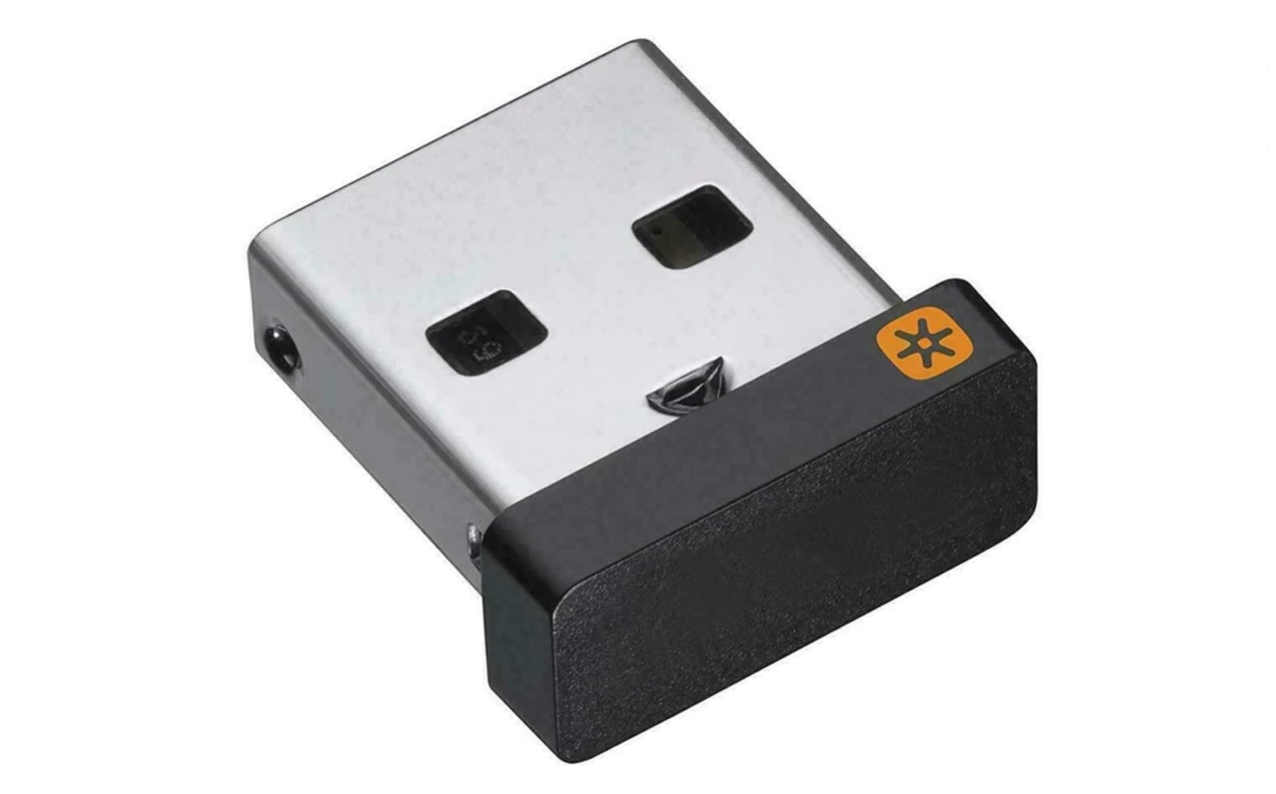
見た目によって Unifying レシーバーを見つけることができます。オレンジ色の六芒星のアイコン。このロゴは、ドングルと互換性のあるデバイスの両方に表示されます。
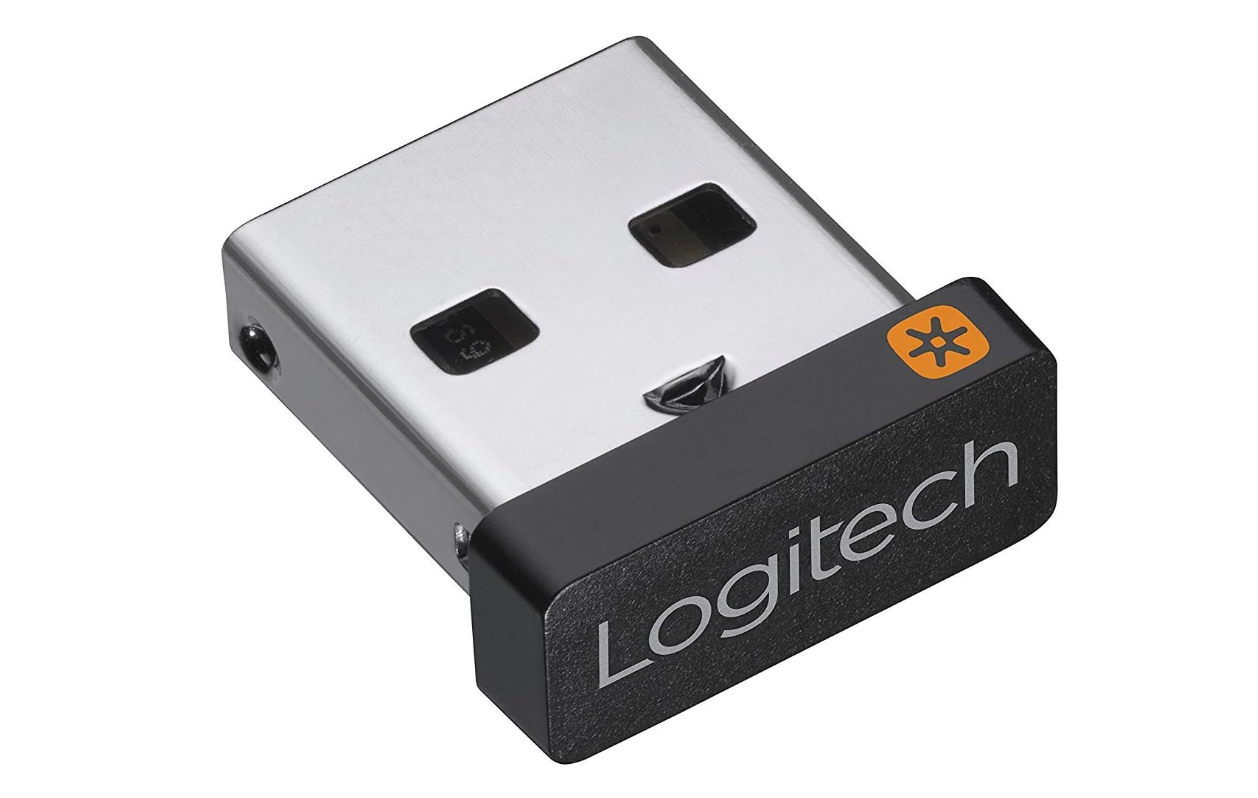
デバイスのパッケージまたは底面ラベルを確認してください
マウスまたはキーボードの箱またはデバイスのラベルにオレンジ色の星のロゴが表示されている必要があります。これにより、Unifying 標準との互換性が確認されます。
デバイスを Logitech Unifying レシーバーとペアリングする
Unifying ソフトウェアを使用して Logitech デバイスをすばやく接続できます。このツールでは、ペアリングと削除の手順を案内します。
Logitech Unifying ソフトウェアをインストールします
Logitech のサポート ページからペアリング ソフトウェアをダウンロードします。レシーバーを検出し、ペアリング プロセスを案内します。
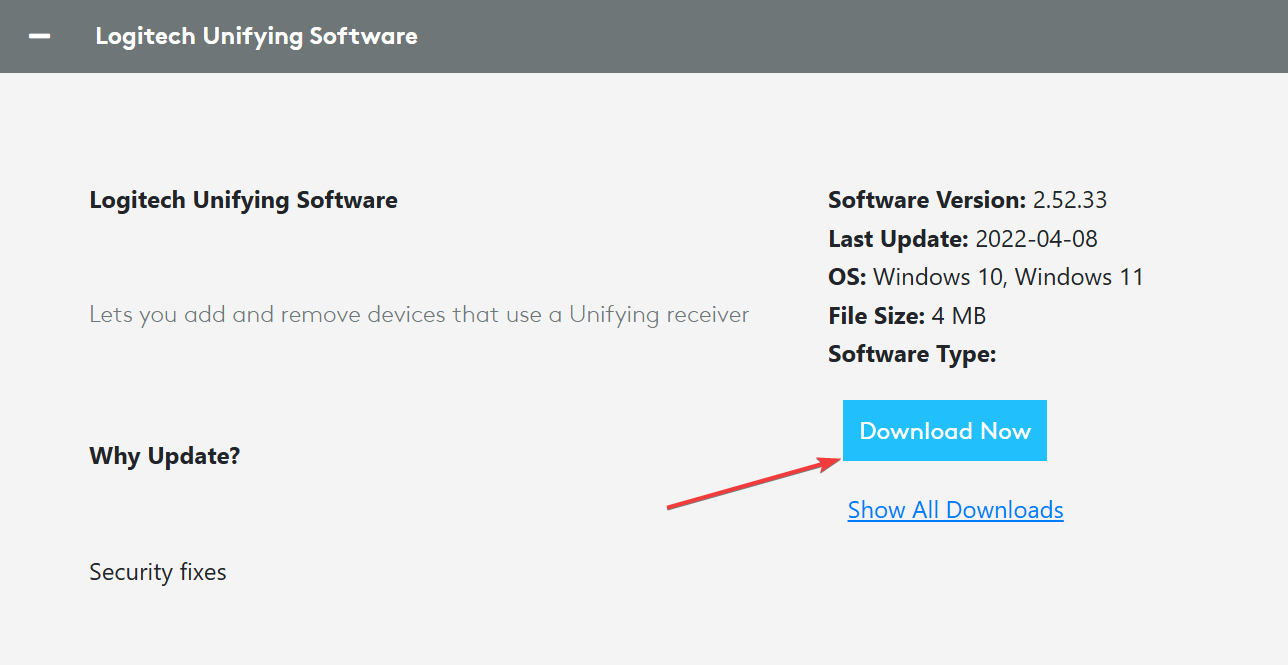
レシーバーにデバイスを追加または削除する
まず、Logicool Unifying レシーバーを PC に接続し、アプリを開く必要があります。アクティブな互換性のあるデバイスを自動的に検出します。
一度に最大 6 台の周辺機器をペアリングできます。また、このソフトウェアを使用すると、古いデバイスを削除して新しいデバイス用のスロットを空けることもできます。
Logitech Unifying vs Logitech Bolt vs Bluetooth
Logitech は複数のワイヤレス規格を提供しており、それぞれが異なるニーズに対応します。違いを理解すると、適切なオプションを選択するのに役立ちます。
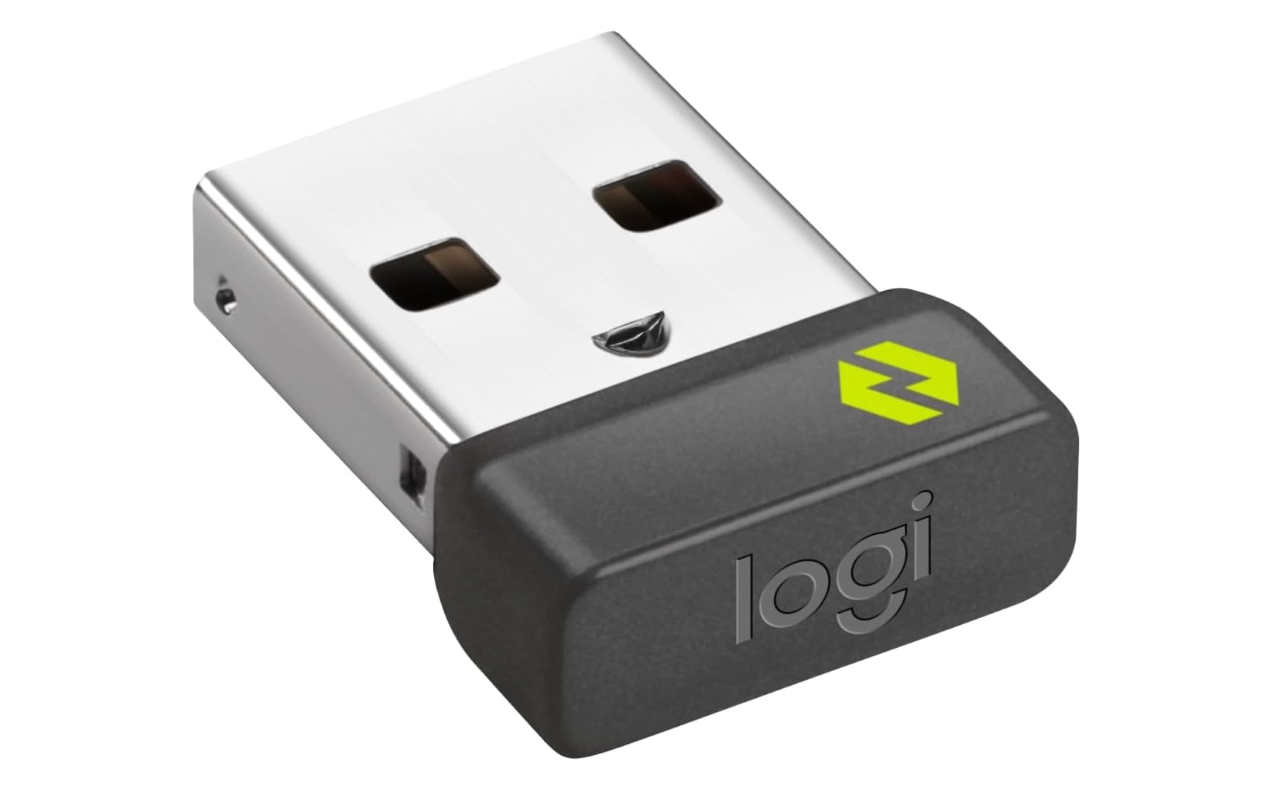
パフォーマンスと遅延の違い
Unifying は生産性タスクに優れたパフォーマンスを発揮します。 Bolt は安定性の向上と干渉の低減を実現し、Bluetooth によりドングルなしで接続できます。
セキュリティと暗号化レベル
Bolt には、より強力な暗号化と最新のセキュリティ機能が含まれています。 Unifying は引き続き正常に動作しますが、最新のファームウェア アップデートの恩恵を受けています。
互換性に関する考慮事項
Bolt と Unifying レシーバーは互換性がありません。 Bluetooth はほとんどのデバイスで動作しますが、混雑した環境では遅延が大きくなる場合があります。
交換用レシーバーが必要な場合
元のドングルを紛失した場合、またはドングルのない中古デバイスを購入した場合は、新しいレシーバーが必要になることがあります。
スタンドアロン レシーバーを購入する
オレンジ色の星のロゴが付いた公式の Logitech Unifying レシーバーを探してください。サードパーティのドングルは Unifying 機能をサポートしません。
新しいレシーバーを古いデバイスにペアリングする
ペアリング ツールを使用して、古いマウスまたはキーボードを新しいドングルにリンクします。ほとんどの Unifying デバイスは問題なく再バインドをサポートしています。
安全性とセキュリティに関する考慮事項
ロジクールは、ファームウェア アップデートを通じて古い脆弱性を修正しました。デバイスを最新の状態に保つことは、安全なワイヤレス通信を維持するのに役立ちます。
ワイヤレス周辺機器を保護する
ファームウェアを更新し、前面 USB ポートを使用し、レシーバーを公共または共有のコンピューターに接続しないでください。
Logitech Unifying レシーバーの問題のトラブルシューティング
デバイスが検出されない: レシーバーを別の USB ポートに移動します。デバイスのバッテリーを交換し、ソフトウェアを介してペアリングを再試行します。 干渉や通信範囲の問題を解決する: レシーバーを前面の USB ポートに配置し、ハブを避けます。ルーター、USB 3.0 ケーブル、金属物から遠ざけてください。 レシーバーとデバイスのファームウェアを更新する: 安定性とセキュリティを向上させるために、Logicool のファームウェア アップデート ツールを使用します。アップデートは、古い脆弱性や接続の問題を修正するのに役立ちます。
Logicool Unifying レシーバーに関する FAQ
どのデバイスが Logitech Unifying レシーバーで動作しますか?オレンジ色の六芒星のアイコンが表示される Logitech マウスまたはキーボードは、Unifying 標準をサポートしています。過去 10 年間にリリースされたほとんどの生産性モデルは互換性があります。
1 つの Unifying Receiver に何台のデバイスを接続できますか?最大 6 台の互換性のある Logitech 周辺機器を同時にペアリングできます。すべてのデバイスは Unifying ワイヤレス プロトコルを使用する必要があります。
紛失した Logitech Unifying レシーバーを交換できますか?はい。公式のスタンドアロン Unifying レシーバーを購入し、Logicool の Unifying ソフトウェアを通じて既存のデバイスをペアリングできます。
Logicool Unifying は Bluetooth よりも優れていますか? Unifying により、遅延が短縮され、より安定した 2.4 GHz 接続が提供されます。 Bluetooth はドングルなしでも動作しますが、環境によってはより多くの干渉や遅延が発生する可能性があります。
Logicool Unifying レシーバーを使用するためのヒント
最良の信号を得るために、レシーバーを周辺機器の近くに置いてください。 パフォーマンスを維持するためにファームウェアを定期的に更新してください。 可能な限り、レシーバーを USB 3.0 ハブに接続しないでください。 干渉を減らすために、毎日使用するデバイスのみをペアリングします。
概要
Logitech Unifying Receiver は、1 つのドングルを介して最大 6 台の互換性のあるデバイスを接続します。 受信機とデバイスのパッケージにあるオレンジ色の星のロゴで識別できます。 ペアリングには、セットアップと管理用の Logitech Unifying ソフトウェアが必要です。 トラブルシューティングは、USB ポートの変更、干渉の修正、ファームウェアのアップデートに重点を置いています。 Unifying は、互換性、セキュリティ、パフォーマンスの点で Logitech Bolt や Bluetooth とは異なります。
Unifying Receiver は、1 つの USB ポートを介して複数の Logitech デバイスを接続するクリーンで信頼性の高い方法を提供します。適切なセットアップといくつかの簡単なチェックにより、日常のコンピューティングに安定したワイヤレス パフォーマンスを提供します。