Minecraft へのログインは簡単に感じるはずですが、多くのプレイヤーはデバイスを切り替えたり、Microsoft アカウントの変更を処理したりするときに問題に遭遇します。このガイドでは、すべてのプラットフォームでサインインする方法と、最も一般的なログイン問題を解決する方法について説明します。
目次
Minecraft のログインの仕組みを理解する
Minecraft では、Java エディションと Bedrock エディションの両方で Microsoft アカウントが必要です。 Microsoft は古い Mojang アカウントを置き換えたので、ゲームにアクセスするにはすべてのプレイヤーが最新のログイン情報を必要とします。
開始する前のログイン要件
有効な Microsoft アカウント、安定したインターネット接続、確認済みの購入が必要で、デバイスに Minecraft をダウンロードしておく必要があります。アカウントに関連付けられたメールにアクセスできることを確認してください。
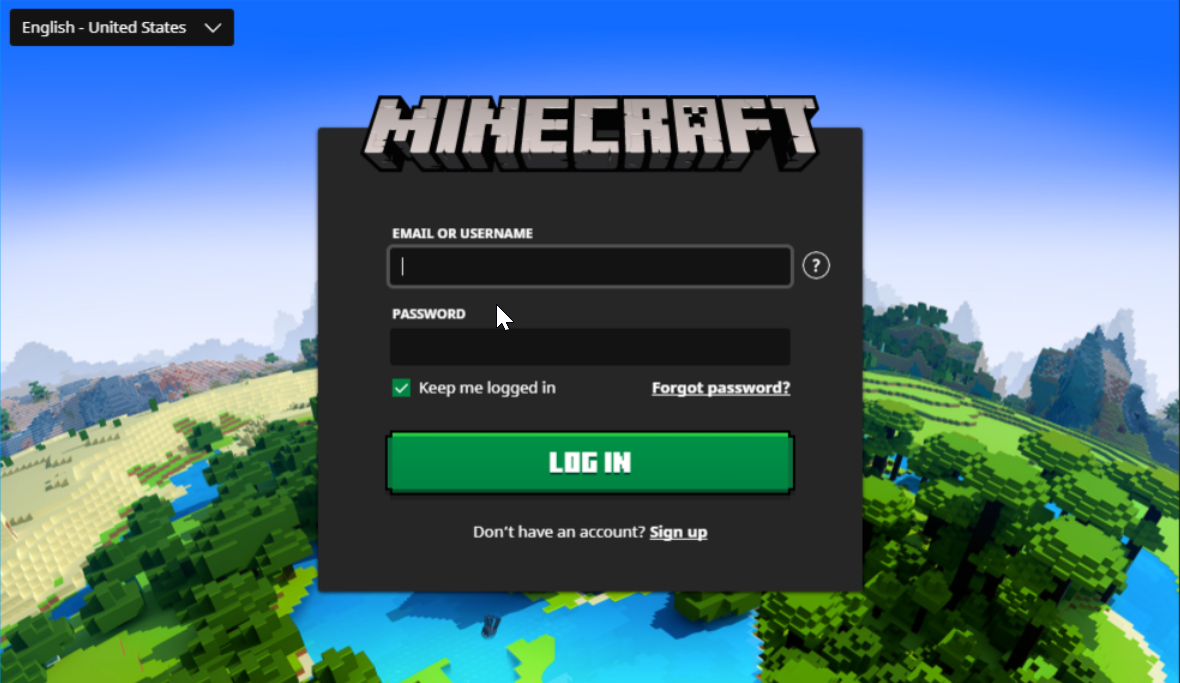
Minecraft Java Edition にログインする方法
Java Edition は、すべてのログイン アクティビティに Minecraft Launcher を使用します。以前に Mojang ログインを使用していた場合でも、Microsoft アカウントでサインインします。
Minecraft ランチャーを使用してサインイン
Minecraft ランチャーを開き、Microsoft ログイン オプションを選択します。電子メールとパスワードを入力し、ランチャーに戻ってアクセスを確認します。
アカウントを切り替えるか、新しいアカウントを追加します
プロフィール アイコンをクリックして、別の Microsoft ログインを追加します。これは、複数のプロファイルや共有システムの管理に役立ちます。
Windows で Minecraft Bedrock Edition にログインする方法
Windows プレーヤーは Xbox 認証システムを使用します。ゲームが開始するとすぐに Xbox ログイン ウィンドウが表示されます。
Xbox アカウント プロンプトを使用します
[サインイン] ボタンをクリックし、Microsoft の詳細を入力します。 Xbox ウィンドウは、Minecraft をアカウントに自動的にリンクします。
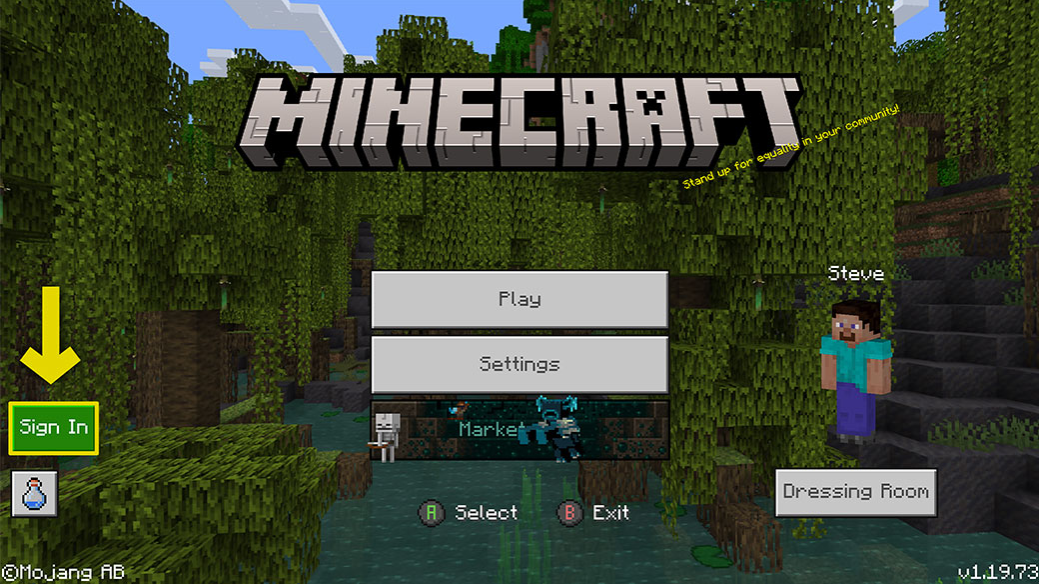
Xbox サインイン ボタンが表示されない問題を修正
ボタンが表示されない場合は、ゲームを再起動し、Xbox アプリが適切に動作することを確認します。通常、クイック リセットによりログイン プロンプトが復元されます。
モバイル (iOS および Android) で Minecraft にログインする方法
モバイル バージョンでも Microsoft アカウントを使用します。アプリ内からサインインします。
iPhone または iPad でサインイン
App Store から Minecraft アプリを購入して開きます。ホーム画面で [サインイン] をタップし、Microsoft ログイン フォームに記入します。アプリは Xbox プロフィールを自動的に同期します。
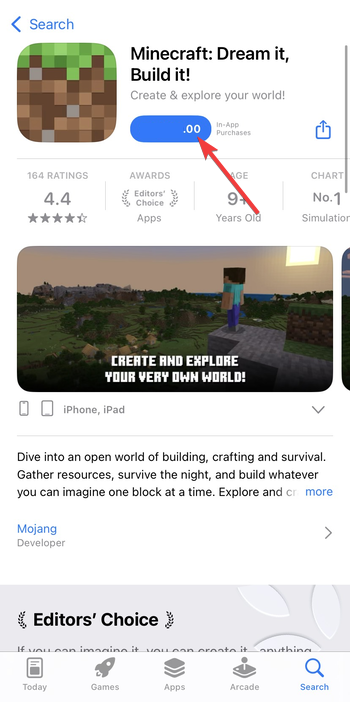
Android でサインイン
Minecraft を開き、[Microsoft でサインイン] を選択します。モバイル フレンドリーなログイン ウィンドウに従って、プロセスを完了します。
コンソール (Xbox、PlayStation、Switch) で Minecraft にログインする方法
コンソール ユーザーはシステム プロファイルに依存しますが、Minecraft ではクロスプレイや購入のために Microsoft アカウントが必要です。
Xbox コンソールにログイン
Xbox プロファイルで自動的にサインインします。 Minecraft を開いて接続を確認します。
PlayStation 本体にログインします
Minecraft では、Microsoft アカウントをリンクするように求められます。アクティベーション Web サイトで提供されたコードを入力して完了します。
Nintendo Switch にログイン
ゲームにより、ブラウザ スタイルの Microsoft ログイン ページが開きます。ユーザー名とパスワードを入力して、ゲームに戻ります。
Mojang から Microsoft アカウントへの移行を完了する方法
一部のユーザーはまだ移行が完了していません。このプロセスを完了すると、プラットフォーム間で完全なアクセスが保証されます。
アカウントが既に移行されているかどうかを確認してください。
Mojang メールを使用して Microsoft サイトにサインインします。ログインが成功したら、移行は完了です。
まだ保留中の場合は移行を終了します
Mojang からの移行メールを開くか、古いアカウント ページからプロセスを開始してください。プロンプトに従って移動を完了します。
Minecraft のログインが機能しない問題を修正する
Microsoft パスワードをリセットするか、アカウントのステータスを確認する: サインインできない場合は、パスワードを更新します。セキュリティ警告やアカウントの保留がないか受信トレイを確認してください。 ランチャー キャッシュをクリアするか、Minecraft ランチャーを再インストールします: ランチャー ファイルが破損していると、ログイン エラーが発生することがあります。クリーン再インストールすると、ほとんどの問題が解決します。 Xbox サービスを更新するか、アプリを修復する (Windows): Windows プレーヤーは、Xbox アプリと関連サービスを更新する必要があります。これにより、Minecraft Bedrock の認証が復元されます。 サーバーのステータスを確認する: サーバーがダウンするとログイン試行が失敗します。サービスが通常に戻ったら、もう一度試してください。
一般的な Minecraft ログイン エラー コードの説明
エラー メッセージを理解すると、エラー メッセージをより早く解決できます。
認証サーバーがダウンしている
サーバーがダウンタイムになっている場合は、サインインできません。サービスの回復を待って、再試行してください。
Xbox Live サインイン エラー 0x87DD000F
このエラーは、Xbox アカウントが認証できない場合に表示されます。 PC またはコンソールを再起動して、接続を更新します。
問題が発生しました (Microsoft アカウント エラー)
一般的なログインの失敗は、通常、一時的な停止を示しています。ほとんどの場合、サインアウトして再度サインインすると問題は解決します。
Minecraft アカウントを安全に保つ方法
強力なパスワードを使用し、多要素認証を有効にし、アカウントの共有を避けてください。これらの簡単な手順により、ロックアウトや不正アクセスを防止できます。
購入の失敗、アカウントの盗難、またはログイン エラーの繰り返しによりログインの問題が発生した場合は、サポートにお問い合わせください。 Microsoft と Mojang はどちらも回復ツールを提供しています。
スムーズにログインするためのヒント
Microsoft パスワードを常に最新の状態に保ってください。 すべてのデバイスで 1 つのアカウントを使用すると、同期が簡単になります。 Windows でプレイする場合は、Xbox アプリを更新してください。 ログイン情報を変更した後、デバイスを再起動します。
FAQ
Minecraft をプレイするには Microsoft アカウントが必要なのはなぜですか? Microsoft アカウントは、デバイス間でログイン システムを統一し、クロスプレイをサポートします。
Minecraft が本体にサインインしないのはなぜですか?多くの場合、コンソール プロファイルと Microsoft アカウントの間のリンクが切れていることが原因でこの問題が発生します。
Java と Bedrock に同じログインを使用できますか?はい、Microsoft アカウントは両方のバージョンで機能します。
繰り返されるログイン失敗を修正するにはどうすればよいですか?パスワードをリセットし、アプリを再起動し、サーバーの稼働時間を確認します。
概要
Minecraft はすべてのログイン システムに Microsoft アカウントを使用します。 Java と Bedrock はログイン画面が異なりますが、アカウントの種類は同じです。 モバイル バージョンとコンソール バージョンは、プラットフォーム固有のプロンプトに従います。 ほとんどのサインインの問題は、パスワードのリセットまたはランチャーの更新後に解消されます。 セキュリティ ツールは、将来の問題からアカウントを保護します。
安定したログインにより、あらゆるプラットフォームで Minecraft に簡単にアクセスできます。問題が発生した場合は、通常、単純なリセットとアカウントの詳細の更新により問題が解決します。

