適切にセットアップされたゲーミング ノートパソコンは、よりスムーズに動作し、温度が低くなり、より高い FPS を実現します。ほとんどのユーザーは最初のセットアップ時に重要な手順を見逃してしまい、後でパフォーマンスの低下や過熱につながります。このガイドでは、システムのパフォーマンスが最高になるように、重要な設定をすべて説明します。
目次
ゲーム用ノートパソコンを箱から出して準備する
Windows と GPU ドライバーを更新すると、初期のパフォーマンスが最大に向上します。クリーンなシステムでは、ブロートウェア、競合、起動エラーが回避されます。
最初にすべての Windows Update をインストールします
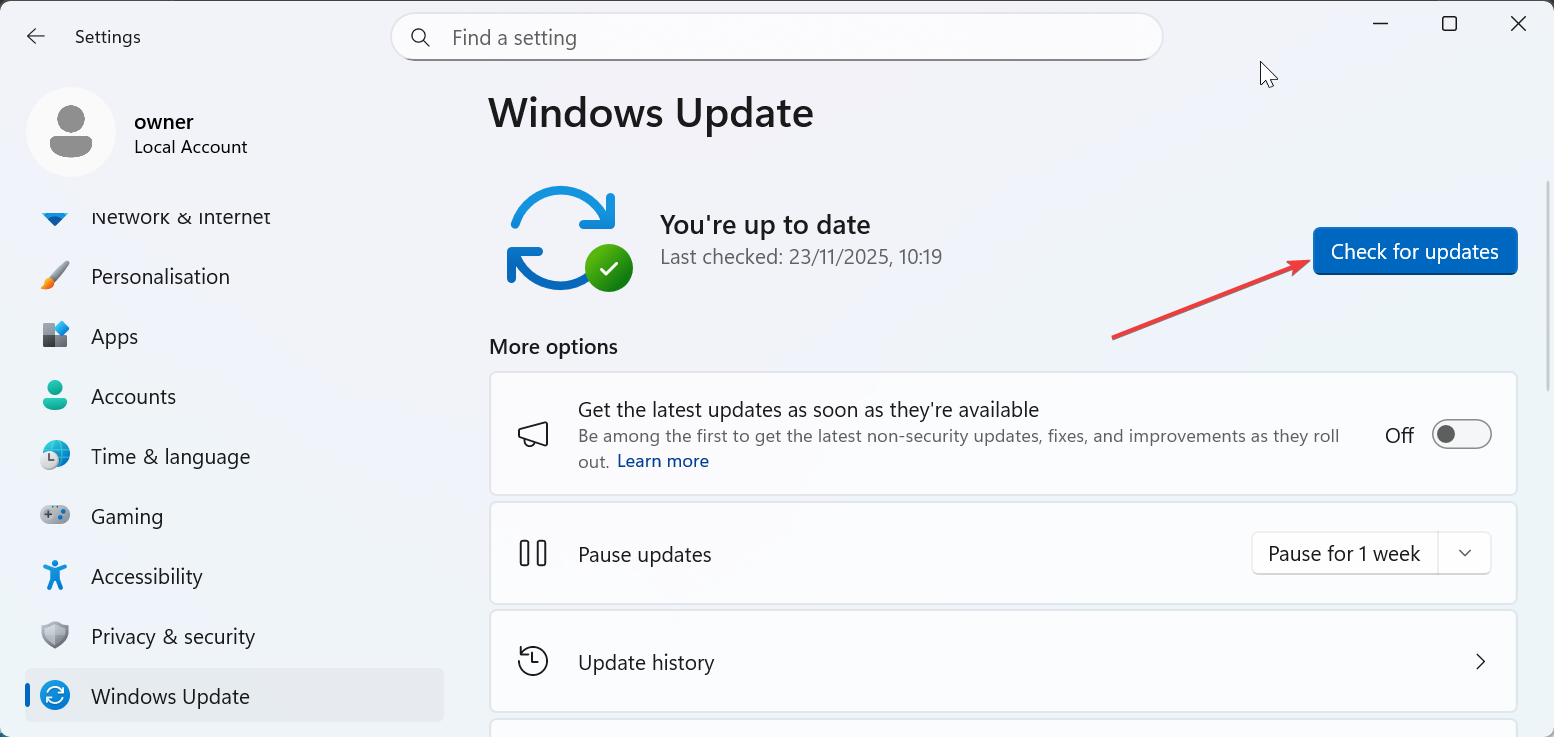
設定を開き、Windows Update に移動し、利用可能なものをすべてインストールします。デバイスの安定性が向上し、最新のゲームでのクラッシュが減少します。
Nvidia または AMD の GPU ドライバーを更新する
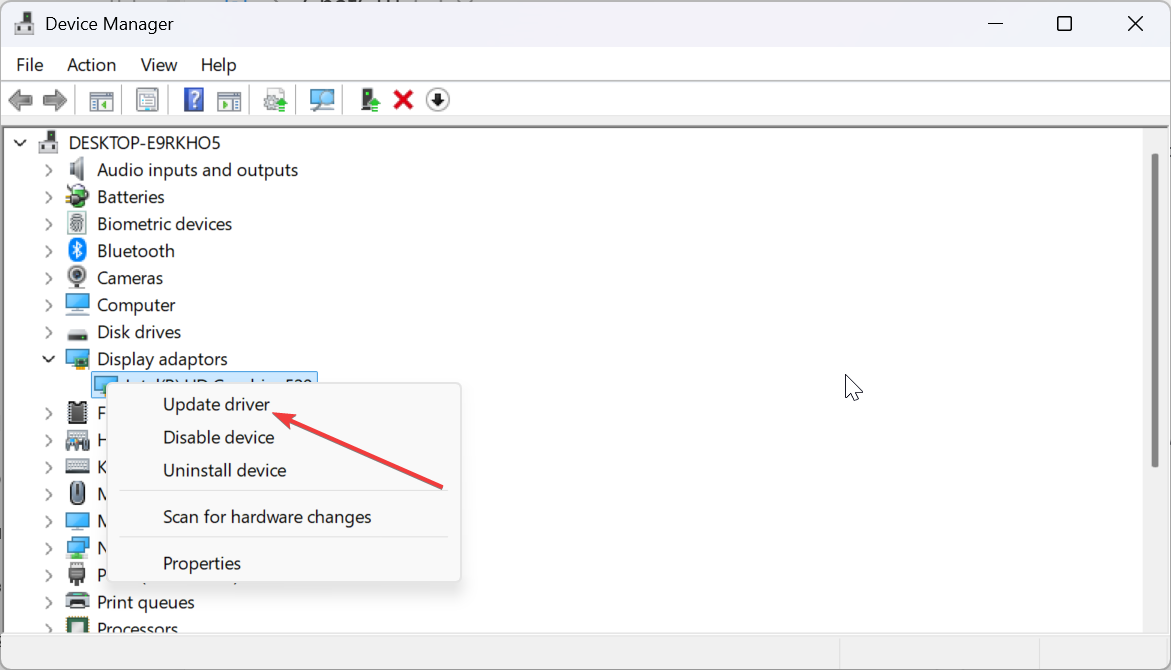
Nvidia または AMD のコントロール パネルにアクセスして、最新のドライバーをインストールします。これにより、新しいタイトルの初日からの最適化が可能になります。 Windows のデバイス マネージャーを使用して最新のドライバー アップデートをインストールすることもできます。
製造元のブロートウェアを削除する
設定のアプリを開き、不要なツールをアンインストールします。これにより RAM が解放され、ゲームプレイ中のロード時間が改善されます。
ゲーム用にパフォーマンス設定を最適化する
システムを少し調整することで、FPS と応答性が顕著に向上します。
Windows の電源モードを最高のパフォーマンスに切り替える
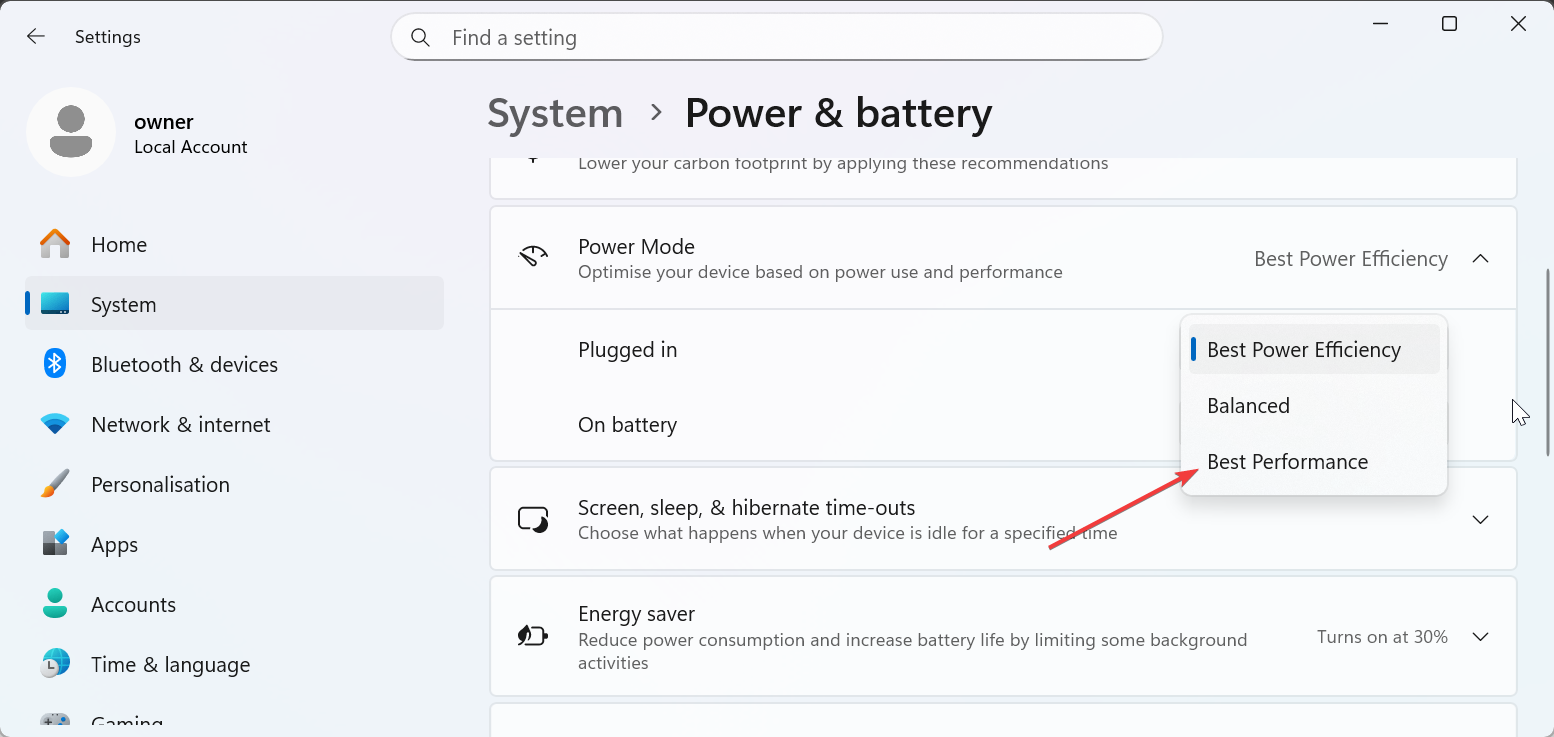
設定 > システム > 電源とバッテリー > 電源モードに移動し、その下の 2 つのオプションで 最高のパフォーマンスを選択します。これにより、激しいゲームプレイ中の CPU のスロットルが停止します。
Nvidia または AMD コントロール パネル設定を構成する
低遅延モード、VSync、テクスチャ品質などの設定を変更します。フレーム ペーシングが向上し、マウス遅延が減少します。
ハードウェア アクセラレーションによる GPU スケジューリングを有効にする
グラフィック設定でハードウェア アクセラレーションによる GPU スケジューリングをオンにします。これにより、システムのフレーム処理が高速になります。
ディスプレイとリフレッシュ レートの設定を最適化する
多くの場合、ディスプレイ設定はデフォルトで低パフォーマンス モードになります。リフレッシュ レートを上げると、滑らかさがすぐに向上します。
画面を最大リフレッシュ レートに設定する
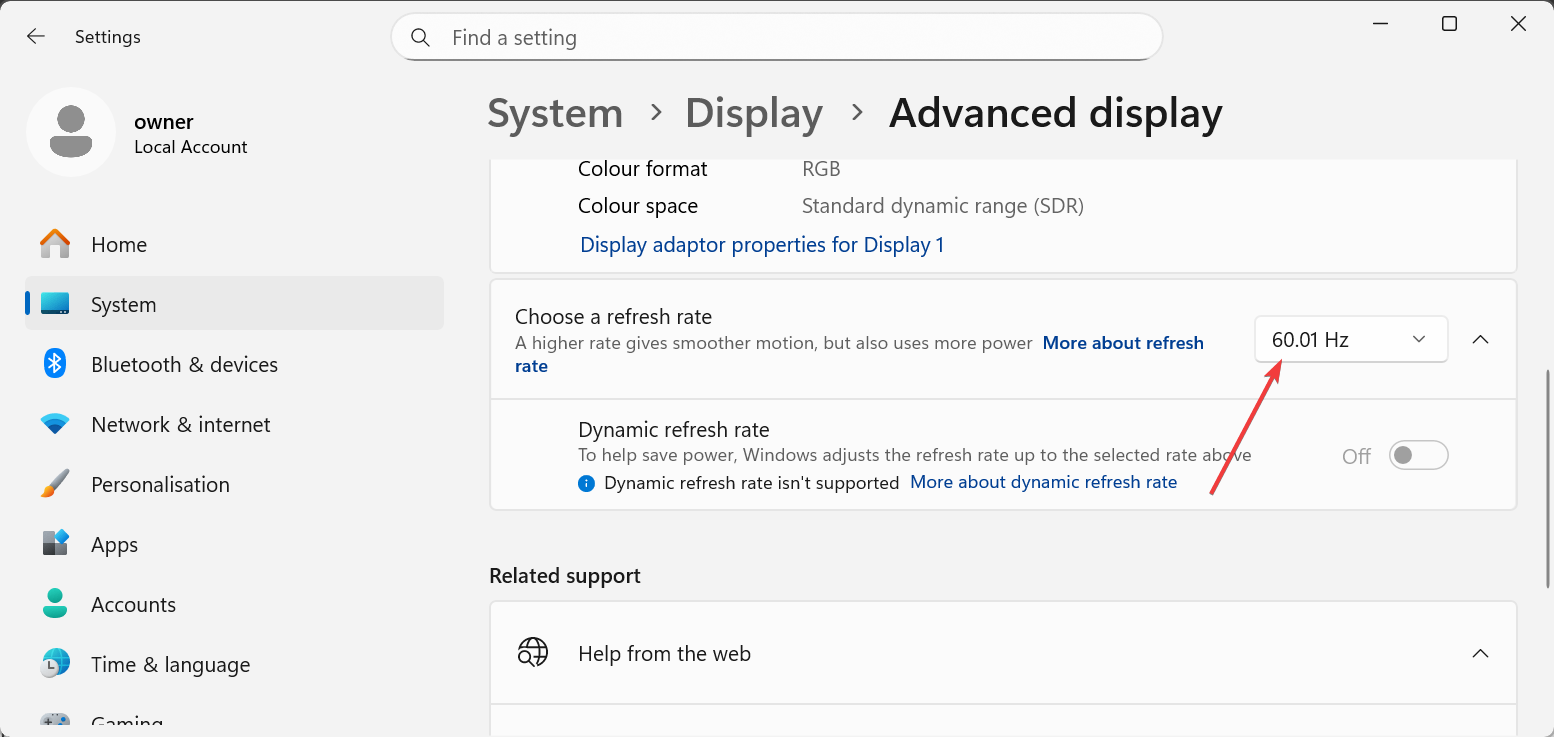
詳細なディスプレイ設定を開き、120 Hz や 165 Hz など、利用可能な最高のレートを選択します。すべてのゲームでスムーズな動きが得られます。
ゲーム用に色と明るさを調整する
ディスプレイ キャリブレーションを使用して、コントラストとガンマを調整します。暗い環境や競争力のあるタイトルでの視認性が向上します。
熱と冷却のパフォーマンスを向上
熱は、ほとんどのユーザーが認識している以上に FPS に影響を与えます。適切に冷却することで、ラップトップは長時間のセッションでも安定したパフォーマンスを維持できます。
メーカーのパフォーマンス モードとファン カーブを構成する
ブランド ユーティリティを開き、パフォーマンス プロファイルまたはゲーム プロファイルを選択します。持続的な速度が向上し、冷却効果が向上します。
最適なエアフローが得られるようにラップトップを配置します。
ラップトップの背面を上げるか、冷却パッドを使用します。通気性が向上することで、激しいゲーム中の熱の蓄積が軽減されます。
バックグラウンド プロセスをクリーンアップして熱負荷を軽減します
タスク マネージャーから未使用のアプリを閉じます。これにより、CPU 負荷が軽減され、温度の上昇が軽減されます。
必須のゲーム ソフトウェアとランチャーをインストールします。
ゲーム ライブラリをダウンロードまたは整理する前に、適切なランチャーが必要です。
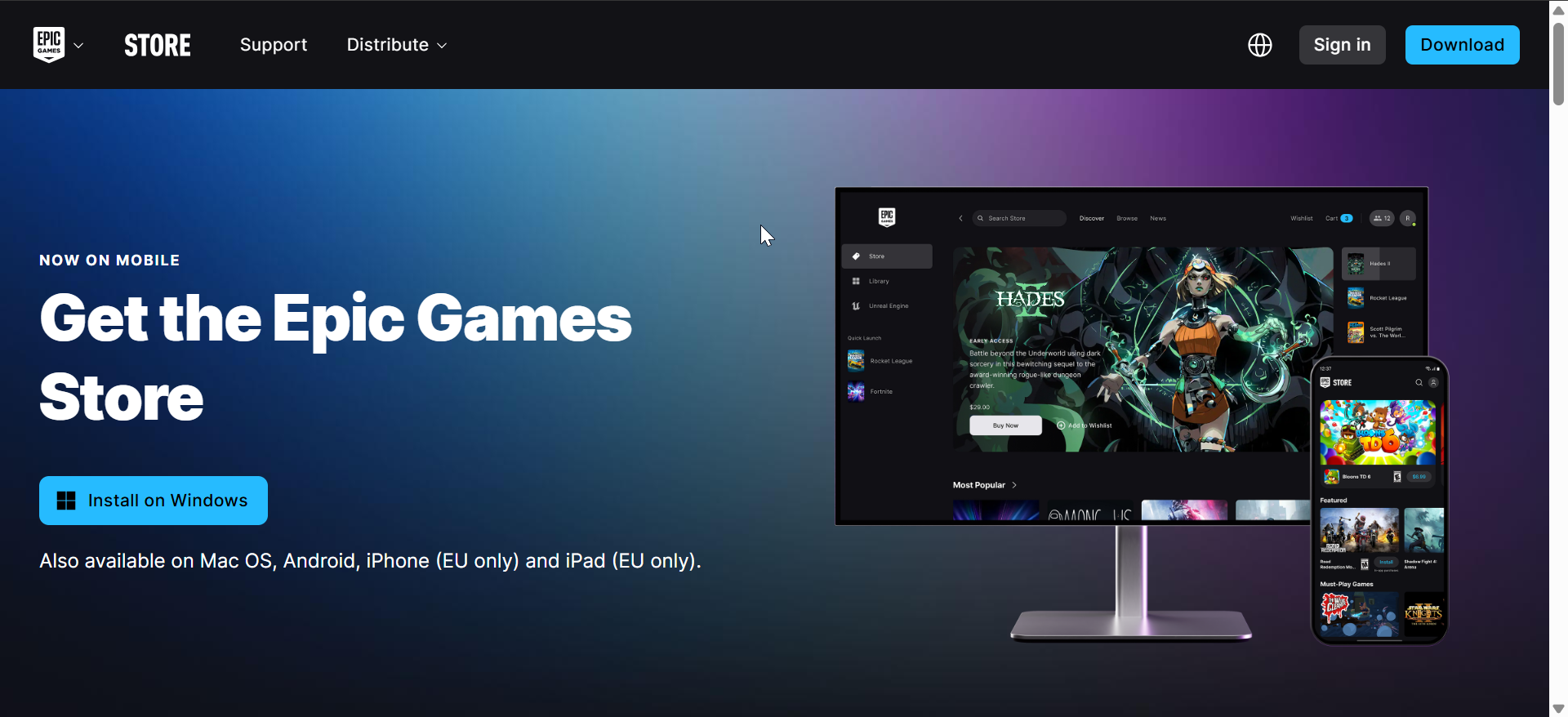
Steam、Epic、Xbox、EA、および Ubisoft ランチャーをインストールします。
実際に使用する予定のランチャーをダウンロードします。すべてを一元化すると、ゲーム管理が簡単になります。
各ランチャーのダウンロードおよびインストール オプションを設定する
インストール場所として SSD を選択します。ストレージが高速化すると、起動時間、ロード時間、テクスチャ ストリーミングが改善されます。
ストレージとゲームのインストール場所を構成する
プライマリ SSD がゲーム データを処理すると、ラップトップのパフォーマンスが最高になります。
ゲーム以外のアプリをセカンダリ ストレージに移動する
写真、ドキュメント、またはオフィス アプリをセカンダリ ドライブに転送します。メイン SSD を高速かつ整然とした状態に保ちます。
ランチャーでデフォルトのゲーム インストール ドライブを設定します。
新しいゲームをインストールする前に、各ランチャー設定ページを確認し、正しいフォルダーを選択してください。
オンライン ゲームのネットワーク パフォーマンスを向上させる
スムーズなオンライン ゲームプレイには、安定した低遅延の接続が必要です。
5 GHz Wi-Fi またはイーサネットを使用して接続します
5 を使用します。よりクリーンなワイヤレス パフォーマンスを実現するには GHz、遅延を最小限にするにはイーサネットを使用します。これにより、マルチプレイヤー ゲームの遅延が軽減されます。
互換性のあるルーターで QoS またはゲーム モードを有効にする
ルーターはゲーム トラフィックを優先できます。これにより、他のデバイスがファイルをストリーミングまたはダウンロードするときにラップトップの安定性が維持されます。
ゲーミング ラップトップのベンチマークを実行してパフォーマンスを確認します。
ベンチマークにより、設定の変更が機能したことを確認します。
3DMark や Cinebench などの合成ベンチマークを実行します
これらのテストは、CPU と GPU が負荷の下でどのように動作するかを示します。結果を同様のハードウェアと比較できます。必要に応じて、ゲーミング ラップトップの外部 GPU を入手してパフォーマンスを向上させることができます。
すでにプレイしているタイトルのゲーム内ベンチマークをテストする
ベンチマーク ツールが組み込まれたゲームでは、FPS とフレーム時間の精度が測定されます。さらに調整が必要かどうかを確認します。
周辺機器とアクセサリをセットアップする
アクセサリを正しくセットアップすると、快適さ、精度、パフォーマンスが向上します。
外部マウスの設定と DPI を構成する
マウス ソフトウェアで DPI とポーリング レートを調整します。一貫したマウス制御により照準が向上し、オーバーシュートが減少します。
外部モニターを接続して表示モードを設定する
拡張または複製を選択し、正しいリフレッシュ レートを設定します。これにより、大型ディスプレイでのスケーリングの問題が回避されます。
空間オーディオをサポートするためにゲーミング ヘッドセットをペアリングする
Windows またはヘッドセット アプリで空間オーディオを有効にします。これにより、対戦ゲームの指向性サウンドが向上します。
長期的なメンテナンスとセキュリティのヒント
定期的なメンテナンスにより、過熱、速度低下、バッテリーの消耗を防ぎます。
ウイルス対策やフォルダー アクセスの制御などのセキュリティ ツールを有効にする
パフォーマンスの低下を避けるために、保護を軽量に保ちます。ゲーマーをターゲットにしたマルウェアから身を守ります。
通気口とファンを定期的に掃除してください
ほこりが蓄積すると、内部温度が上昇します。通気口を掃除すると、冷却効率が向上します。
バッテリーの状態を監視し、充電習慣を調整する
ラップトップがバッテリー ケア モードをサポートしている場合は、バッテリー ケア モードを使用します。これらのモードは、長期的なバッテリーの状態を保護します。
ゲーム用ラップトップのパフォーマンスを向上させるためのヒント
ゲーム中にラップトップを接続したままにして、GPU パワーを最大限に活用します。 新しいゲームを最適化するために、GPU ドライバーを毎週更新します。 ラップトップが頻繁に高温になる場合は、冷却パッドを使用してください。 最大の FPS が必要な場合は、Discord オーバーレイやスクリーン レコーダーなどのアプリを無効にします。 最も重いゲームを最速の SSD に保存します。
FAQ
ゲーム用ラップトップでゲーム中に遅延が発生するのはなぜですか?古いドライバー、高温、または CPU リソースを使用するバックグラウンド アプリが原因で、システムの遅延が発生する可能性があります。ソフトウェアを更新し、冷却を改善すると、多くの場合、問題が解決します。
バッテリー電源でゲームをする必要がありますか?バッテリー モードでは、バッテリー寿命を維持するために CPU と GPU のパフォーマンスが低下します。最大の FPS を得るにはラップトップを接続してください。
冷却パッドは必要ですか?冷却パッドは、長時間のセッション中に体温を下げるのに役立ちます。多くのユーザーは、これを使用するとパフォーマンスがより安定していることに気づきます。
Nvidia または AMD ドライバーはどのくらいの頻度で更新する必要がありますか?少なくとも月に 1 回はドライバーを更新してください。新しいリリースには、最近発売されたゲームの改善が含まれることがよくあります。
概要
Windows ドライバーと GPU ドライバーを更新します。 パフォーマンスを最大化するために Windows と GPU の設定を最適化します。 ディスプレイのリフレッシュ レートを上げ、ビジュアル設定を調整します。 冷却を改善し、不要なバックグラウンド アプリを削除します。 ランチャーをインストールし、ストレージ パスを設定し、システムのベンチマークを実行します。
これで、完全に最適化されたゲーミング ノートパソコンが完成し、高性能で安定したゲームプレイが可能になりました。これらの手順により、速度の低下を防ぎ、FPS を向上させ、圧力がかかってもシステムを冷却します。