ほとんどの Firestick ユーザーにとって、Spectrum TV は Amazon アプリストアに表示されません。アプリをサイドロードするか、別のストリーミング方法を使用することで、引き続き視聴できます。このガイドでは、すべての安全なオプションを示し、一般的な問題の修正も含まれています。
目次
Firestick で Spectrum TV を視聴する前に必要なもの
Spectrum TV のサブスクリプション、安定した Wi-Fi、および互換性のある Firestick モデルが必要です。最初にこれらの基本を確認すると、インストール エラーを回避できます。
サポートされている Firestick モデル
最新の Firestick デバイスのほとんどは Spectrum TV で適切に動作します。 Fire TV Stick、Fire TV Stick 4K、Fire TV Stick 4K Max、Fire TV Cube は最高のパフォーマンスを提供します。古いスティックではアプリの読み込みが遅い場合があります。
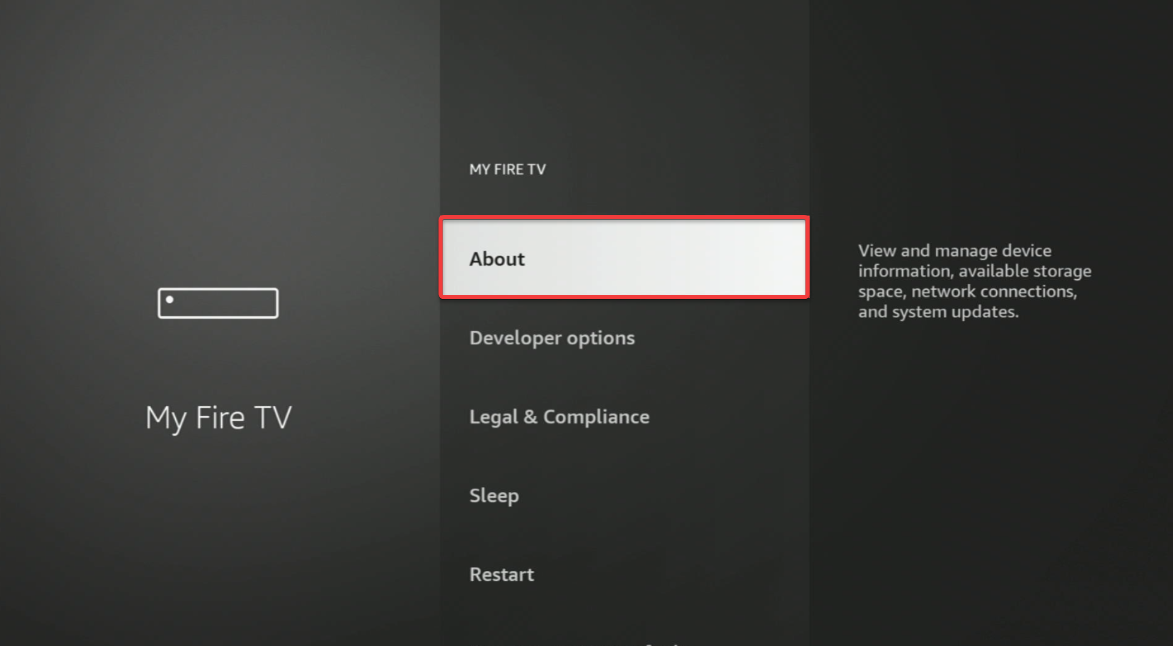
Fire OS のバージョンを確認してください
Spectrum TV は、Fire OS 7 および Fire OS 8 でより適切に動作します。これは、[設定] > [My Fire TV] > [概要] にあります。デバイスを更新すると、メニューの違いが修正され、信頼性が向上します。
サイドローディングによって Firestick に Spectrum TV をインストールする方法
サイドローディングにより、 Firestick で Spectrum TV を視聴する最も安定した方法。このプロセスでは、Amazon アプリストアに表示されない場合でもアプリがインストールされます。
不明なソースからのインストールを有効にする
Firestick の設定を開きます。 [マイ Fire TV] を選択します。 [開発者向けオプション] を選択します。 ダウンローダー アプリの提供元不明のアプリをオンにします。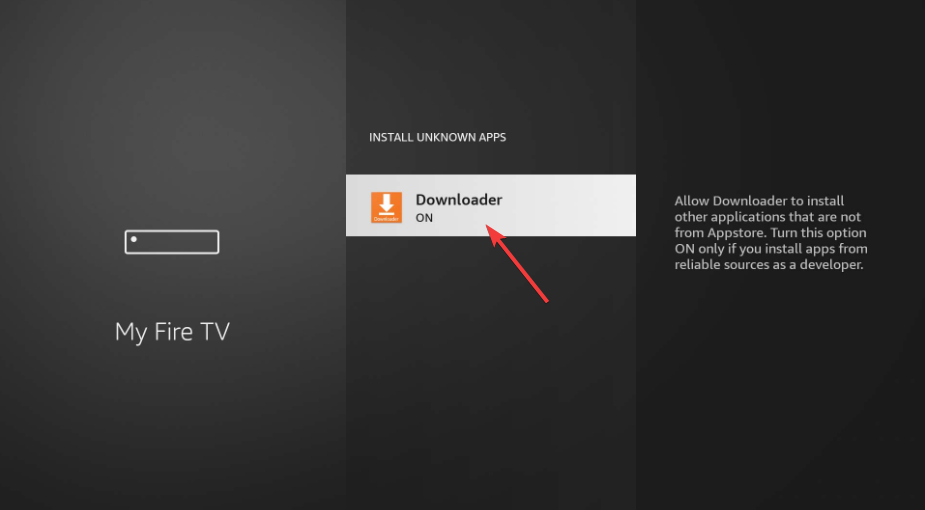
これにより、Appstore の外でアプリをインストールする権限がロック解除されます。
ダウンローダー アプリをインストールします
Firestick ホーム画面に移動します。 [検索] タブを開きます。 ダウンローダーを検索します。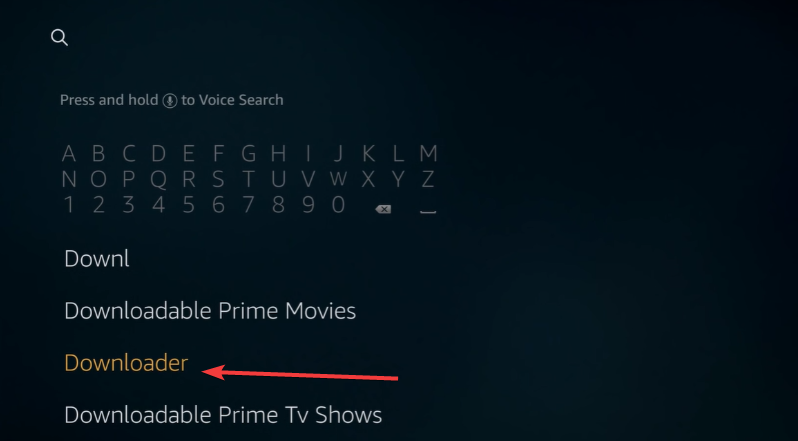 Amazon アプリストアからインストールします。
ダウンローダーを使用すると、Spectrum TV APK ファイルをダウンロードできます。
Spectrum TV APK をダウンロードしてインストールします
ダウンローダーを起動します。 検証済みの Spectrum APK ソースの URL を入力します。 [移動] を選択してアプリをダウンロードします。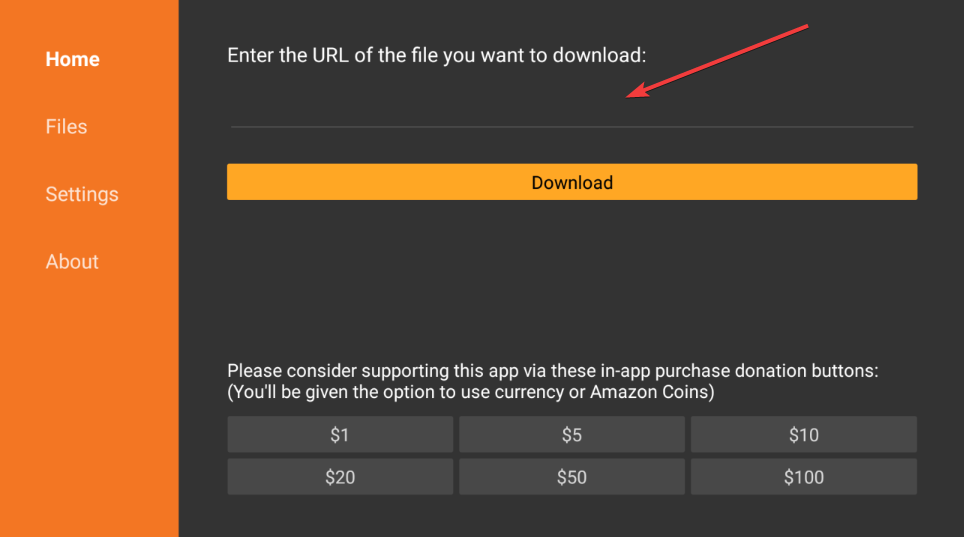 プロンプトが表示されたら、[インストール] を選択します。 Spectrum TV を開いてサインインします。
ヒント: サイドロードされたアプリは自動的に更新されません。 Spectrum が新しいバージョンをリリースすると、新しい APK を使用してインストール プロセスを繰り返します。これにより、ログインの問題やチャンネルの欠落が防止されます。
サイドローディングなしで Spectrum TV を視聴する方法
何もインストールせずに Spectrum TV をストリーミングできます。これらの方法は、迅速なセットアップが必要な場合に適しています。
Android から画面ミラーリングを使用する
Android 画面をテレビにミラーリングして Spectrum TV を視聴するには、スマートフォンにアプリをインストールする必要があります。 スマートフォンの設定を開き、キャストまたはスマート ビューを有効にします。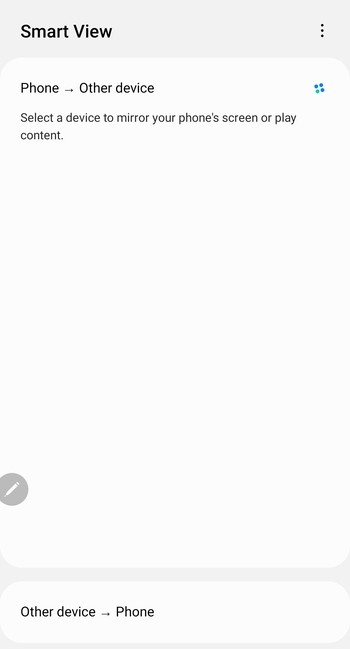 Firestick を選択します。 Spectrum TV を開いてストリーミングを開始します。
この方法では、携帯電話の画面をテレビにミラーリングします。
AirPlay または iPhone の画面ミラーリングを使用する
下にスワイプして、iPhone のコントロール センターを開きます。 [画面ミラーリング] をタップします。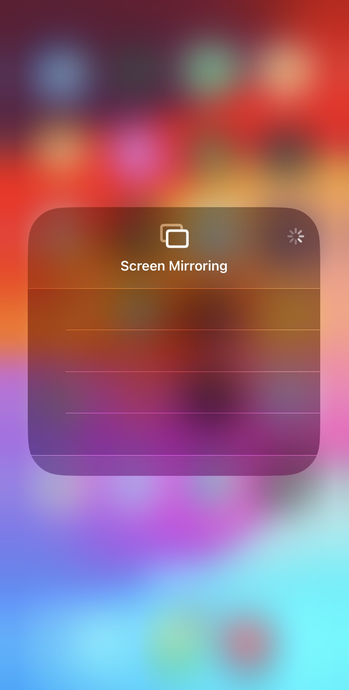 Firestickを選択します。 携帯電話で Spectrum TV を開きます。
これにより、APK の実行に失敗した場合にスムーズなオプションが提供されます。
Silk ブラウザを使用して Spectrum をストリーミングします
Amazon アプリストアから Silk ブラウザ をインストールします。 スペクトラムの Web サイトにアクセスします。 資格情報を使用してサインインします。
ブラウザ ストリーミングにより、アプリの問題が回避され、ライブ チャンネルへの素早いアクセスが可能になります。
Firestick で Spectrum TV に代わる最良の代替手段
Firestick アプリが失敗した場合でも、Spectrum コンテンツを視聴できます。
サポートされているデバイスで Spectrum を使用する
Roku、Apple TV、Samsung スマート TV などのデバイスでは、公式 Spectrum アプリが実行されます。これらのプラットフォームでは、サイドローディングよりも優れた安定性が得られます。
Spectrum 認証情報を受け入れるストリーミング サービスを使用する
特定のチャンネルは、独自のアプリ内で Spectrum 認証情報を使用してロックを解除します。これにより、Spectrum アプリを直接読み込まずにライブ コンテンツをストリーミングできます。
Firestick での Spectrum TV のトラブルシューティング
Spectrum TV アプリが開かない: 設定 > アプリケーション > インストールされているアプリケーションの管理でアプリのキャッシュをクリアします。キャッシュをクリアしても問題が解決しない場合は、APK を再インストールします。 ログインの問題またはアカウントが認識されない: サブスクリプションが有効であることを確認し、地域を確認してください。ルーターを再起動したり、Firestick ネットワーク設定を更新したりすることもできます。 ストリーミング中にアプリがフリーズまたはバッファリングする: ルーターに近づくか、Firestick を 5 GHz Wi-Fi 帯域に切り替えます。ビデオの品質を下げると、ネットワークの速度が低下したときに役立ちます。 Fire OS アップデートで Spectrum アプリが壊れる: 新しい Fire OS バージョンは、古い APK ビルドをブロックすることがあります。アプリが開かない場合は、最新の APK を再インストールするか、画面ミラーリングに切り替えてください。
ヒント
ライブ チャンネル中のバッファリングを軽減するには、Firestick を 5 GHz Wi-Fi 帯域に接続してください。 Firestick を毎週再起動して、一時的なシステム キャッシュをクリアし、アプリの安定性を向上させます。 ログイン エラーやチャンネル リストの欠落を避けるために、最新の Spectrum APK バージョンを使用してください。 Spectrum は特定の地域からのログインをブロックする可能性があるため、ストリーミング中は VPN サービスを無効にします。
FAQ
なぜ Amazon は App Store で Spectrum TV を許可しないのですか? 2 社は異なる販売契約を使用しているため、このアプリは Firestick 所有者には表示されません。
Spectrum TV のサイドローディングは許可されていますか?はい。 Fire OS では、設定を手動で有効にするとサイドローディングが可能になります。
VPN は Spectrum TV に影響を与えることができますか?はい。 VPN により、リージョン エラーが発生したり、ログイン試行がブロックされたりする可能性があります。
サイドロードされたアプリはどのくらいの頻度で更新する必要がありますか? Spectrum が新しいバージョンをリリースしたとき、または Fire OS アップデート後にアプリがクラッシュし始めたときに更新してください。
概要
Spectrum TV は Amazon アプリストアに表示されないため、ほとんどのユーザーはアプリをサイドロードします。 ダウンローダーをインストールし、不明なソースを有効にして、Spectrum APK を手動でロードします。 Android または iPhone から Spectrum TV をミラーリングしたり、Silk ブラウザを使用したりすることもできます。 ほとんどのクラッシュやログインの問題は、APK を再インストールするか Fire OS をアップデートすると解消されます。 Firestick アプリが失敗した場合は、別のサポートされているデバイスに切り替えることができます。
Spectrum TV は、最新の APK をサイドロードするか、モバイル デバイスからアプリをミラーリングする場合、Firestick で適切に動作します。このガイドでは、現在有効なすべての方法を説明し、一般的なストリーミングの問題の修正も含まれています。