ラップトップへの Zoom のインストールには数分しかかかりませんが、手順は Windows、macOS、Chromebook のどれを使用しているかによって異なります。このガイドでは、ブラウザーへのアクセス、トラブルシューティングの修正、古いデバイスのパフォーマンスに関する簡単なヒントなど、あらゆる方法を説明します。
1) Zoom をインストールするためのシステム要件
Zoom はほとんどの最新のラップトップで動作しますが、要件を確認することでインストール エラーを防ぐことができます。各プラットフォームには独自の OS とハードウェアの最小要件があります。
Windows の要件
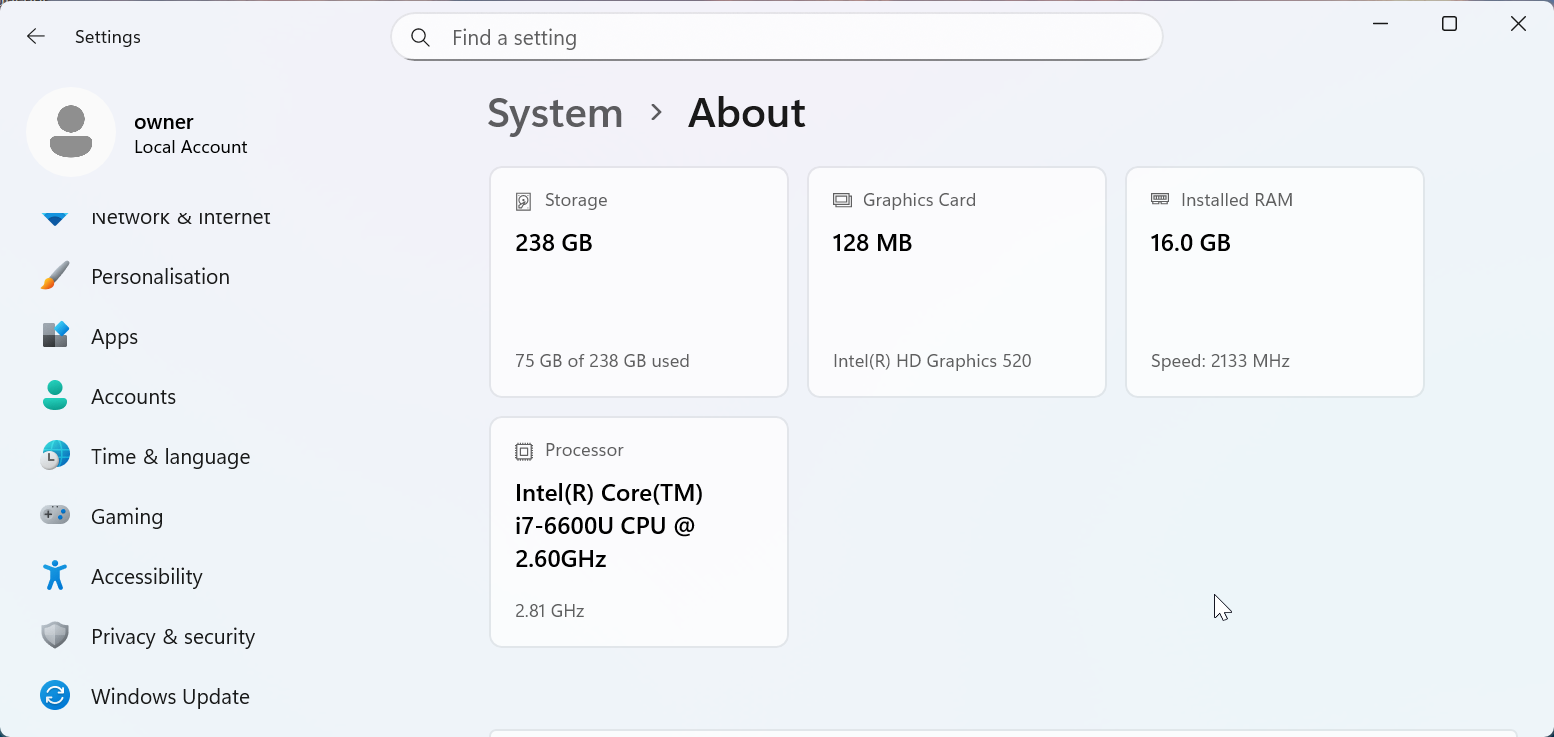
Zoom は Windows 10 と Windows 11 をサポートします。少なくともデュアルコア プロセッサと 4 GB RAM があればスムーズに動作します。
Mac 要件
Zoom は macOS 10.13 以降で動作します。最新の Intel または Apple Silicon チップは最高のパフォーマンスを提供します。
Chromebook の要件
Chromebook は Google Play をサポートしている必要があります。完全な機能の互換性を得るには、ChromeOS 80 以降が推奨されます。
2) Windows ラップトップに Zoom をインストールする方法
Zoom の公式ダウンロード ページに移動し、Windows デスクトップ クライアントを選択します。 ZoomInstaller.exe という名前のファイルを保存します。次に、ダウンロードしたインストーラーをダブルクリックし、Windows セキュリティ プロンプトを承認してアプリをインストールできるようにします。
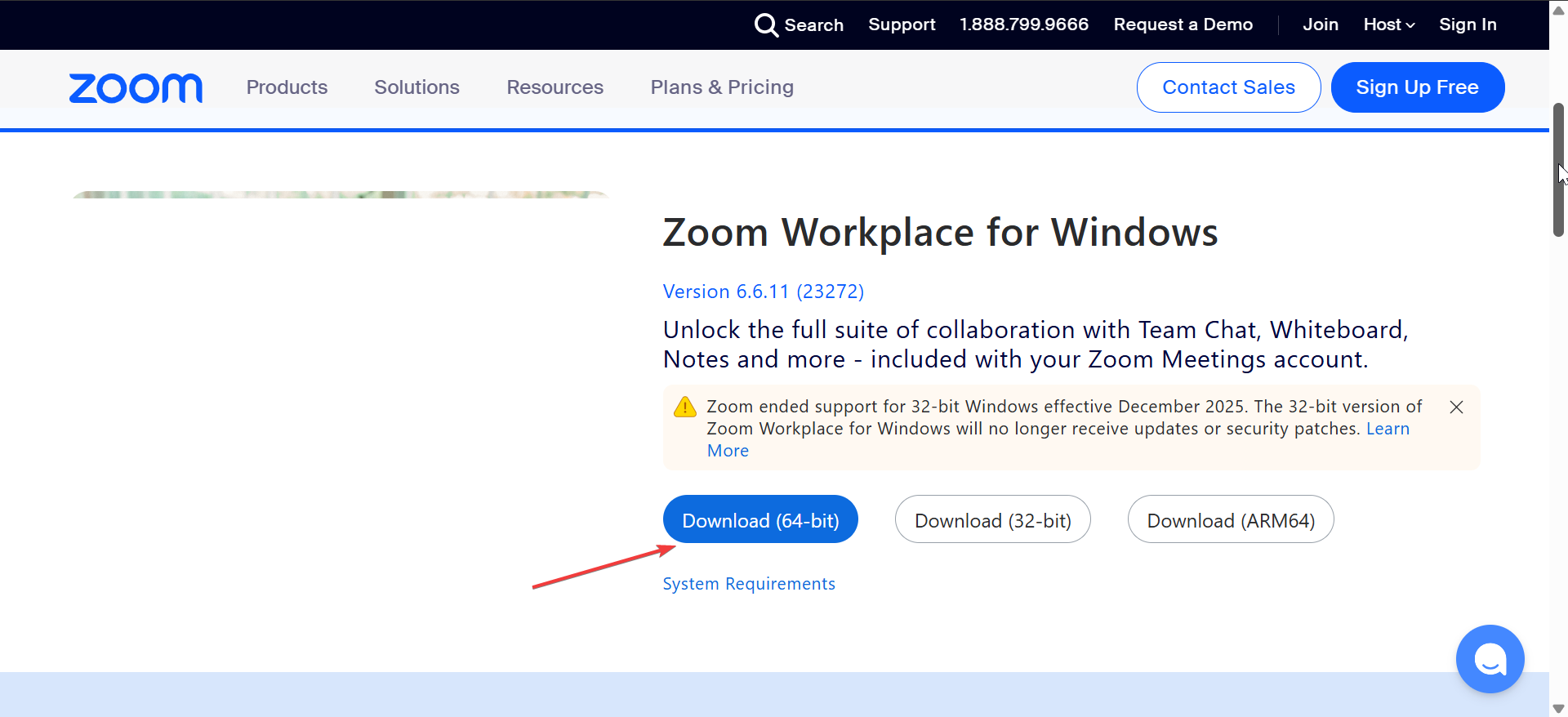
最後に、Zoom を起動してサインインするか、アカウントを作成します。 Zoom ミーティングに参加する前、または最初の通話を開始する前に、マイク、スピーカー、カメラをテストしてください。
3) Mac ラップトップに Zoom をインストールする方法
Zoom の公式 Web サイトから Zoom.pkg ファイルをダウンロードします。ダウンロード フォルダーに保存します。次に、Zoom.pkg をダブルクリックします。
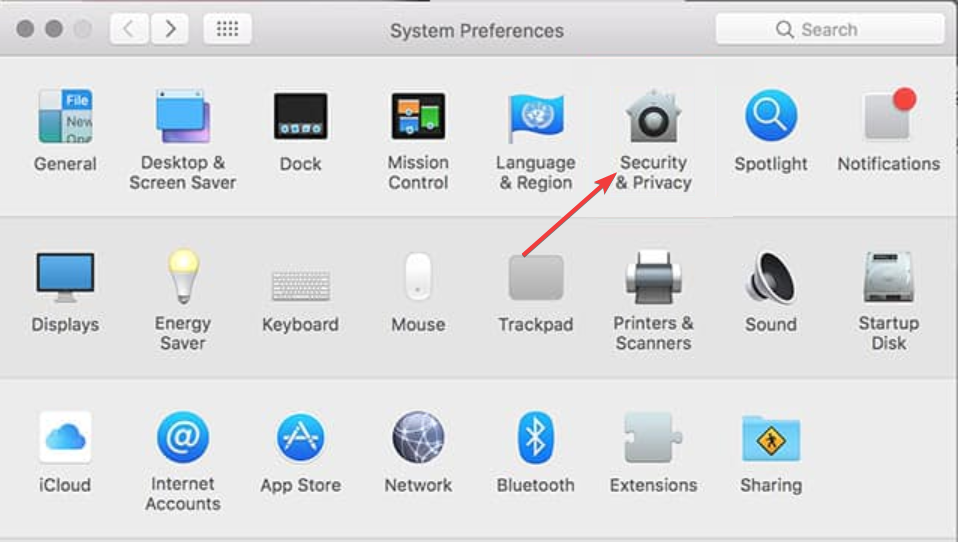
macOS がインストールをブロックする場合は、[システム設定] > [セキュリティとプライバシー] を開き、Zoom パッケージ メッセージの横にある [許可] をクリックします。最後に、Zoom を開いてログインし、音声とビデオをテストして、権限が正しく機能していることを確認します。
3) Chromebook に Zoom をインストールする方法
Google Play ストアを開いて、Zoom を検索します。 [インストール] をタップしてダウンロードし、Chromebook に追加します。
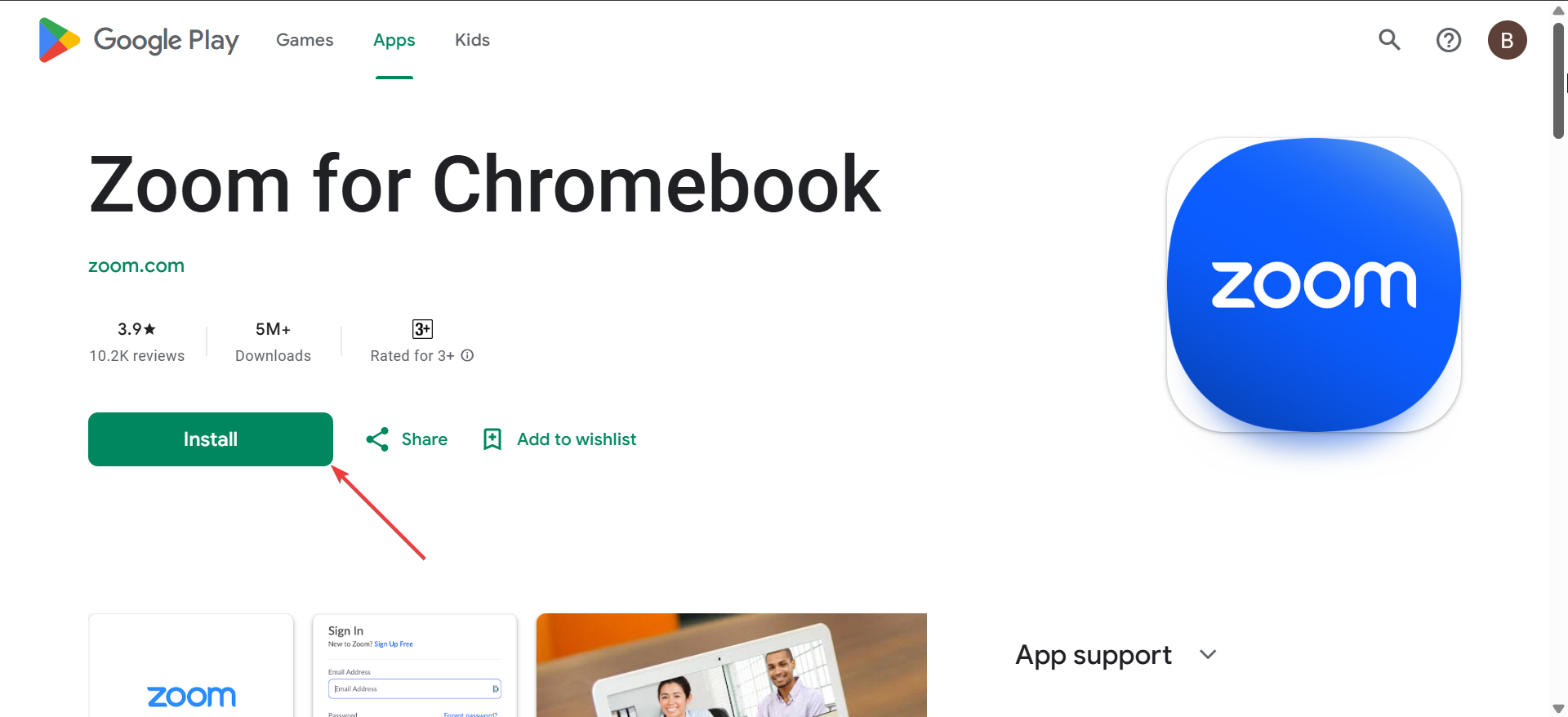
プロンプトが表示されたら、マイクとカメラのアクセスを許可します。これらの権限はミーティングに必要です。
4) アプリをインストールせずに Zoom を使用する方法
Zoom は、ブラウザで直接動作する Web バージョンを提供しています。このオプションは、制限によりソフトウェアをインストールできない場合に役立ちます。
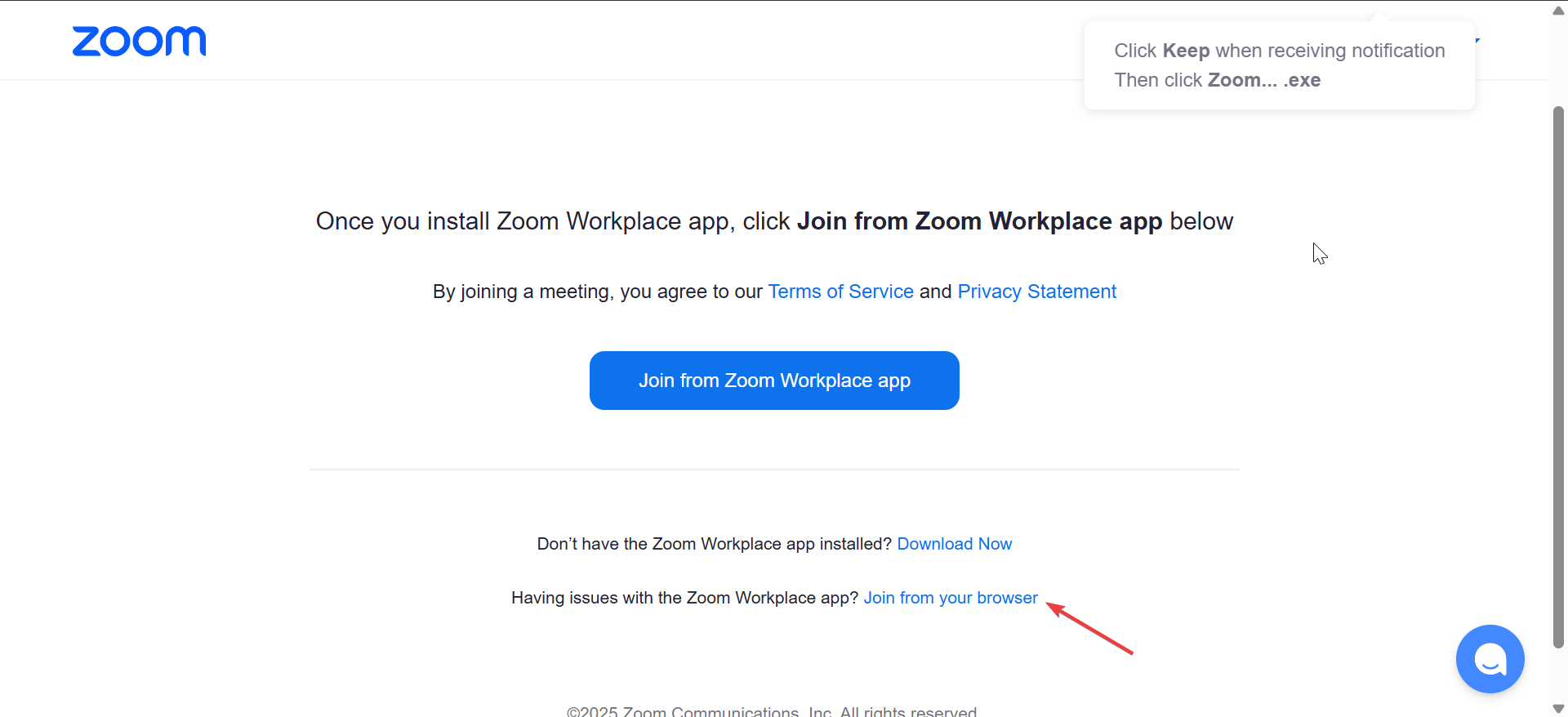
会議リンクを使用し、ブラウザから参加を選択するだけです。サインインせずに通話に参加することもできます。ただし、仮想背景やブレイクアウト ルームなどの機能はブラウザでは動作しない場合があることに注意してください。
5) ローエンド ラップトップ向けの初回実行の最適化
いくつかの設定を調整すると、ビデオ通話のパフォーマンスが向上します。これらの設定により、CPU の負荷が軽減され、システム リソースが解放されます。
ビデオ品質の低下 仮想背景の無効化 ハードウェア アクセラレーションの有効化
6) 有効にするプライバシーとセキュリティの設定
プライバシー オプションを調整すると、会議の安全性が確保され、偶発的なアクセスが防止されます。
カメラとマイクのアクセスを制御
OS 権限を確認して、Zoom が承認なしにカメラやマイクにアクセスするのを防ぎます。
疑わしいリンクのプレビューを無効にする
通話中に不要なコンテンツが表示されないように、リンク プレビュー機能をオフにします。
待機室と認証を有効にする
待機室と認証されたユーザーを使用すると、2 層の会議保護が追加されます。
インストールに関する一般的な問題のトラブルシューティング
Windows でインストールが失敗する: インストーラーを再ダウンロードし、サードパーティのウイルス対策ソフトウェアを一時的に無効にして、管理者としてファイルを実行します。 macOS は開発者を確認できません: システム設定 > プライバシーとセキュリティ を開き、Zoom インストーラーの とにかく開く をクリックします。 ウイルス対策ブロック インストーラー: ウイルス対策アプリに ZoomInstaller.exe の例外を追加します。その後、インストーラーを再実行します。
Zoom をスムーズに使用するためのヒント
重要な会議の前にはラップトップを再起動してください。 Zoom を定期的に更新して最新の機能を入手してください。 Wi-Fi が不安定な場合は有線接続を使用してください。
よくある質問
Zoom インストーラーのサイズはどれくらいですか? Windows インストーラーは 100 MB 未満の小さな EXE ファイルです。
管理者権限なしで Zoom をインストールできますか?一部のシステムでは管理者の承認が必要です。インストールがブロックされている場合は、Web バージョンを使用してください。
Zoom は無料でインストールできますか?はい、Zoom は必須の機能を備えた無料プランを提供しています。
複数のラップトップで Zoom を使用できますか?はい、複数のデバイスでサインインできますが、会議を主催できるのは一度に 1 台だけです。
概要
Windows、macOS、Chromebook のシステム要件を確認してください。 公式サイトまたはGoogle PlayからZoomをダウンロードしてください。 クライアントをインストールし、OS の許可プロンプトを承認します。 セキュリティとウイルス対策設定を使用して、一般的なインストール エラーを修正します。 インストール後にパフォーマンスとプライバシーの設定を最適化します。
Zoom はほとんどのラップトップにすぐにインストールされ、権限と設定が構成されるとスムーズに動作します。最高のパフォーマンスを得るにはデスクトップ クライアントから始めて、軽量の代替クライアントが必要な場合はウェブ バージョンに切り替えてください。