互換性上の理由から、Microsoft は Windows 10 および 11 に古い PowerShell 2.0 バージョンを含めて有効にしています。そうすることで、古いスクリプトを使用している場合でも問題なく実行されます。ただし、PowerShell 2.0 が非推奨になってから長い時間が経過しており、特別な状況でない限り、バージョン 2.0 用に設計されたスクリプトやアプリケーションに遭遇することはありません。非推奨のソフトウェアを使用していることはセキュリティ リスクであると考えられるため、PowerShell 2.0 を無効にするだけでコンピュータの安全性を確保できます。幸いなことに、この古いバージョンが必要になった場合は、数回クリックするだけで有効に戻すことができます。このチュートリアルでは、PowerShell 2.0 を無効にする 2 つの簡単な方法を示します。始めましょう。
関連: Windows でコマンド プロンプトを無効にする方法
注: 以下の手順に従うには、管理者権限が必要です。

Windows の機能を使用して PowerShell 2.0 を無効にする
PowerShell 2.0 は非推奨の機能であるため、オプションの機能として有効になっています。つまり、チェックボックスをオフにするのと同じくらい簡単に無効にすることができます。その方法は次のとおりです。
1.まず、タスクバーの Windows ロゴをクリックして、スタート メニューを開きます。
2. [Windows の機能をオンまたはオフにする] を検索し、一番上の結果をクリックして、[オプションの Windows 機能] を開きます。
3.このウィンドウで下にスクロールし、Windows PowerShell 2.0 オプションのチェックを外します。
4. [OK] ボタンをクリックして変更を保存します。
5. [OK] ボタンをクリックするとすぐに、Windows は必要な変更を加えます。 [閉じる] ボタンをクリックすると完了です。
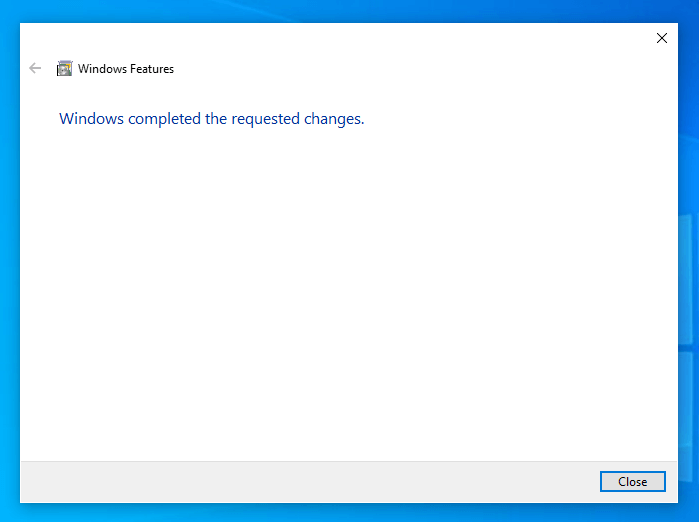
以上です。 Windows PowerShell 2.0 が無効になっています。
Windows の機能を使用して PowerShell 2.0 を有効にする
[オプションの Windows 機能] ツールを開き、下にスクロールして、[Windows PowerShell 2.0] チェックボックスをオンにして、[OK] をクリックします。これにより、PowerShell 2.0 モジュールが有効になります。
このコマンドを実行して PowerShell 2.0 を無効にする
PowerShell コマンドを使用して、PowerShell 2.0 を完全に無効にすることができます。その方法は次のとおりです。
1.まず、スタート メニューを開き、PowerShell を検索して、管理者として実行 オプションを選択します。この操作により、管理者権限で PowerShell が開きます。
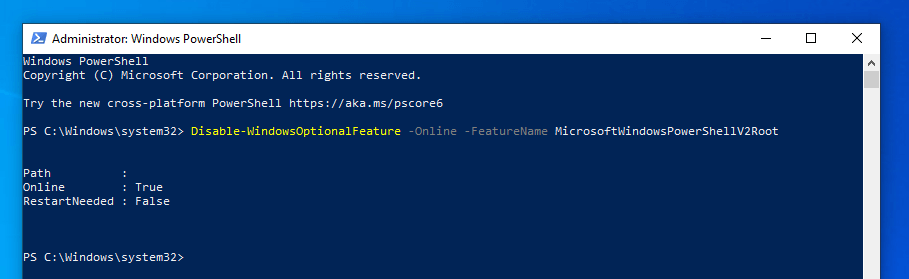
2.コンソール ウィンドウで以下のコマンドをコピーして貼り付けて実行します。
Disable-WindowsOptionalFeature-Online-FeatureName MicrosoftWindowsPowerShellV2Root
3.コマンドを実行するとすぐに、Windows は PowerShell 2.0 モジュールを無効にします。これ以降、PowerShell 2.0 以前用に設計された古いスクリプトは実行できなくなります。
PowerShell を使用して PowerShell 2.0 を有効にする
PowerShell 2.0 を再度有効にしたい場合は、以下のコマンドを実行します。コマンドからわかるように、「Disable」を「Enable」に置き換えるだけです。
Enable-WindowsOptionalFeature-Online-FeatureName MicrosoftWindowsPowerShellV2Root
—
これで完了です。 PowerShell 2.0 を無効にするのはとても簡単です。非推奨の PowerShell 2.0 を無効にしているだけで、通常の PowerShell は引き続き有効であることに注意してください。必要に応じて、現在のバージョンの PowerShell を無効にすることもできます。
サポートが必要な場合や質問がある場合は、以下にコメントしてください。サポートさせていただきます。