この記事では、Windows 11 で Dev Home アプリを再インストールする方法について説明します。
Dev Home は、開発者が Windows デバイス上でアプリをテストおよびデバッグできるように設計されたアプリです。標準の Windows 設定アプリでは利用できないツールや設定にアクセスできます。
Dev Home を使用すると、開発者はアプリのサイドロード、開発者モードの有効化、デバイス ポータルの構成などを行うことができます。ユーザーはアプリを使用して、ワークフローの監視、開発プロジェクト、コーディング タスク、GitHub の問題、プル リクエスト、利用可能な SSH 接続、システムの CPU、GPU、メモリ、ネットワーク パフォーマンスの追跡を行うことができます。
アプリは、プロジェクト ファイルと Git リポジトリを保存するための開発ドライブを作成することもできます。
からアプリをインストールできます。 href=”https://apps.microsoft.com/store/detail/dev-home-preview/9N8MHTPHNGVV”>Windows の Microsoft ストア。アプリがインストールされていても正しく動作しない場合は、アンインストールして再インストールして問題を解決できます。
Windows に Dev Home アプリを再インストールすると、アプリの一般的なパフォーマンスの問題と安定性の問題を解決できます。場合によっては、アプリが正しく動作しなかったり、エラー メッセージが表示されたりすることがあります。このような場合、アプリをアンインストールして再インストールすると、問題を解決できる可能性があります。
Dev Home アプリをアンインストールして再インストールします
前述したように、Dev Home アプリを再インストールすると、一般的なパフォーマンスの問題を解決できる可能性があります。 。アプリの安定性の問題が発生している場合は、以下の手順に従ってアプリをアンインストールして再インストールしてください。
アプリのアンインストールと再インストールは、1 人のユーザーまたはすべての Windows ユーザーに対して行うことができます。
まず、[PowerShell] タブで Windows ターミナル アプリを開きます。次に、以下のコマンドを実行して、単一ユーザーに対してアンインストールします。
Get-AppxPackage *Windows.DevHome* | Remove-AppxPackage
マシン上のすべてのユーザーのアプリを削除するには、管理者として Windows ターミナル アプリを開きます。
次に、PowerShell タブを使用して、以下のコマンドを実行します。
Get-AppxPackage-AllUsers-PackageTypeFilter Bundle-Name”*Windows.DevHome*”| Remove-AppxPackage-AllUsers
Dev Home アプリを再インストールします
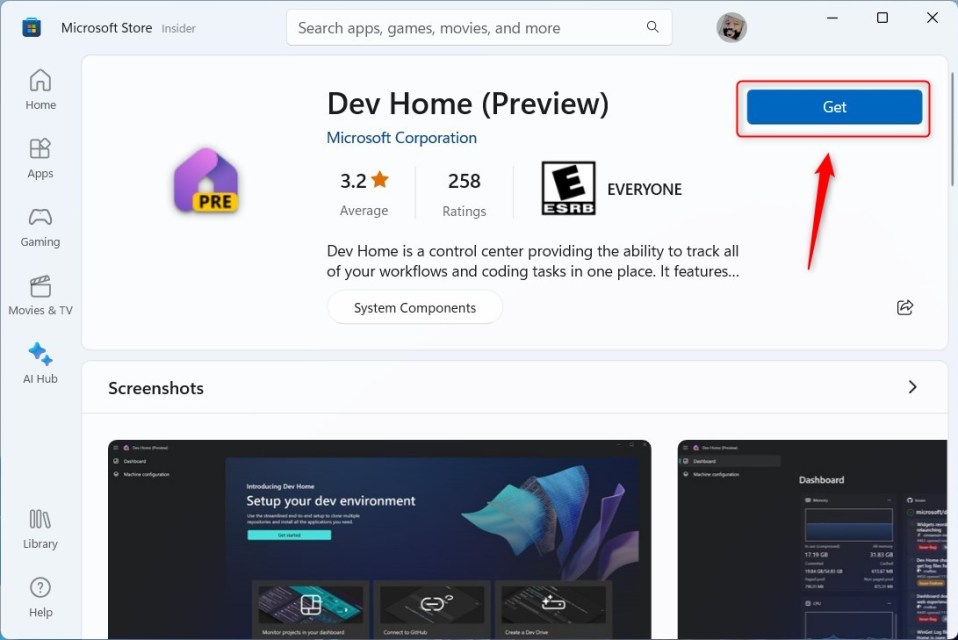
Dev Home アプリがアンインストールされたら、Microsoft Store を開いて Dev Home アプリを検索します。
または、以下のリンクから Microsoft Store で Dev Home アプリを開いてインストールしてください。
ストアの 入手 ボタンをクリックして、アプリをダウンロードしてインストールします。
アプリがインストールされたら、開いて使用を開始してください。
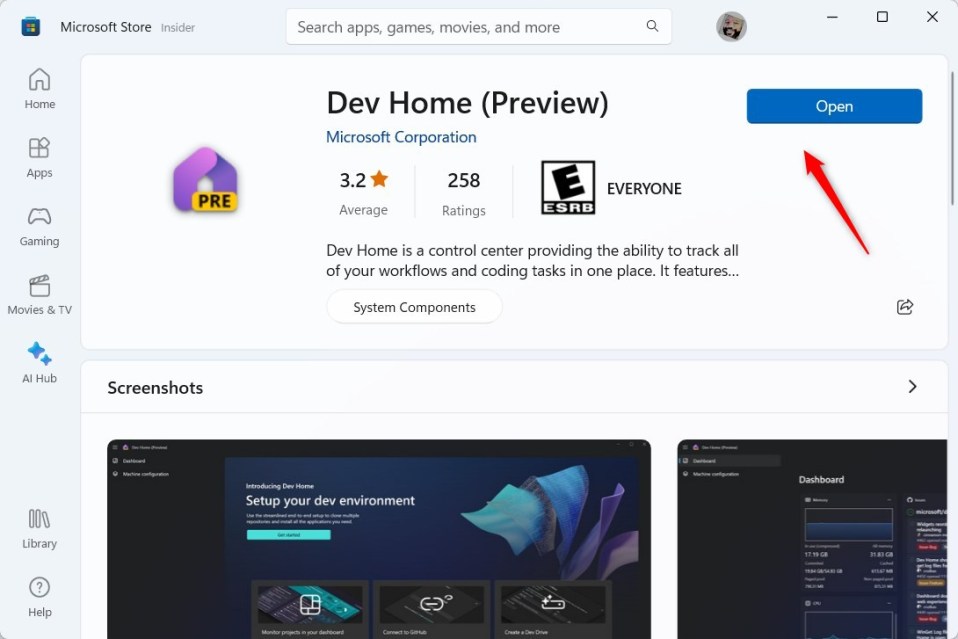
すべてのユーザーのアプリを削除した場合、各ユーザーは上記の手順を使用して再インストールする必要があります
これで完了です!
結論:
この投稿では、Windows に Dev Home アプリを再インストールする方法を説明しました。上記の間違いを見つけた場合、または追加すべき点がある場合は、下のコメント フォームを使用してください。

