Windows 10 ネットワーク アダプターが見つからない場合の修正方法
Windows オペレーティング システムのネットワーク アダプターは、ネットワーク接続がスムーズに実行されるようにする重要なデバイスです。ネットワーク アダプターは無線接続と有線接続の両方を介してデータを送受信するため、コンピューター ネットワークのインターフェイスのように機能します。
Windows 10 でネットワーク アダプターが表示されない場合は、さまざまな理由が考えられます。この記事では、問題を解決するために知っておくべきことをすべて説明します。
コンピュータを再起動します
コンピュータを再起動することは、ネットワーク アダプタが Windows 10 で認識されないなど、多くの問題に対する最も簡単な解決策です。
Windows アップデートを確認する
Windows 10 にネットワーク アダプタが表示されない場合は、Windows をアップデートする必要がある可能性があります。従う手順は次のとおりです。
[設定]、[更新とセキュリティ] の順に移動します。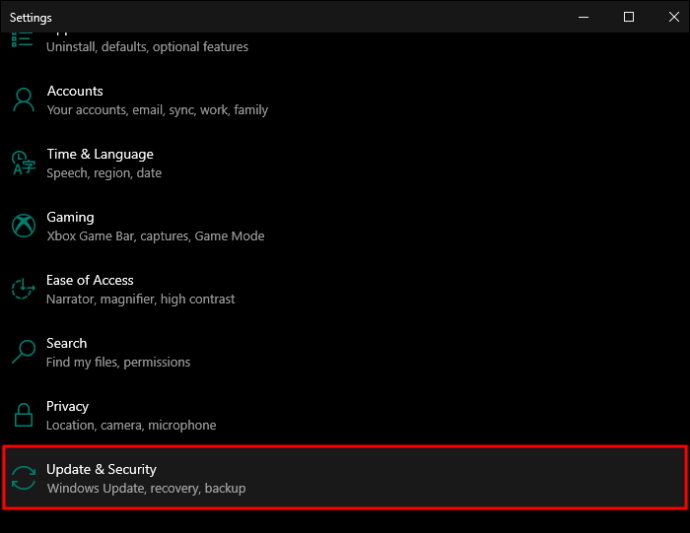 ポップアップ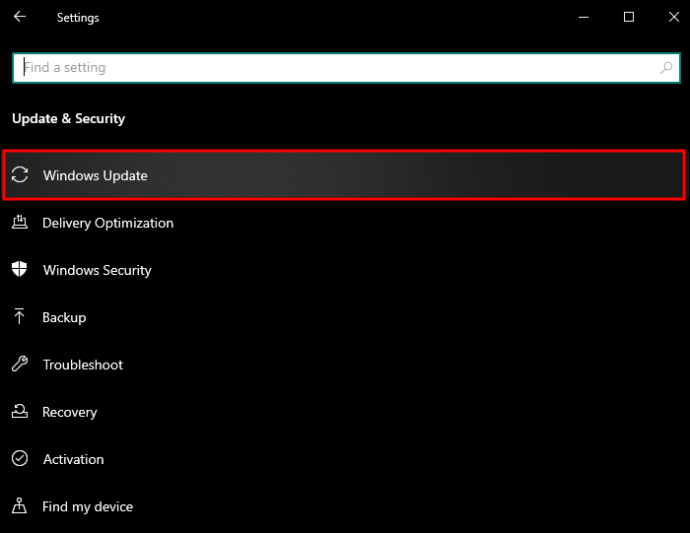
ウイルス対策ソフトウェアを無効にする
ウイルス対策ソフトウェアを無効にすると、ネットワーク アダプターが表示されない問題を解決できる場合があります。ウイルス対策ソフトウェアを無効にしたら、コンピュータを再起動し、ネットワーク アダプタが表示されるかどうかを確認します。
ネットワーク ドライバをアンインストールまたはロールバックする
ネットワーク ドライバが表示されない一般的な原因は、ドライバが正しくインストールされていないか破損していることです。この問題を解決するには、アンインストールするか、ロールバックを実行する必要があります。
ネットワーク アダプターをアンインストールする手順は次のとおりです。
[Windows] ボタンを右クリックし、[デバイス マネージャー] を選択します。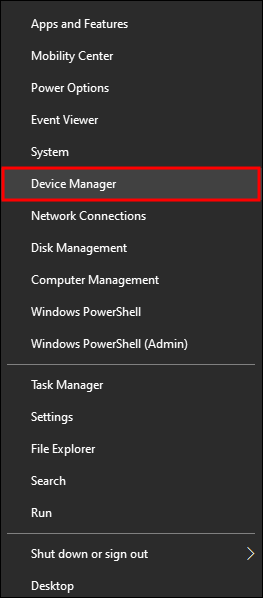 「ネットワーク アダプター」を開きます。
アダプターを見つけて、「デバイスのアンインストール」をクリックします。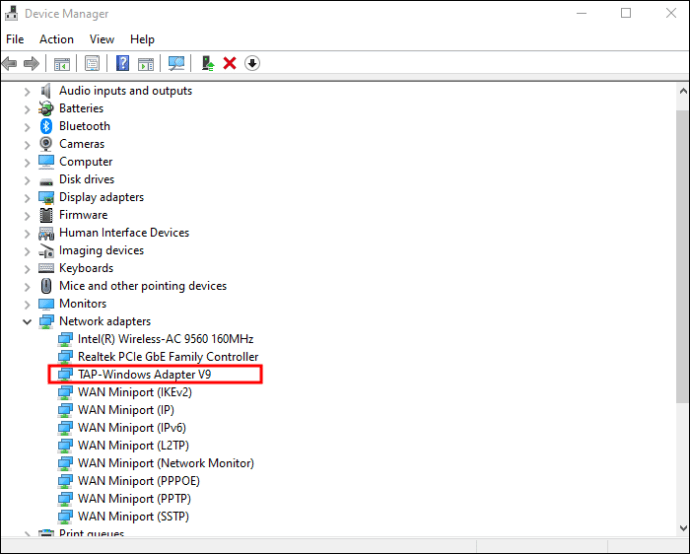 「アンインストール」をクリックします。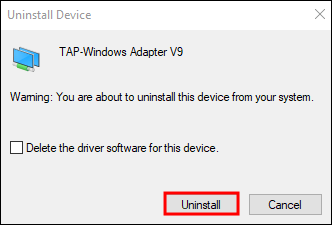
ネットワーク ドライバーをロールバックする手順は次のとおりです。
「Windows」ボタンを右クリックし、「デバイス マネージャー」を選択します。「ネットワーク アダプター」を開きます。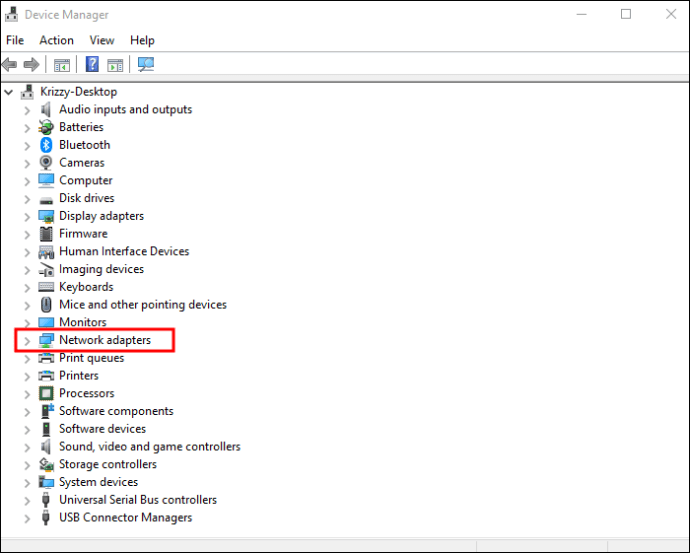 アダプターを見つけて、[プロパティ] をクリックし、[ドライバー] タブをクリックします。
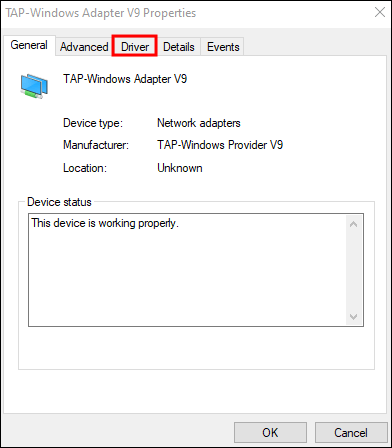 「ドライバーをロールバック」をクリックします。
非表示のデバイスを表示する
ネットワーク アダプターが表示されない場合は、Windows のデバイス マネージャーに非表示のネットワーク アダプターがある可能性があります。非表示のネットワーク デバイスをすべて表示するには、次の手順を実行します。
[スタート ボタン] を右クリックし、[デバイス マネージャー] を選択します。
[表示] をクリックし、[非表示のデバイスを表示] をクリックします。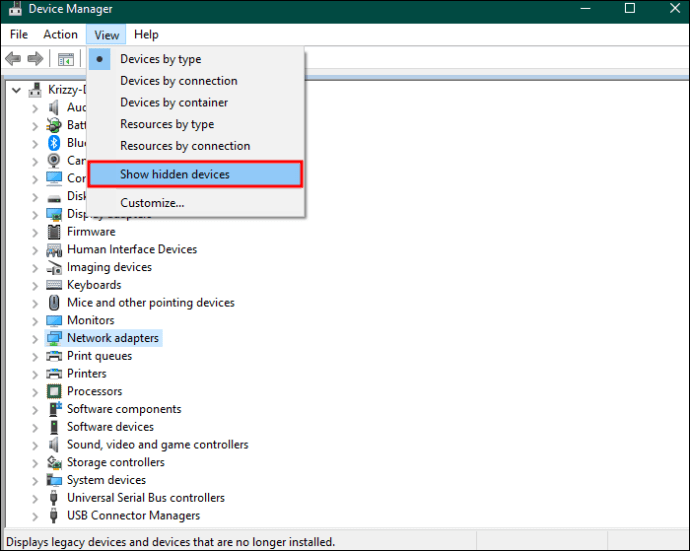 数秒待ってから、ネットワークが見つかるかどうかを確認します。
トラブルシューティング機能を使用する
ネットワーク アダプタが表示されなくなる原因を特定するには、Windows のトラブルシューティング機能を使用できます。その方法は次のとおりです。
「Windows + I」を選択し、「更新とセキュリティ」を選択します。「T」を選択します。左側のペインで「トラブルシューティング」をクリックし、「その他の問題の検索と修正」セクションにある「ネットワーク アダプター」をクリックします。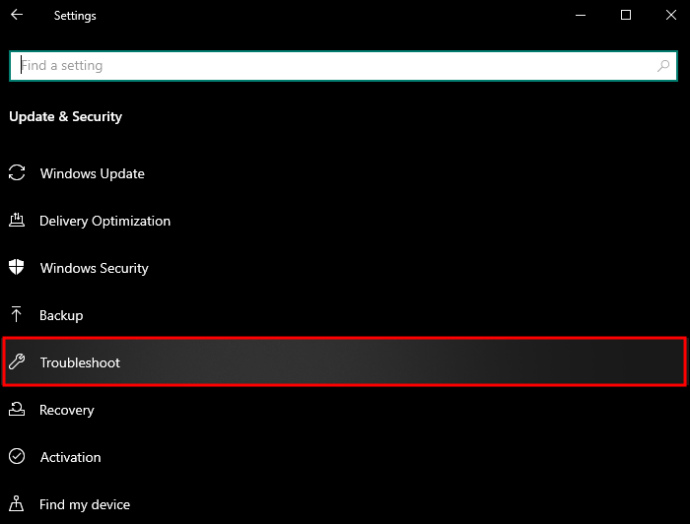 [トラブルシューティングを実行する] を選択し、プロセスを完了させます。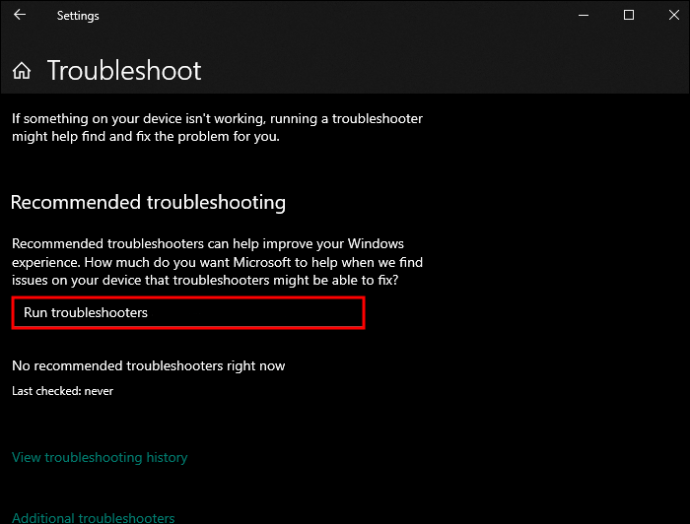
アクセスしたい場合は、直接行う場合は、WinX メニューで [ファイル名を指定して実行] を選択し、次のコマンドを使用します。
Msdt.exe/id NetworkDiagnosticsNetworkAdapter
ネットワークをリセットする
ネットワークをリセットすると、Windows 10 でネットワーク アダプターが表示されない問題が解決する場合があります。
「Windows 設定アプリ」を開き、「ネットワークとインターネット」を選択します。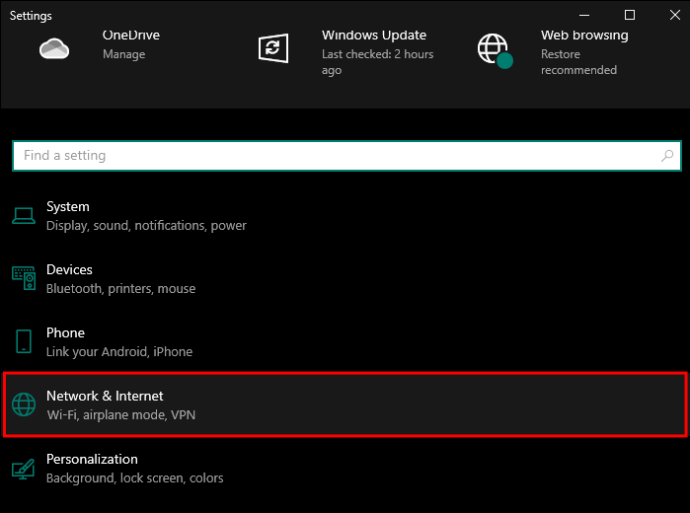 「ネットワークのリセット」をクリックします。
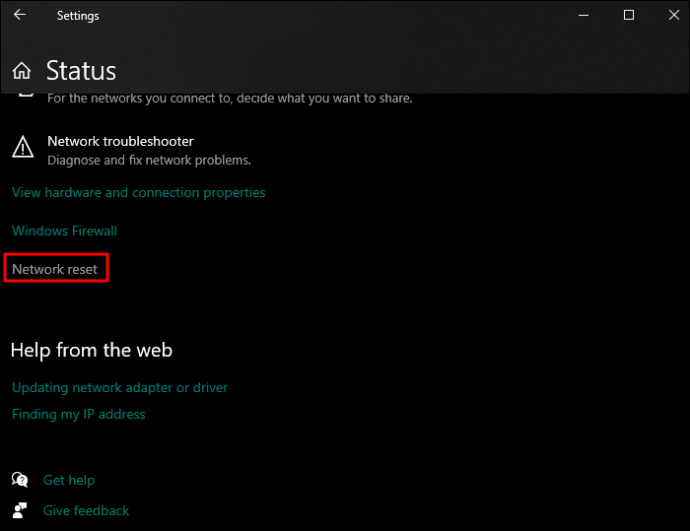 右側のペインで [ネットワーク] を見つけて選択します。
ネットワーク アダプタが再インストールされ、ネットワーク コンポーネントがデフォルト設定にリセットされます。
ネットワーク デバイスのクリーンアップを実行します
ネットワーク アダプタが見つからない場合は、次のコマンドを使用してネットワーク デバイスのクリーンアップを実行します。コマンド プロンプトを使用すると問題が解決される可能性があります。実行する手順は次のとおりです。
「Win + R」を選択し、「cmd」と入力します。 コマンド プロンプトで、コード「netcfg-」を入力します。 d”を入力してから、「Enter」を押します。
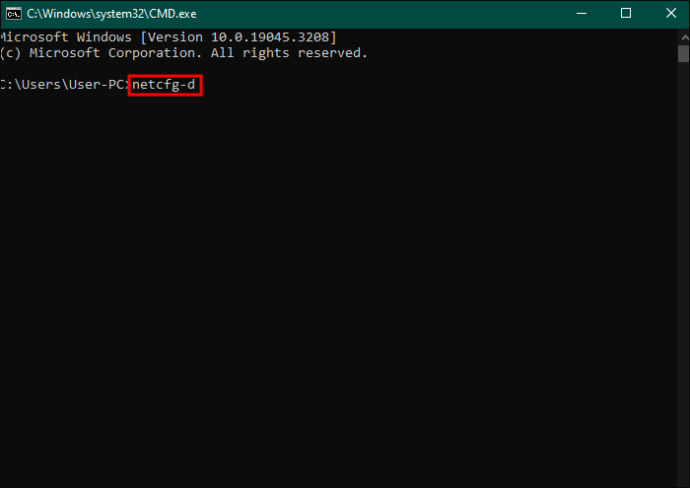 コンピュータを再起動します。
CMD から Winsock を再起動します
Windows 10 で不足しているネットワーク アダプターを確認するには、コマンド プロンプトに移動して Windsock をリセットします。その方法は次のとおりです。
「管理者制御」を使用して「コマンド プロンプト」を開きます。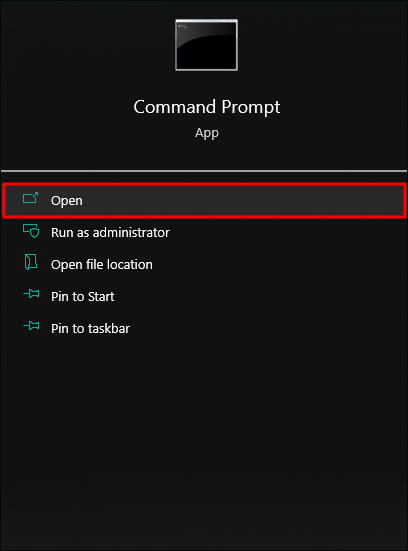 次のように入力します。コマンド プロンプト インターフェイスに「netsh Winsockリセット」というコードを入力し、「Enter」を押します。
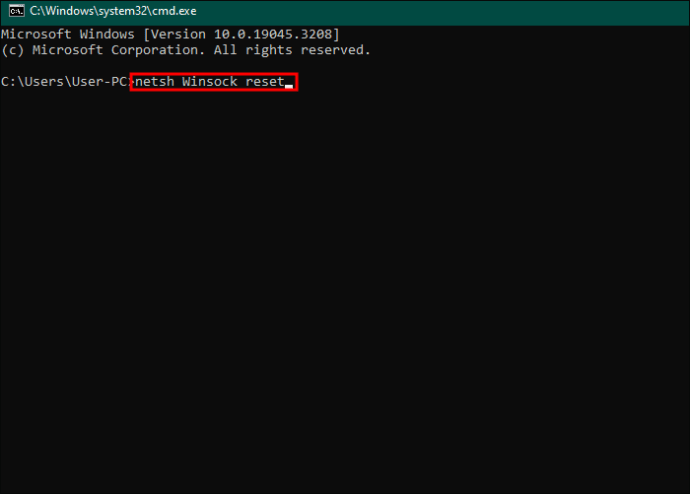 コンピュータを再起動します。
R WWAN AutoConfig サービスを設定します
モバイル ブロードバンド サービスを使用する場合は、WWAN AutoConfig サービスが割り当てられていることを確認してください。
[ファイル名を指定して実行] ボックスに移動し、「services.msc」と入力します。
「サービス」で「WWAN AutoConfig」を見つけて開きます。
「スタートアップの種類」を「自動」に設定します。
「開始」をクリックしてサービスを開始します。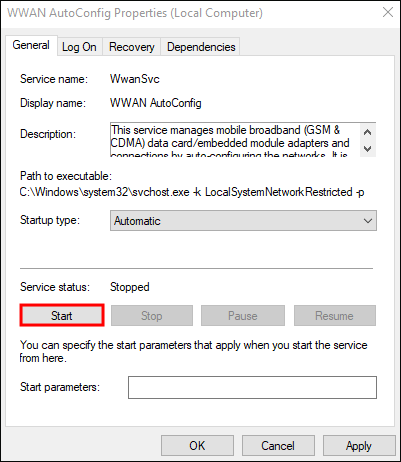 「適用」をクリックして保存します。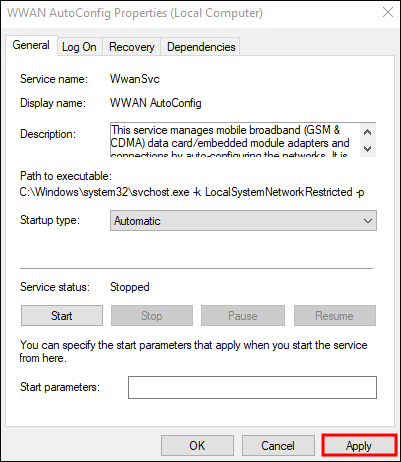
汎用イーサネット ドライバーをインストールします
ネットワークに接続するためのイーサネット ケーブルが Windows 10 にない場合は、次の手順を試して正しくインストールされていることを確認してください。
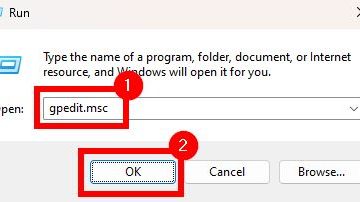
「Windows + R」を選択し、「devmgmt.msc」と入力して、「OK」をクリックします。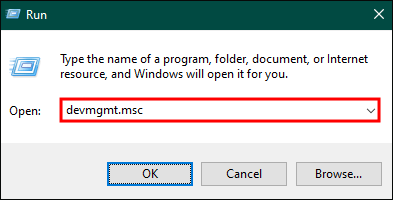 「デバイス マネージャー」でネットワーク アダプターを開き、使用しようとしている Wi-Fi/イーサネット ドライバーを右クリックします。
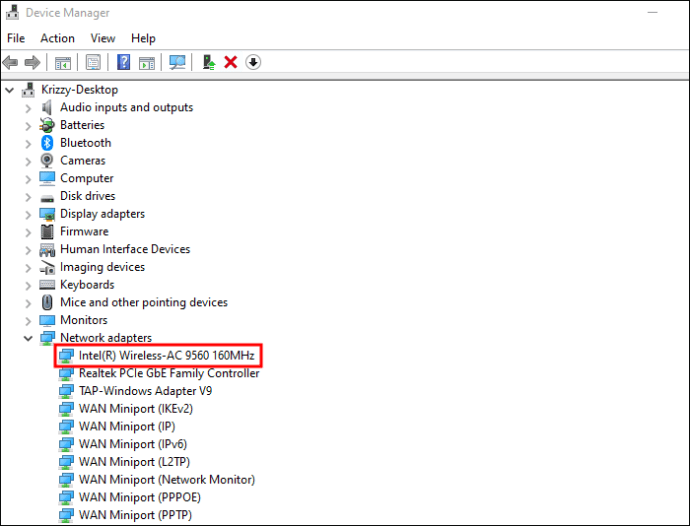 「ドライバーの更新」をクリックします。
[コンピューターを参照してドライバー ソフトウェアを検索する] を選択し、[コンピューターで利用可能なドライバーのリストから選択します] を選択します。
ネットワーク アダプター ドライバーを選択し、[次へ] をクリックします。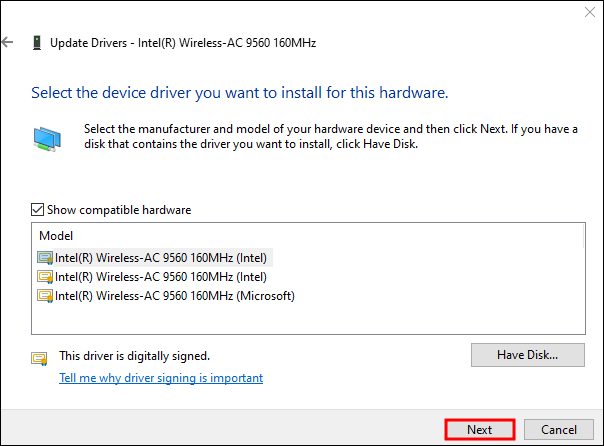 コンピューターを再起動して、ネットワーク アダプターが表示されるかどうかを確認してください。
その他の解決策
上記の解決策をすべて試しても、Windows 10 でネットワーク アダプターが見つからない場合は、次の他の解決策を試してください:
Wi-Fi 接続を完全に切断し、再接続します。VPN を使用している場合は、無効にします。物理ネットワーク ボタンが正常に機能しているかどうかを確認してください。そうでない場合は、システムをアップグレードしてください。
ネットワーク アダプターの表示と使用
Windows 10 でネットワークに接続する必要があるのに、ネットワーク アダプターが見つからないとイライラすることがあります。この問題が発生する理由としては、間違った設定、非互換性、破損または古いネットワーク アダプタ ドライバ、マルウェア、ウイルスなど、いくつかの理由が考えられます。幸いなことに、すべての解決策には、ネットワーク アダプターが表示され、再び接続できるようにするための簡単な手順が用意されています。
Windows 10 で失われたネットワーク アダプターを復元する最も速くて効果的な方法をご存知ですか?この記事で取り上げましたか?以下のコメントセクションでお知らせください。
免責事項: このサイトの一部のページにはアフィリエイト リンクが含まれている場合があります。これは当社の編集にいかなる影響も及ぼしません。