リモート プロシージャ コール (RPC) サーバーを使用すると、特定のプロセスがネットワーク上または同じコンピューター内でサーバーと通信できるようになります。
「RPC サーバーは利用できません」というメッセージは、主にファイル共有やネットワーク関連の目的で 2 台以上のコンピュータに通信させようとしたときに発生することがあります。通常はエラー コード 0x800706BA
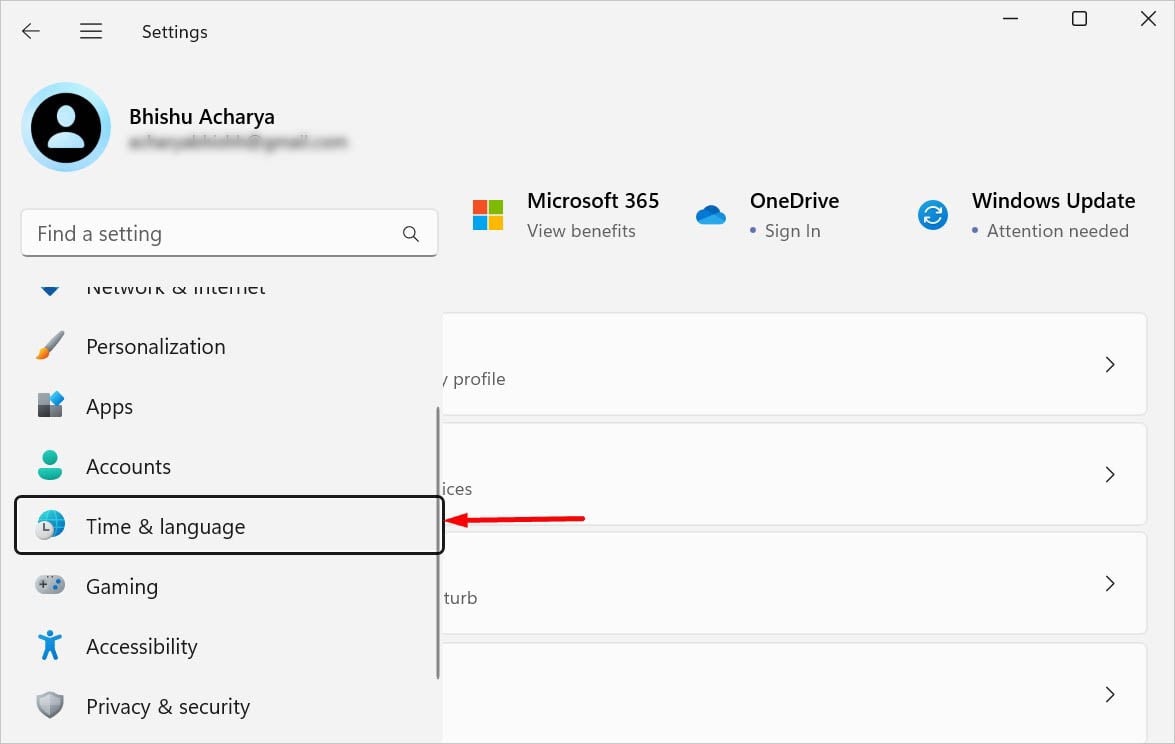
これはおそらく、COM サーバーと DCOM サーバーの制御を担当する RPCSS サービスの問題が原因です。 COM と DCOM を利用する破損したプログラム (または Windows の起動時に実行されるプログラム) を使用しようとしている場合、これらがメッセージのトリガーになっている可能性があります。これ以上の話はせずに、考えられる解決策を見てみましょう。 起動中に「RPC サーバーが利用できません」というエラーが表示され、Windows にログインできなくなることがあります。また、特定のアプリの起動時、SFC コマンドの実行時、ディスク管理、証明書の登録時、またはさまざまなアクティビティの実行時に、ダイアログ ボックスにこのエラーが表示されると主張する人もいます。 Windows にログインしたら、まずセーフ モードで起動することをお勧めします。これにより、基本的なドライバーと制限されたファイルでシステムが起動します。セーフ モードでエラーが発生しない場合は、一部のサードパーティ ソフトウェアが原因である可能性があることに注意してください。 まず、コンピュータを強制的にシャットダウンし、再起動します。 通常モードとセーフ モードのどちらからでも Windows にログインできる場合は、以下に説明する一般的なトラブルシューティングのヒントを採用することをお勧めします。これらは、ほとんどのユーザーがエラー メッセージを取り除くのに役立ちました。したがって、これらはあなたにも役立つかもしれません: ハード リブートを実行します: 電源ボタンを少なくとも 5 秒間押し続けると、ハード リブートを実行できます。次に、コンピュータを起動する前に 1 分ほど待って、問題が解決したかどうかを確認してください。 スタートアップ修復を呼び出す: 前述したように Windows RE にアクセスし、[詳細オプション] 画面から [スタートアップ修復] を選択します。これにより、エラー メッセージの原因となっている可能性のある起動関連の問題が修正されるはずです。 ネットワーク接続を確認する: RPC サーバーに依存するプログラムを使用して同じネットワーク内の別のコンピュータと通信しようとしている場合は、まずネットワークに問題がないことを確認します。 SFC、DISM、CHKDSK コマンドを実行します。 コマンド プロンプトを開き、これらのコマンドを実行します。これらは、システム破損 (システム ファイル、Windows イメージ、ディスク エラー) の修復に役立ちます。 sfc/scannow dism/online/cleanup-image/checkhealth chkdsk/f 問題のあるプログラムを削除します: 特定のアプリケーションをインストールした後にエラーが発生した場合は、それが原因である可能性もあります。まず、アプリケーションを再インストールして、問題が継続するかどうかを確認してください。そうでない場合は、そのソフトウェアを削除する必要があります。 あなたまたは最近 PC を使用した人が RPCSS または関連サービスを停止しましたか?また、ある種のマルウェアによって、ユーザーが知らないうちにサービスが停止される可能性があります。この場合、COM サーバーや DCOM サーバーを使用するプログラムが誤動作する可能性があります。 ステータスを確認し、要件に応じて起動/再開/再起動/更新する方法は次のとおりです。 スタート メニューからサービス ユーティリティを開きます。 Windows にログインできない場合は、まずコンピュータをセーフ モードで起動していることを確認してください。 リモート接続中、クライアントとサーバーは、 クライアントの一時プロトコルを使用して 3 ウェイ ハンドシェイク プロトコルを確立します。ポート番号です。サーバーは TCP ポート 135 で待機することに注意してください。クライアントの EPM リクエストに基づいて、RPC サーバーはポート番号で応答します。 ただし、ファイアウォールが TCP ポート 135 をブロックすると、通信は行われなくなります。許可されていると、クライアントで「RPC サーバーが利用できません」エラーが発生する可能性があります。この問題の簡単な回避策は、TCP ポート 135 が Windows Defender ファイアウォールを通過できるようにすることです。 [スタート] メニュー ボタンをクリックし、 > 高度なセキュリティを備えた Windows Defender ファイアウォール 追加のヒント: 一部のユーザーは、リモート アシスタンス アプリケーションのパススルーを許可した後、「RPC サーバーが使用できません」エラーを解決しました。ファイアウォールです。 「RPC」の主な原因の 1 つサーバーを利用できません」というエラーは、DNS 障害による名前解決の問題です。これを修正するには、DNS レコードを再登録します。 まず、コマンド プロンプトを起動します。 昇格された権限を使用します。 「エラー 1722: RPC サーバーが利用できません」というメッセージが表示される場合は、おそらく Active Directory のレプリケーションが失敗していることを意味します。その他の同様のメッセージエラーには、0x6ba と RPC_S_SERVER_UNAVAILABLE が含まれます。 基本的に、ここで起こっていることは、RPC クライアントが RPC サーバーに接続できないことです。これは、DNS、DHCP、 WINS 障害、またはその他のネットワーク関連の問題。DNS または WINS レコードを再登録するとこの問題は解決されるはずですが、常にそうであるとは限りません。次に行うことをお勧めします。 Windows + R を使用して [ファイル名を指定して実行] を開き、次のコマンドを実行します: クライアント コンピュータとサーバー コンピュータのタイム ゾーン設定が異なる場合、RPC 通信は失敗し、望ましくないエラーが発生します。これを解決するには、どちらかのマシンで関連する設定を変更する方法を次に示します。 Windows + I ホットキーを押して、Windows の設定を開きます。左側のペインで、時刻と言語を選択します。 場合によっては、DNS レコード、TCP/IP スタック、さらには Winsock カタログが破損することがあります。これが発生すると、RPC サーバーも影響を受け、「RPC サーバーが利用できません」エラーが発生します。簡単な解決策は、以下に示すように、DNS キャッシュをフラッシュし、TCP/IP スタックと Winsock カタログの両方をリセットすることです。 管理者権限を持つコマンド プロンプトで次のコマンドを入力し、 Enter キーを押してDNS キャッシュをフラッシュします: 診断起動または選択起動を有効にしている場合、RPC サーバーに必要な特定のデバイス ドライバとサービスが無効になる可能性があります。これがエラー メッセージが表示される理由の 1 つである可能性があります。この問題を解決するには、起動モードを通常に設定するだけです。 ファイル名を指定して実行ユーティリティで msconfig コマンドを実行し、システム構成 アプリケーションを開きます。 問題が解決しない場合は、問題の原因となっているバックグラウンド プログラムまたはサービスが存在する可能性があります。セーフ モードへの移行についてはすでに説明しましたが、主に起動時に原因を特定するにはクリーン ブート オプションの方がはるかに優れた方法です。 前述したようにシステム構成ユーティリティを起動します。 [サービス] タブに切り替えます。ウィンドウの下部にある [すべての Microsoft サービスを非表示にする] オプションのチェックを外します。これで、サードパーティ サービスのみが残されます。 場合によっては、RPC サービスを有効にできず、グレー表示のままになります。そのような場合は、レジストリ エディターを使用して強制的に有効にする以外に選択肢はありません。 ただし、レジストリ値を編集すると、PC に重大な問題が発生する可能性があります。このため、以下の手順に進む前に、必ずレジストリをバックアップしてください。 [ファイル名を指定して実行] で regedit コマンドを使用して、Windows レジストリ エディタを開きます。 最近の Windows アップデート後に「RPC サーバーを利用できません」というエラーが表示されましたか? その場合は、最後のアップデートをアンインストールし、Microsoft がパッチを適用するまで待つことができます。 it: [ファイル名を指定して実行] を開き、ncpa.cpl コマンドを実行してプログラムと機能 ウィンドウを開きます。 最近の Windows アップデートをアンインストールしても問題が解決しない場合は、システムを最新の状態に戻すことができます労働条件。技術的には、これはシステムの復元と呼ばれます。その方法は次のとおりです。 ファイル名を指定して実行ユーティリティで、sysdm.cpl を実行してシステム プロパティを開きます。 考えられるすべての原因をカバーしようとしました「RPC サーバーを利用できません」エラーとその関連解決策。ただし、RPC サーバーは重要なコンポーネントの 1 つであり、他の依存サービスに障害が発生し、望ましくないエラーが発生する可能性もあります。 一部の Windows ユーザーは、修復アップグレードを実行した後でのみ問題を解決できました。 strong> または Windows の完全な再インストール。ただし、これらは最終手段としてのみ検討してください。 問題を解決できなかった場合、または上記で見逃した可能性のある同様のメッセージが表示された場合は、 遠慮せずに問題を投稿してください。以下のコメントセクションをご覧ください。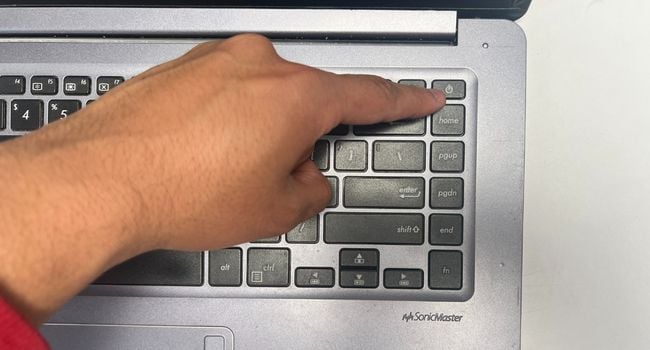
始める前に
最初の手順 2 を繰り返して、 3 回クリックして自動修復を呼び出します。ブルー スクリーンで、[詳細オプション] ボタンを押します。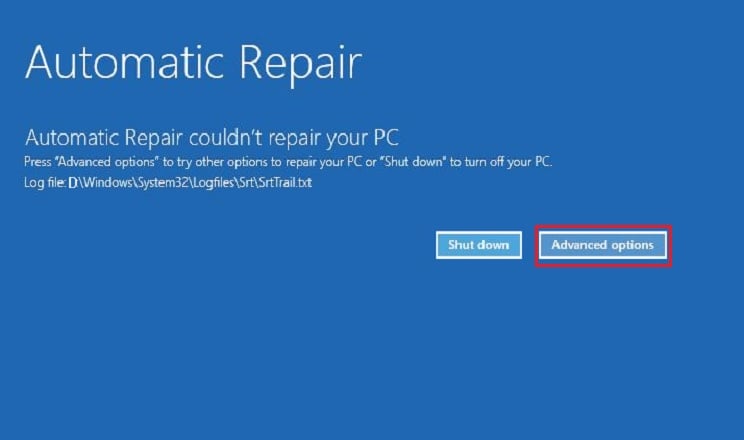 Windows 回復環境に入ったら、[トラブルシューティング ] > [詳細オプション] に移動します。
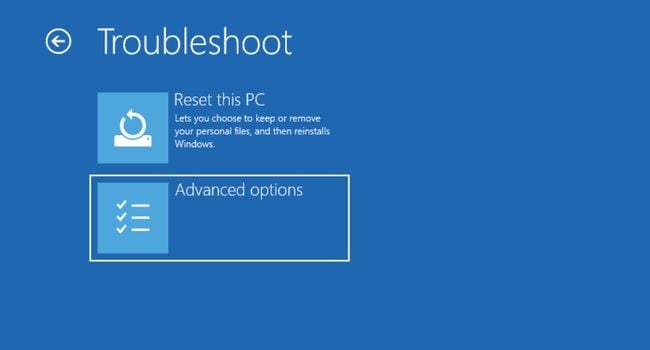 ここで起動設定を選択します。 .
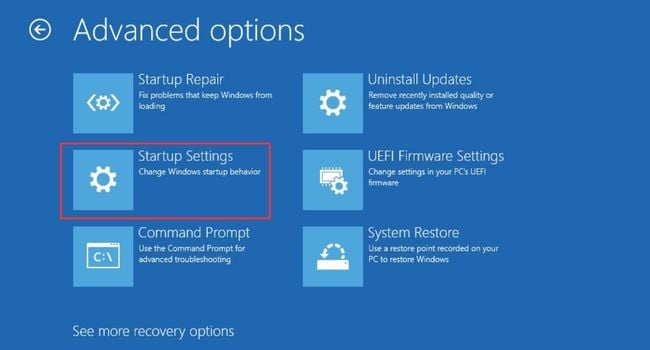 次の画面で、再起動 ボタンをクリックします。
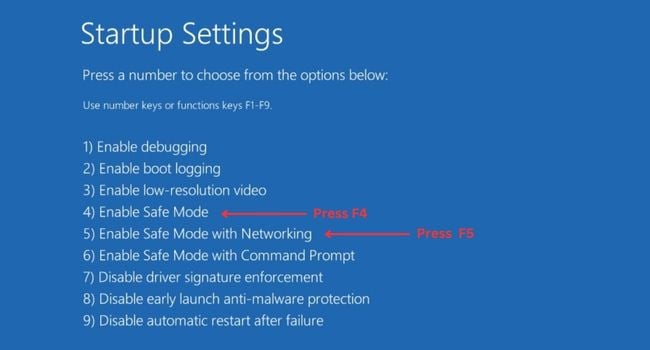
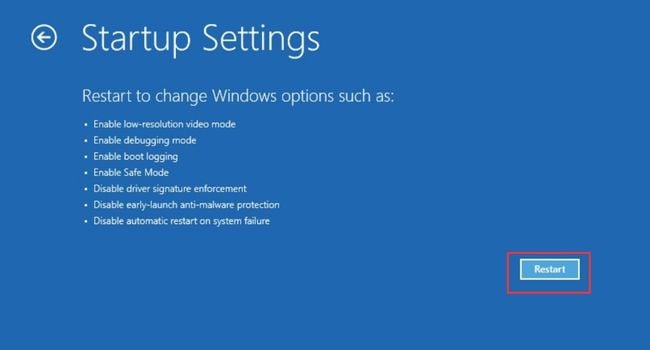 [スタートアップ設定] 画面が表示されたら、F5 キーを押して Windows をセーフ モードとネットワークで起動します。
 Windows にログインし、「RPC サーバーを使用できません」エラーが再度表示されるかどうかを確認します。
たとえば、ユーザーの 1 人は、エラーを取り除くために HP 保護ツール パッケージ (HP クライアント セキュリティと HP の資格情報マネージャー) を削除する必要がありました。 ウイルス スキャンを実行する: マルウェア スキャンでは通常、問題は解決されません。ただし、一般的な解決策のいずれかがうまくいった場合は、システムのさらなる破損やエラーの再発を防ぐことをお勧めします。 RPCSS およびその他のサービスに関する問題を確認する
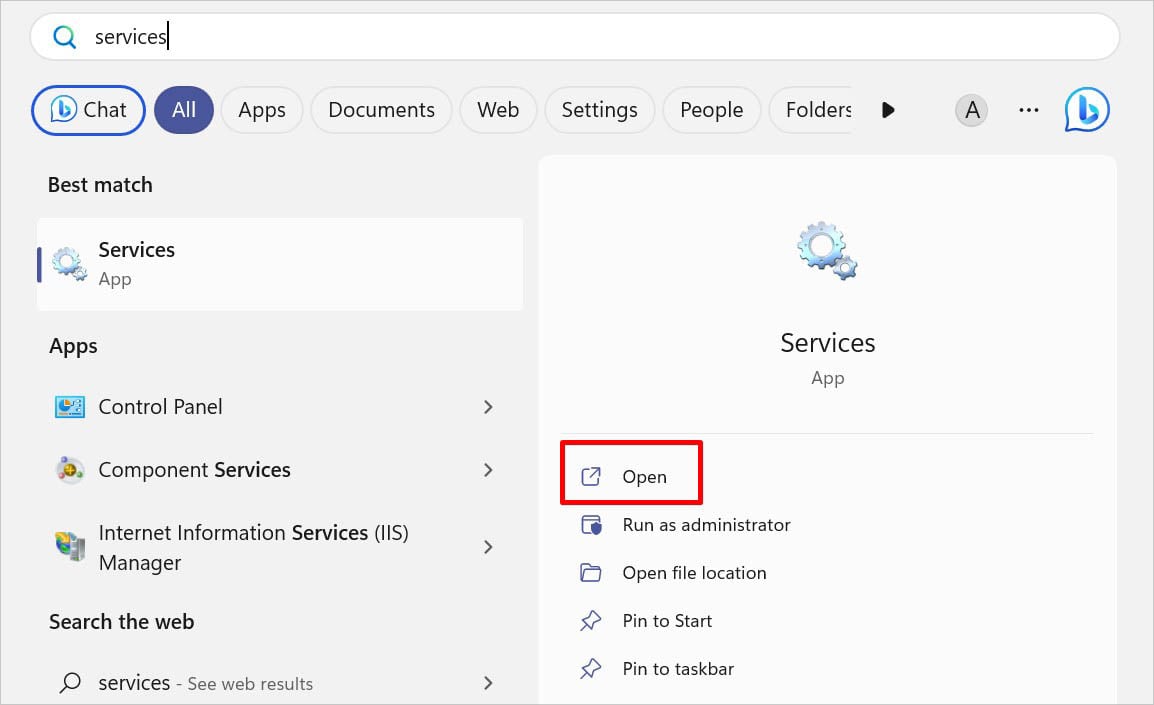 リモート プロシージャ コール (RPC) を見つけて、[ステータス] 列を確認します。実行されていない場合は、サービスを右クリックし、[開始] を選択します。
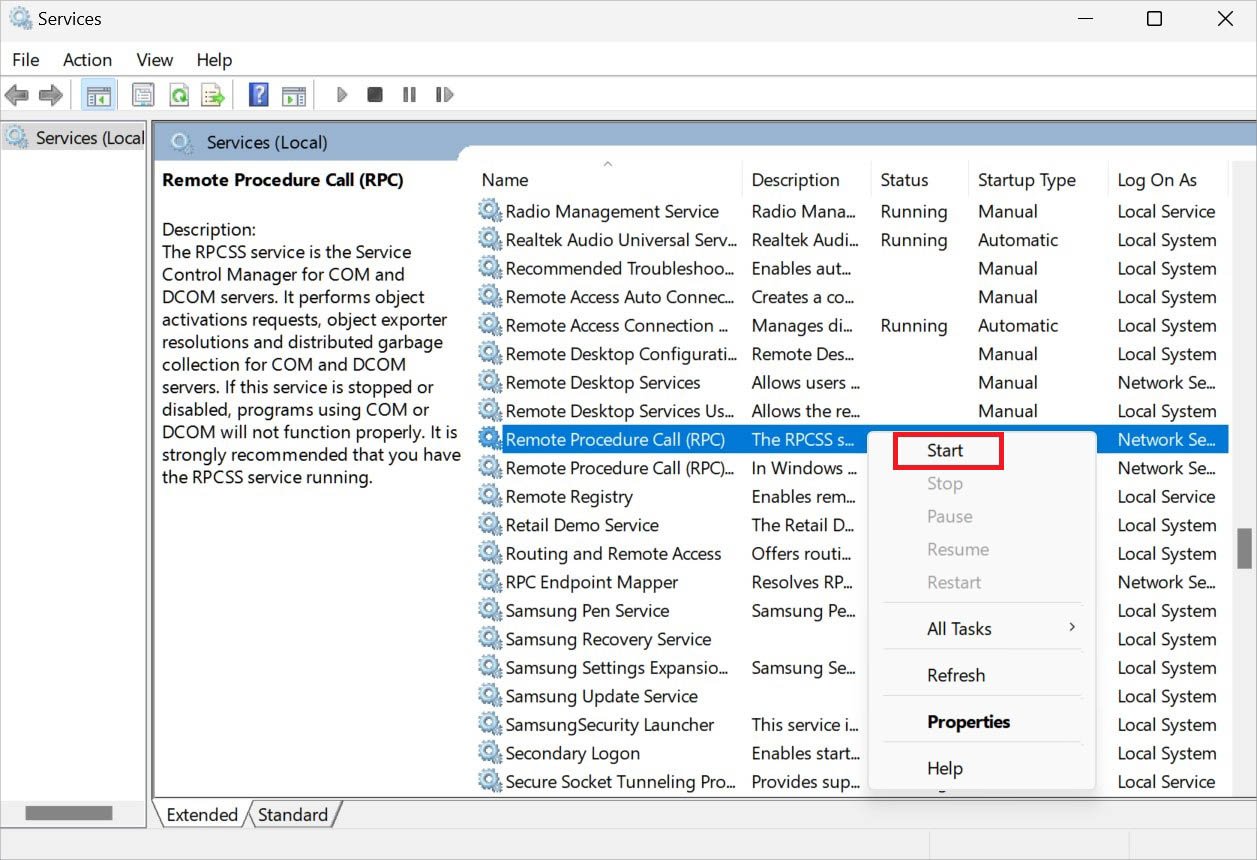 すでに実行中でオプションがグレー表示になっている場合は、更新 を選択できます。
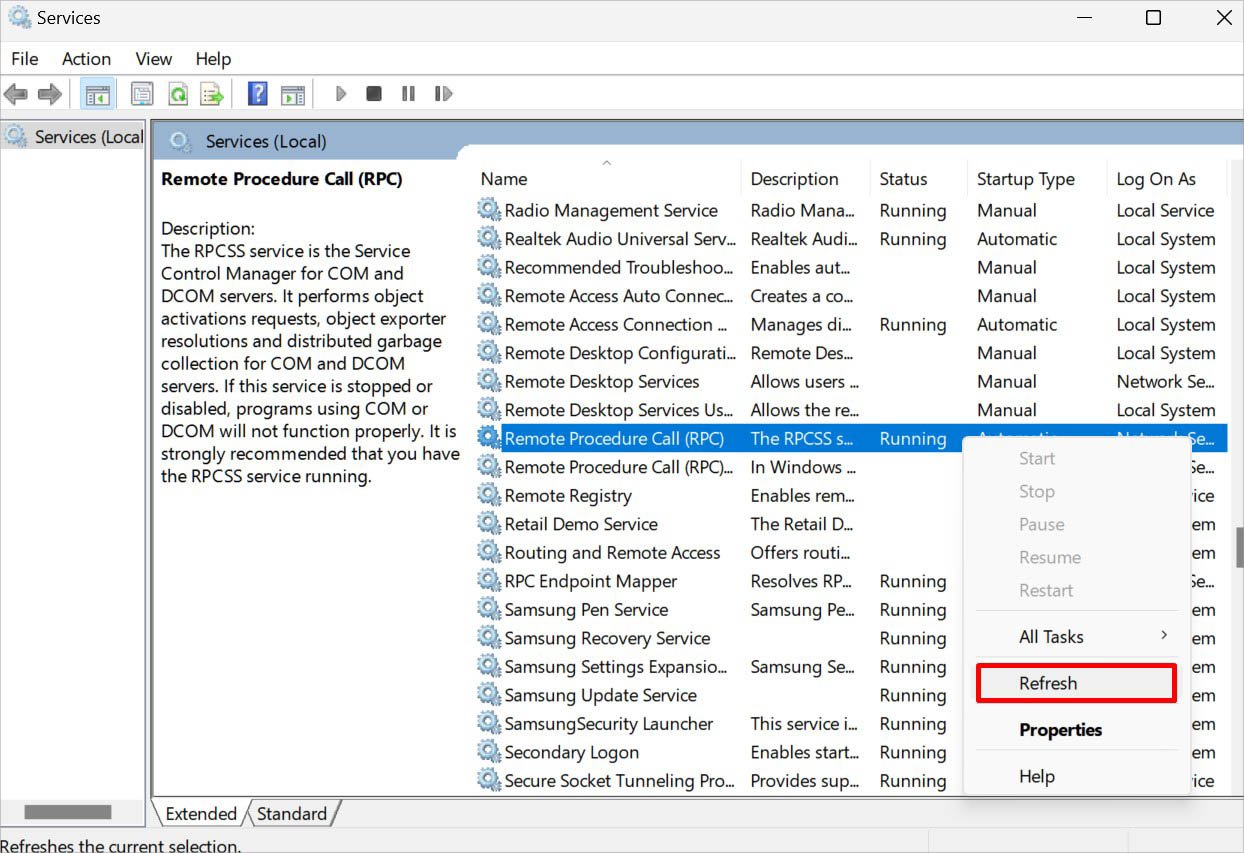 次に、サービスをダブルクリックして [プロパティ] ダイアログ ボックスを開きます。ここで、[スタートアップの種類] フィールドを [自動] に設定します。
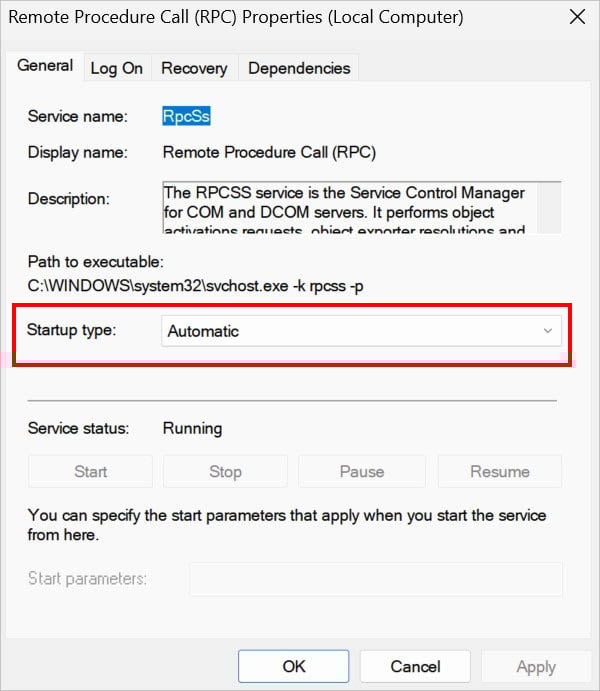 ここで、エラーのトリガーに使用されたのと同じアクションを実行して、問題が解決されたことを確認してください。 Windows にアクセスできなかった場合は、コンピュータを通常モードで起動できます。問題が解決しない場合は、 次の関連サービスに対して上記の手順を繰り返します: DCOM サーバー プロセス ランチャー プリント スプーラー (ホームグループ プリンターで印刷しようとするとエラーが発生する場合) TCP/IP NetBIOS ヘルパーリモート レジストリ Windows リモート管理 (WS-Management) リモート プロシージャ コール (RPC) ロケーター RPC エンドポイント マッパー DHCP クライアント 起動/再開/再起動/更新中に、前述のサービスを実行するとエラーを取り除くことができますが、通常はそうではありません。したがって、それぞれの依存関係も確認し、上記の手順を繰り返すことをお勧めします。
 ファイアウォール経由の TCP ポート 135 を許可する
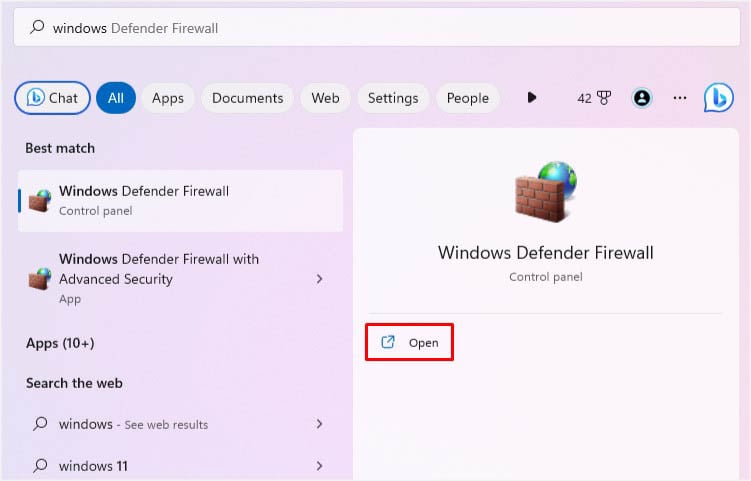 ツールを起動し、ウィンドウの左端のセクションから [受信ルール] を選択します。右ペインに切り替えて、新しいルールオプション。
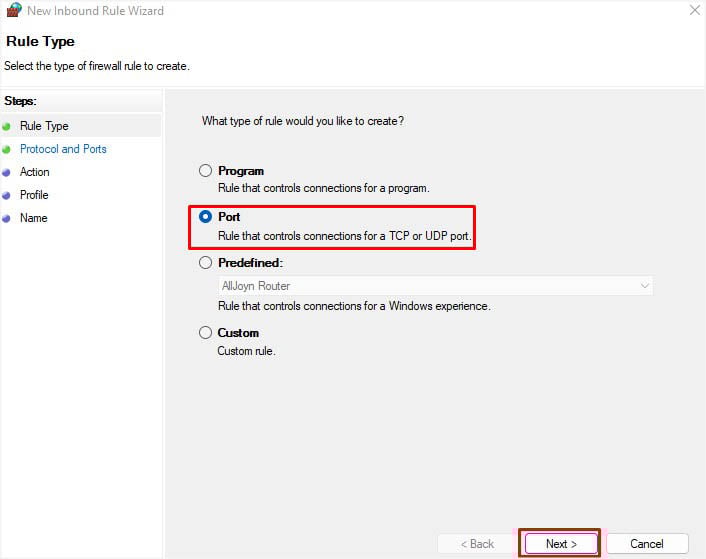
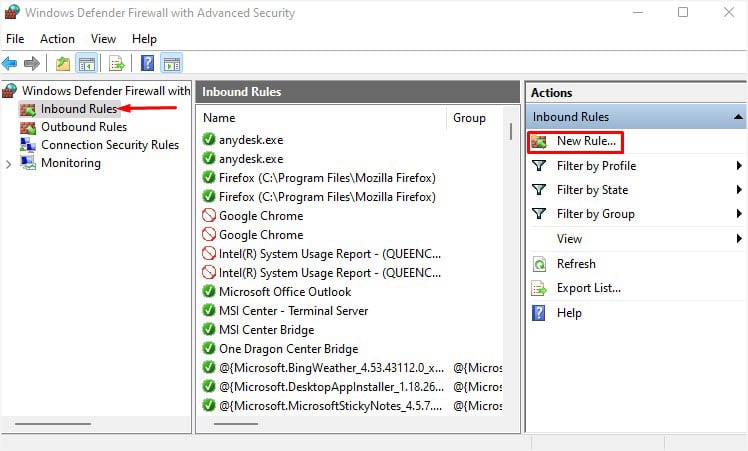 最初の画面で ポート を選択し、[次へ] をクリックします。
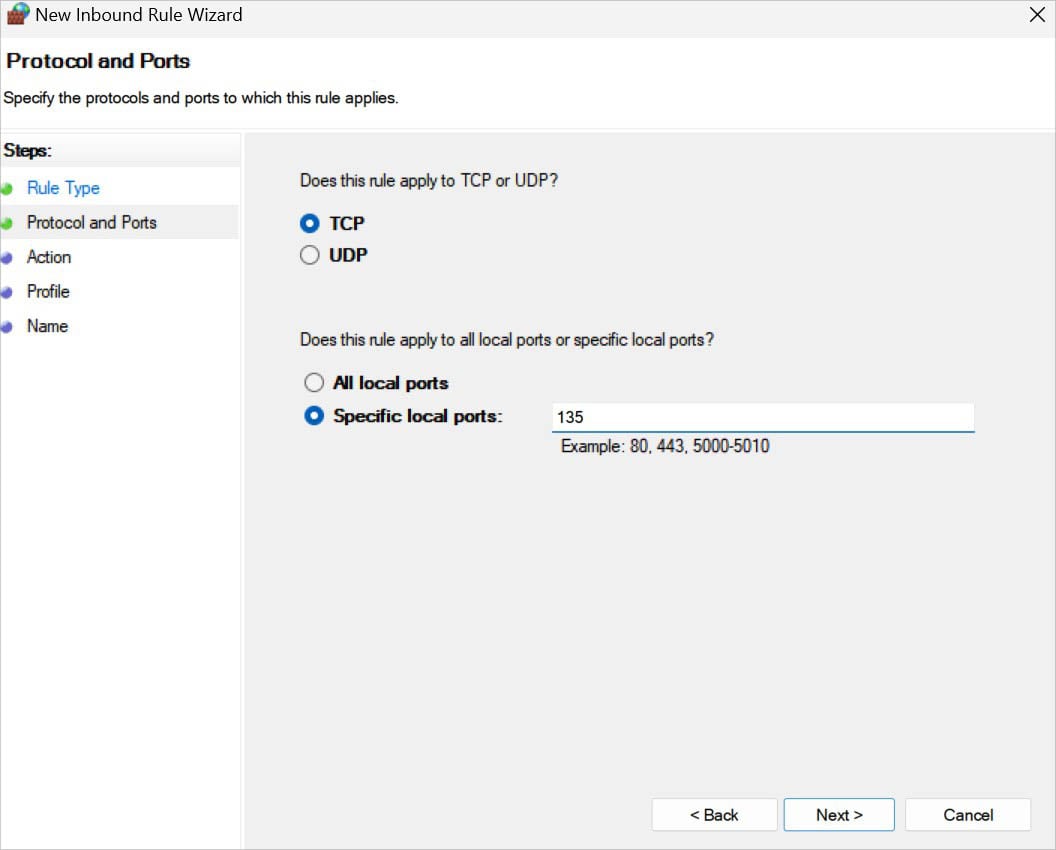
 次に、TCP オプションがマークされていることを確認します。また、[特定のローカル ポート] フィールドにポート番号 135 を入力し、[次へ] をクリックします。
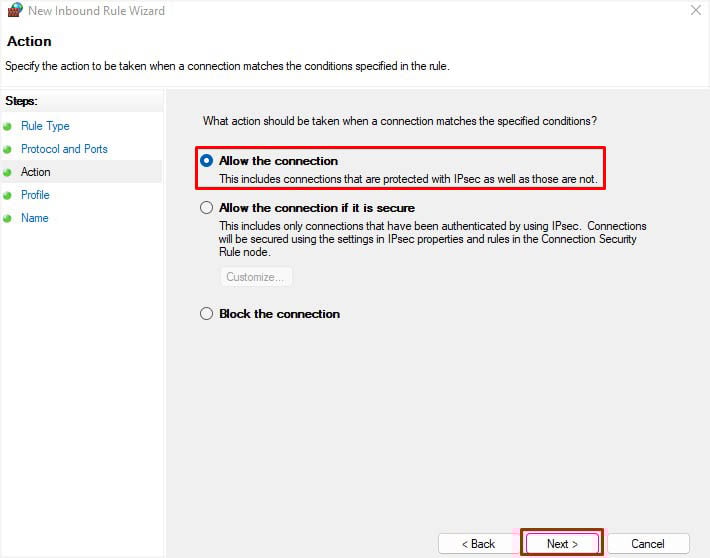
 次に、[接続を許可する] が選択されていることを確認し、[次へ] をクリックします。
 再度、「次へ」を押して、ドメイン、プライベート、および 3 つのオプションをすべて確認します。一般公開が選択されます。
ここで、 設定した受信ルールに希望の名前と説明を入力できます。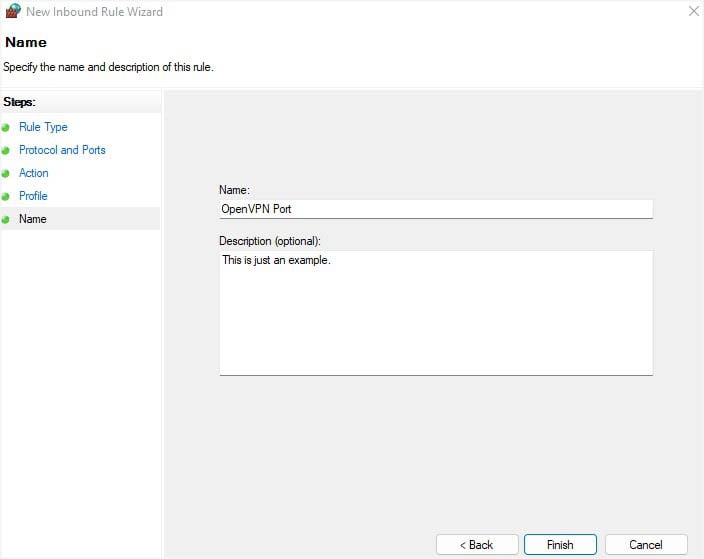 [完了 ] をクリックし、[受信ルール] セクションを確認します。設定されていることを確認します。
これを行うには、Windows セキュリティを開き、[ファイアウォールとネットワーク保護] セクションから [ファイアウォールを介したアプリを許可する] を選択します。ここで、リモート アシスタンスがパブリック フィールドとプライベート フィールドの両方でオンになっていることを確認します。DNS レコードを再登録する
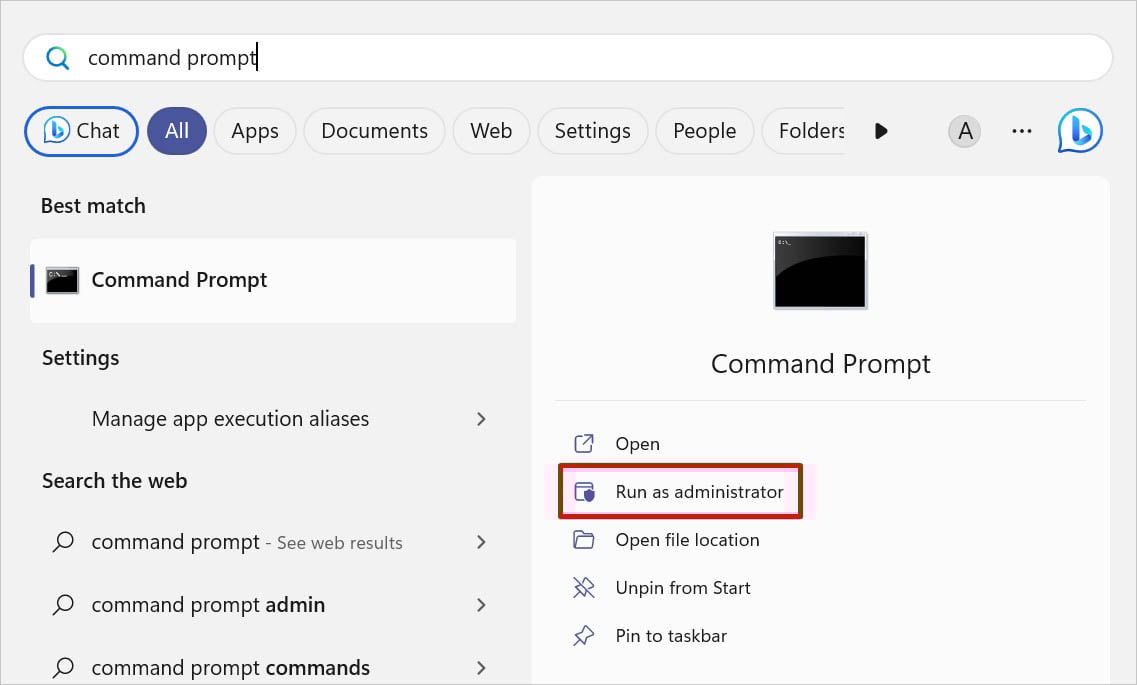 [はい ] をクリックしてコマンドライン インターフェイスに移動します。
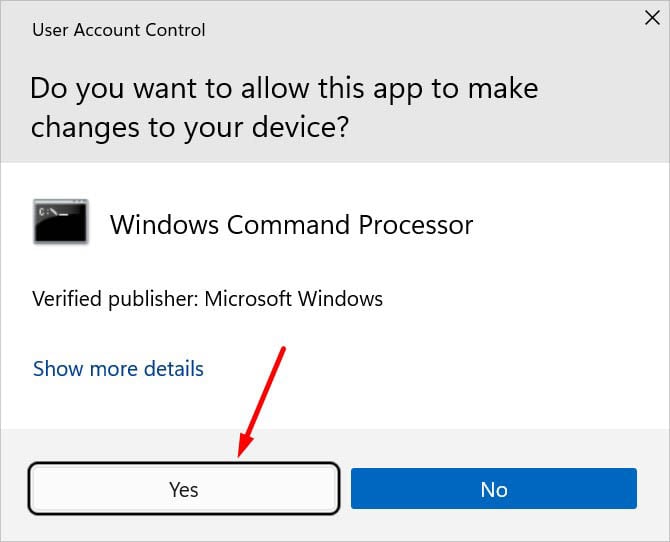 次のコマンドを実行してDNS レコードを再登録します。
ipconfig/registerdns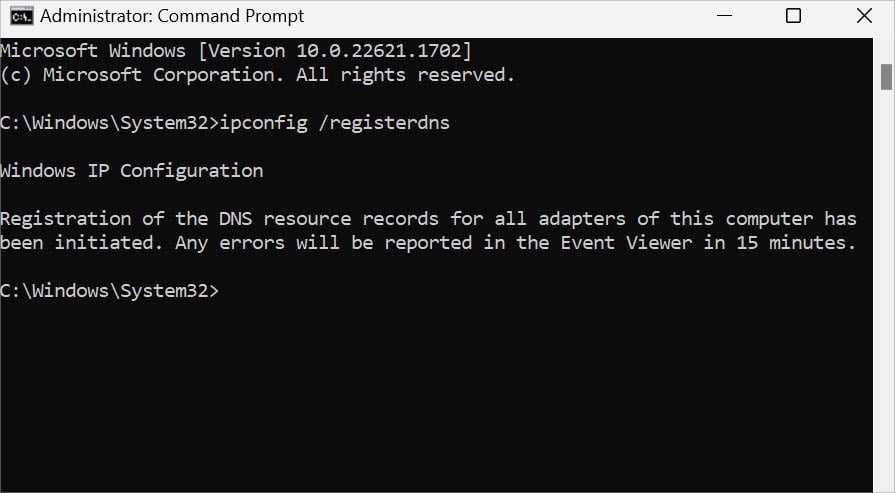 これで、イベント ビューアー アプリケーションを開くことができます 15 分後にエラーの可能性を確認してください。
 IPv6 とファイルとプリンタの共有プロトコルを有効にする
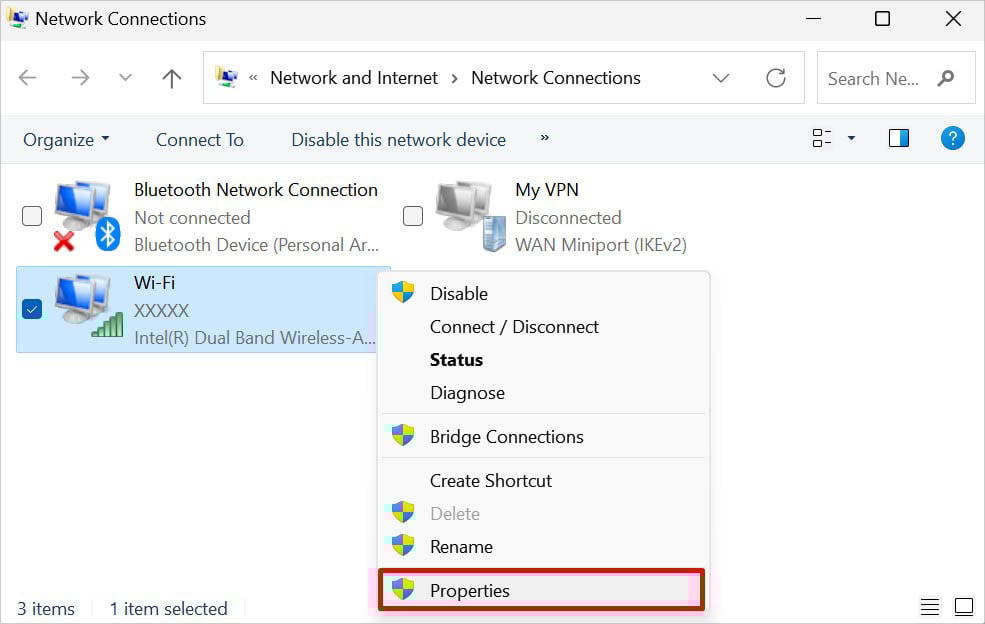
ncpa.cpl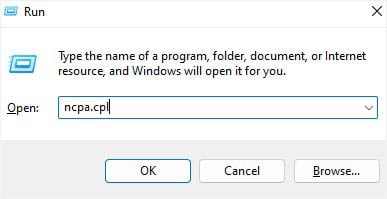 [ネットワーク接続] ウィンドウにあるので、ネットワーク接続を右クリックし、プロパティを選択します。
 次に、 リストされた項目からファイルとプリンターの共有の両方にチェックを入れます。 Microsoft ネットワーク およびインターネット プロトコル バージョン 6 (TCP/IPv6)。
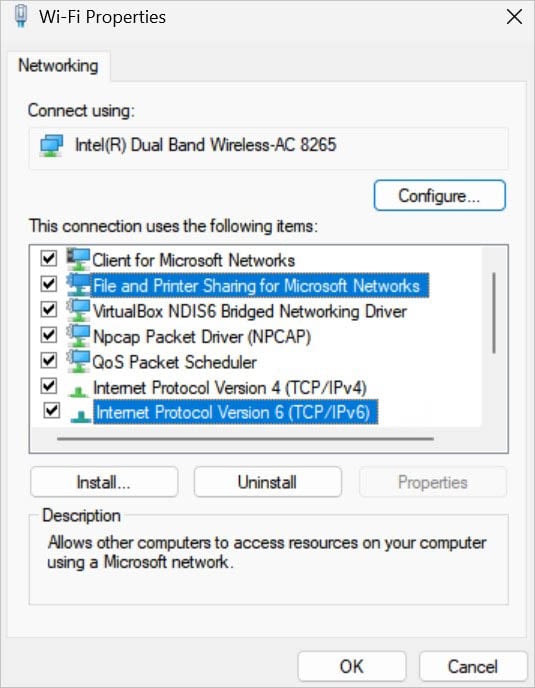 [OK ] ボタンを押して、エラーが継続するかどうかを確認します。
 タイム ゾーンの変更
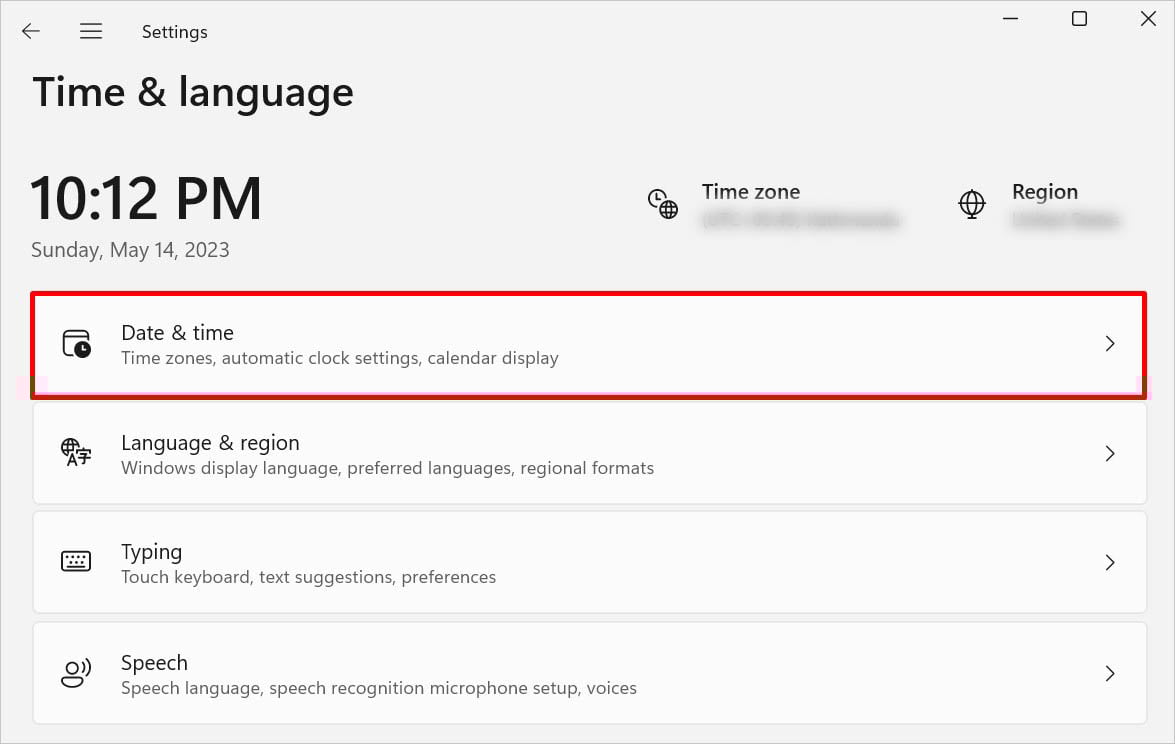
 [日付と時刻] セクションに移動します。
 ここにタイムゾーンフィールドがあるはずです。これを適切な場所に設定します (他のマシンでの設定に基づいて)。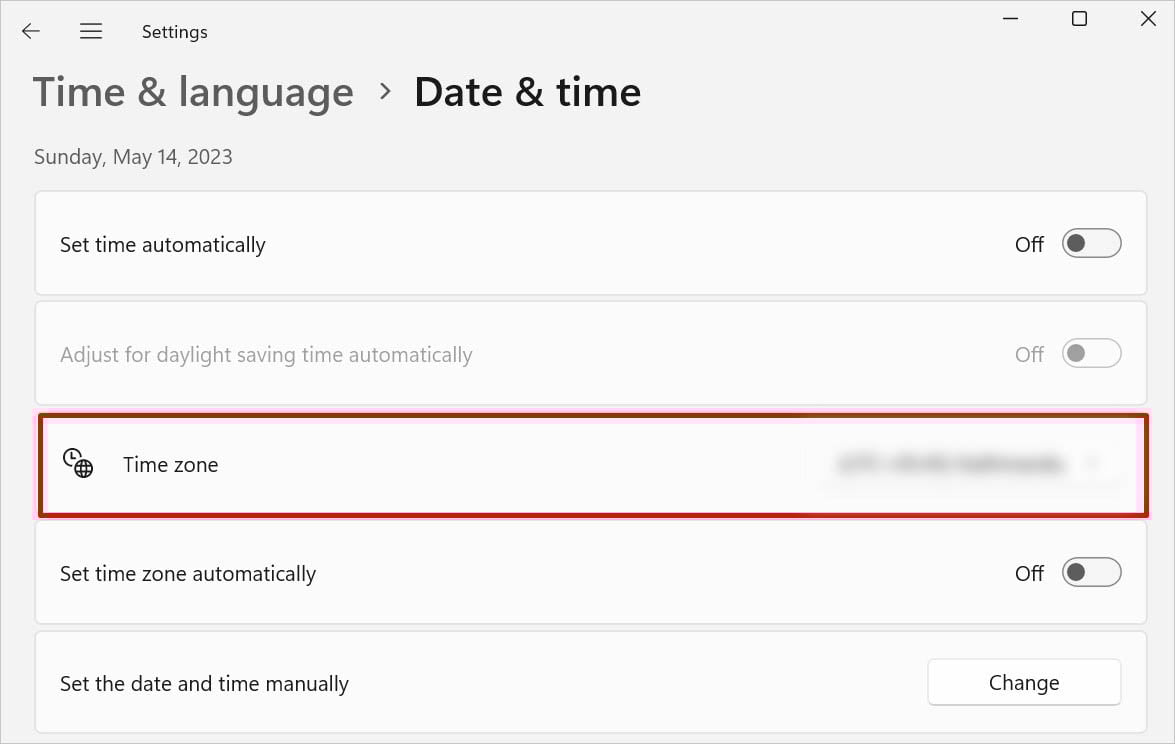
DNS キャッシュをフラッシュして TCP/IP スタックをリセットする
ipconfig/flushdns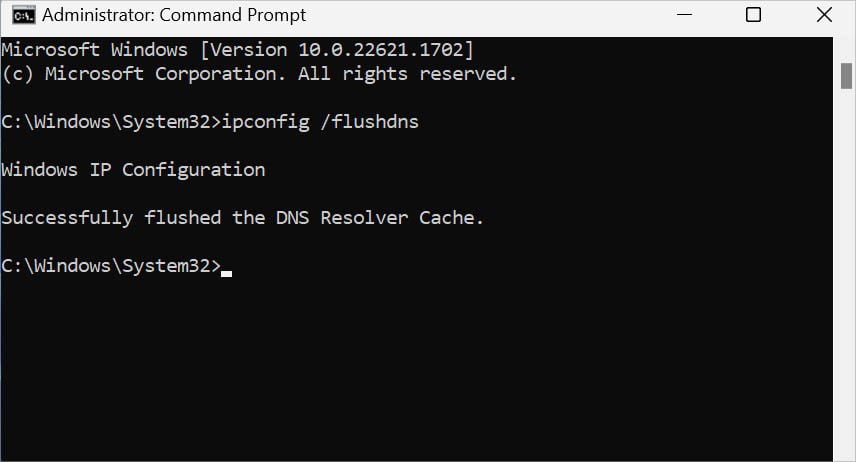 次に、 以下のコマンドを続けて実行してTCP/IP と Winsock をリセットします。 「()」括弧内でそれぞれの使用法について説明しました。
ipconfig/release (DHCP サーバーから取得した IP アドレスを解放します)
ipconfig/renew (新しい IP アドレスを要求します)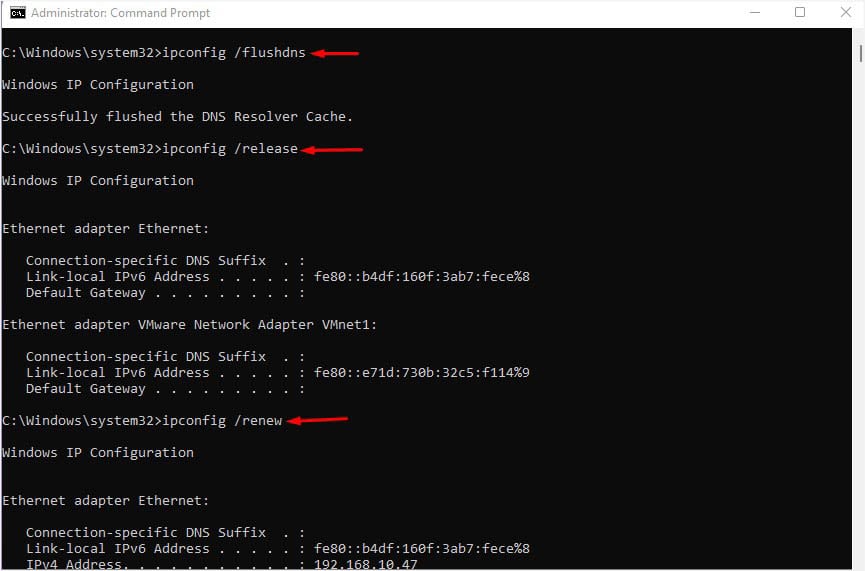
netsh int ip リセット (TCP/IP スタックを再インストールします)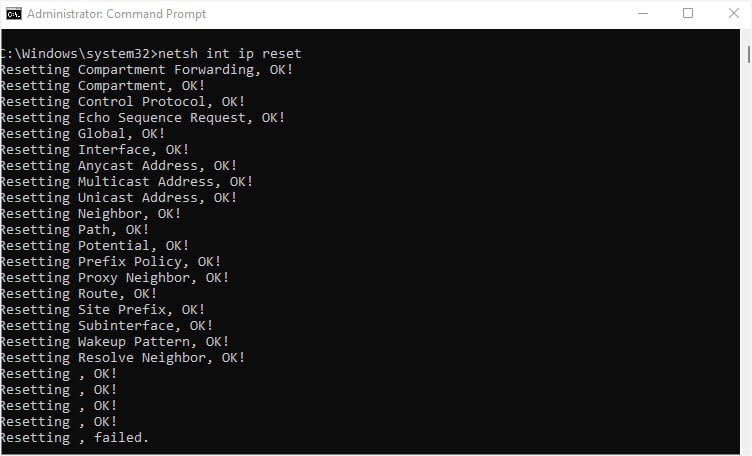
netsh Winsock リセット (Winsock カタログをリセット)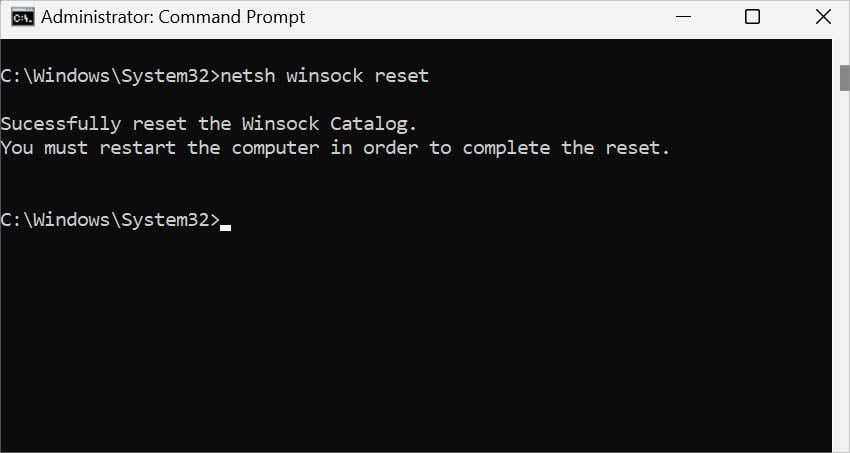 最後にPC を再起動すると、問題は解決されるはずです。
 通常の起動を実行する
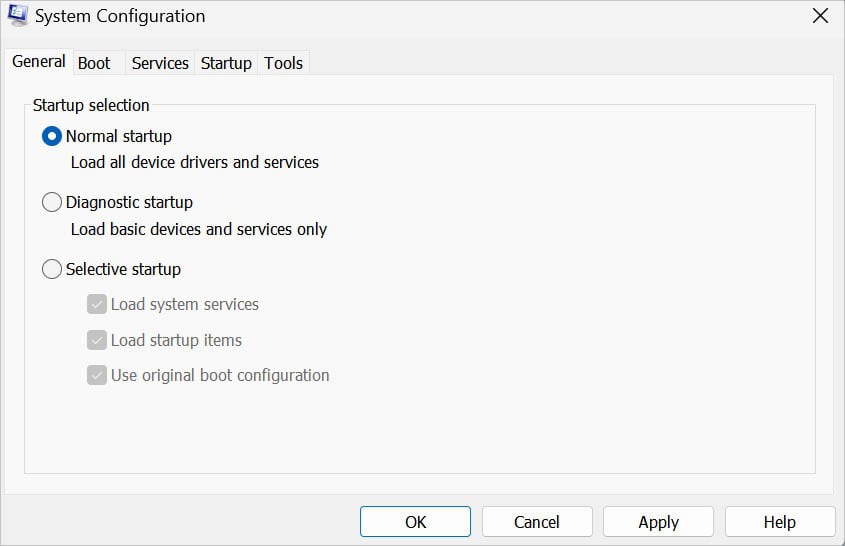
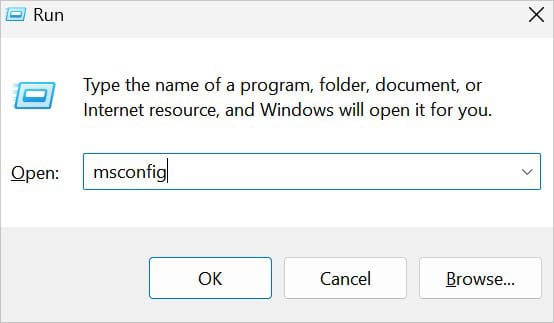 [スタートアップの選択] で [通常のスタートアップ] を選択し、[OK] をクリックします。
 確認プロンプトで [再起動 ] を押して PC を再起動します。次に、問題が解決したかどうかを確認します。
 クリーン ブートを実行して問題を特定する
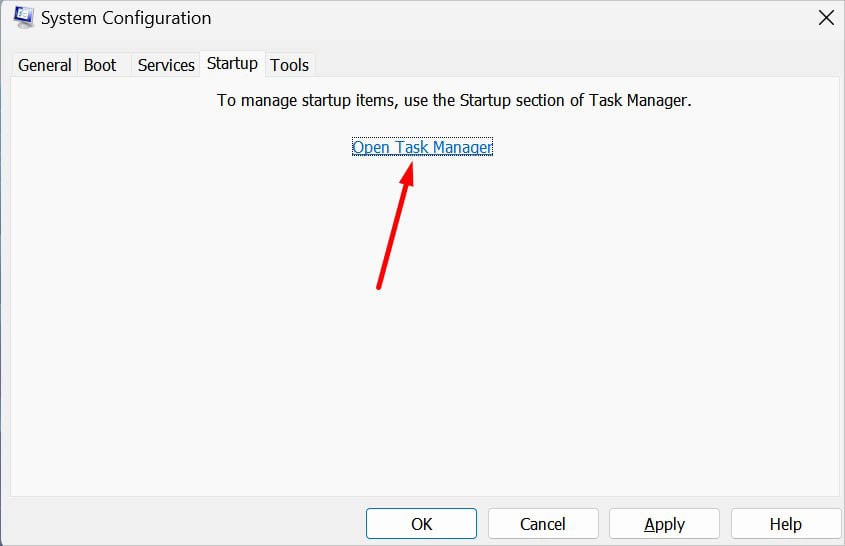
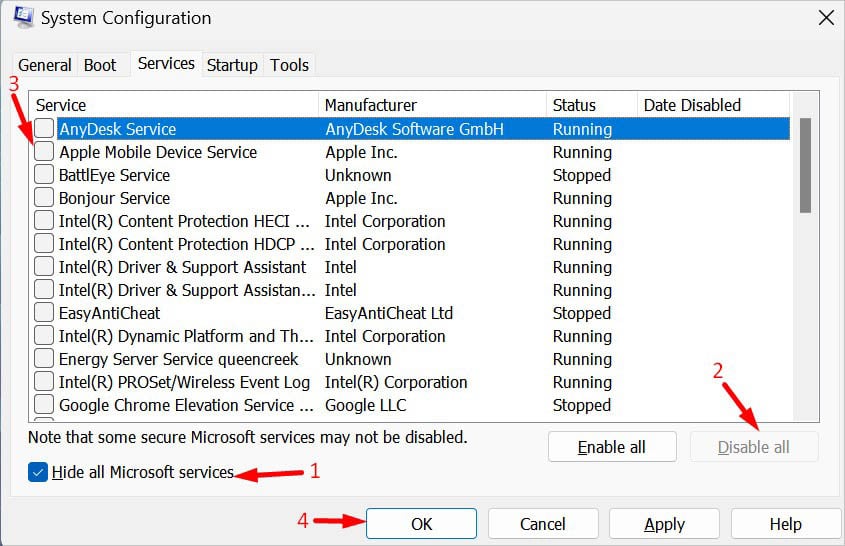 デフォルトでは、すべてのサービスがオンになっています。すべての項目のチェックを外すには、[すべて無効にする] ボタンをクリックします。次に、「OK」を押します。次に、[システム構成] ダイアログ ボックスを再度開きます。今回は、[スタートアップ] に移動し、[タスク マネージャーを開く] をクリックします。
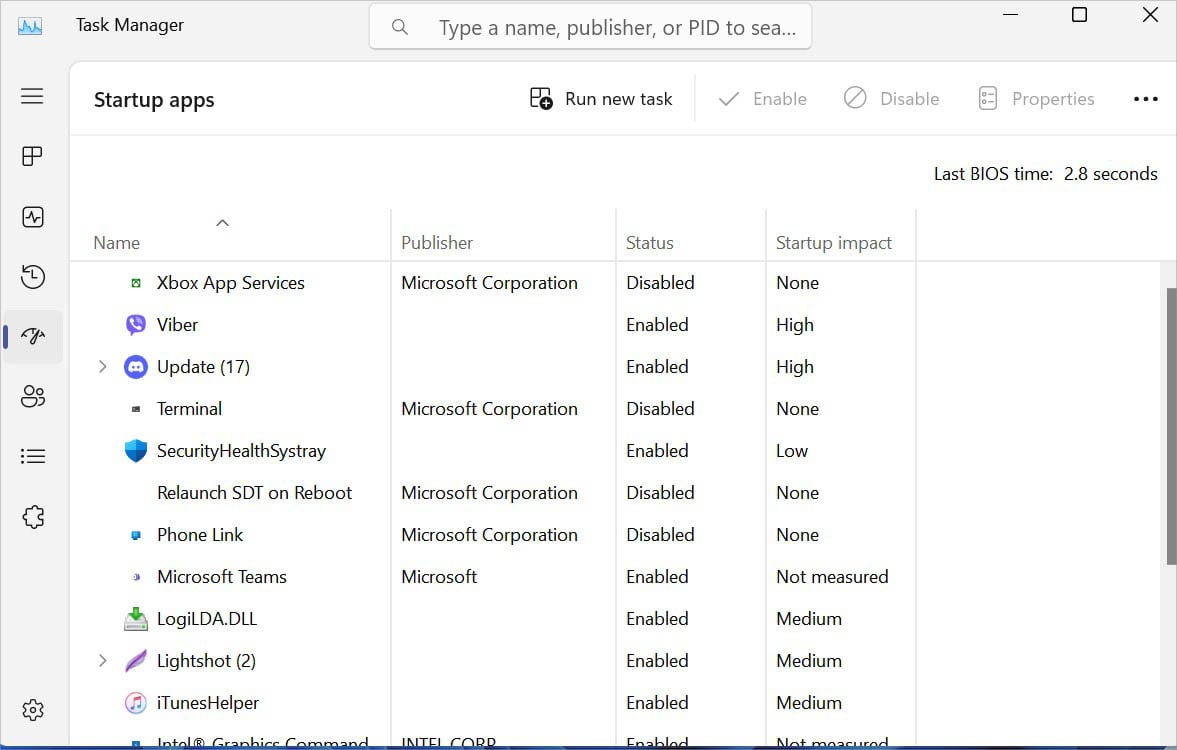
 タスク マネージャーに移動したら、 続けてすべてのアプリケーションを無効にします。
 最後にコンピュータを再起動して確認します。 「RPC サーバーが利用できません」エラーが続く場合。問題が発生する場合は、サードパーティのスタートアップ プログラムまたはサービスが問題の原因であることに注意してください。次に、すべてのサービスとアプリケーションをターンバイターンで有効にして、犯人を特定する必要があります。
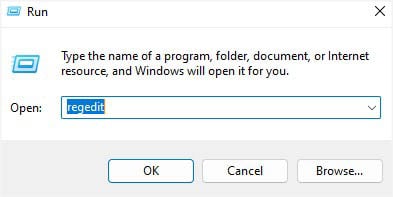
 レジストリ エディターを使用して RPC サービスを強制的に有効にする
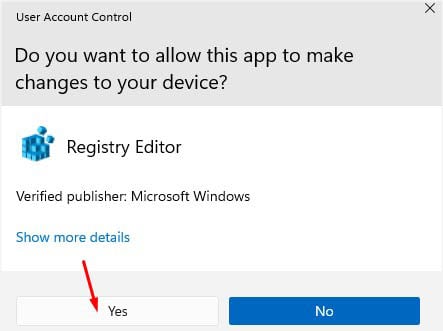
 UAC プロンプトで [はい ] を押して昇格を指定します。アクセス。
 ここで、 アドレス バーに以下のパスを貼り付けて Enter キーを押します:
Computer\HKEY_LOCAL_MACHINE\SYSTEM\CurrentControlSet\Services\RpcSs 右側のセクションに移動し、 DWORD を開始します。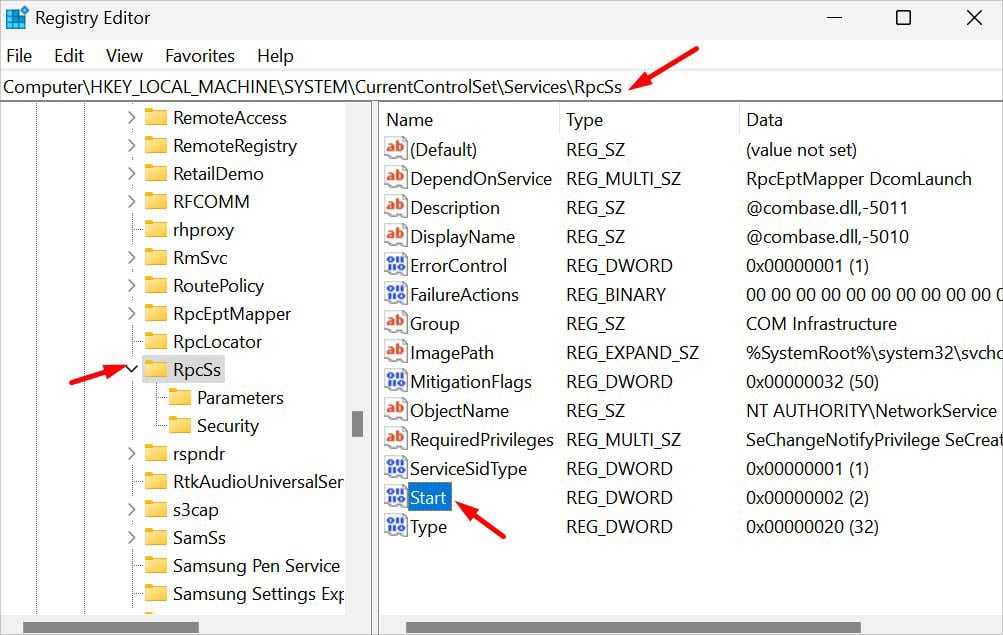 値を 2 に設定し、OK を押します。
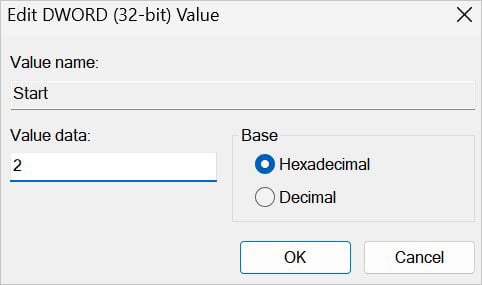 ここでコンピュータを再起動し、問題が解決したかどうかを確認してください。
 Windows アップデートまたはシステムの復元をアンインストールします
左側のセクションで [インストールされているアップデートを表示] をクリックします。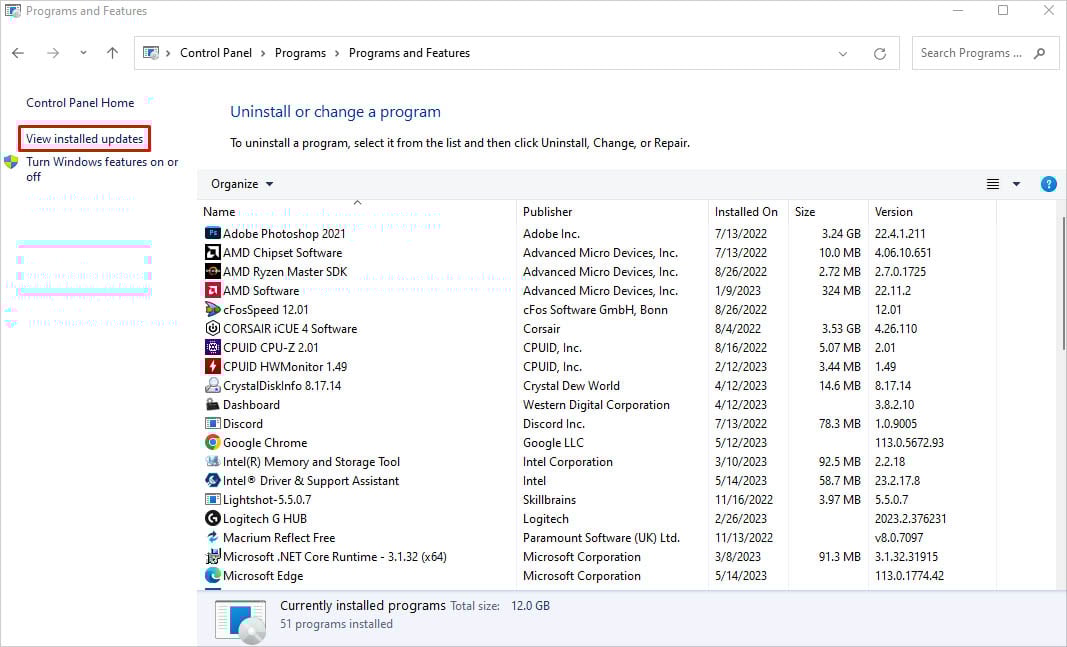 [インストール日] フィールドを確認し、アップデートをダブルクリックします。
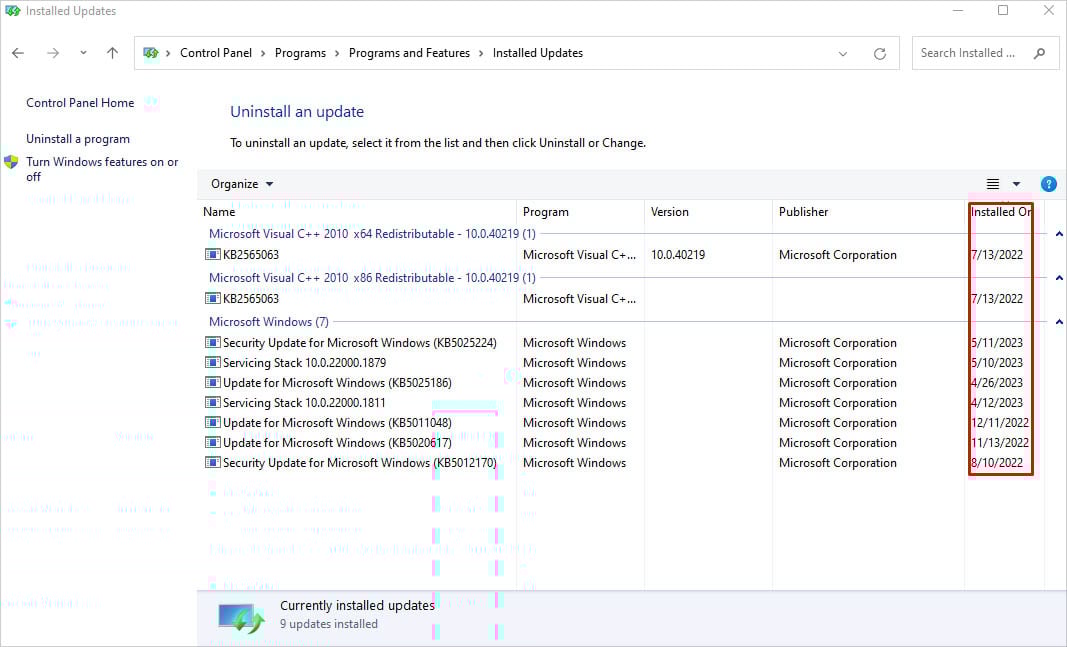 確認プロンプトで、はいをクリックします。 >.
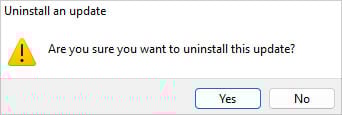 最後に、UAC プロンプトで [はい ] ボタンを押してアンインストールを確認します。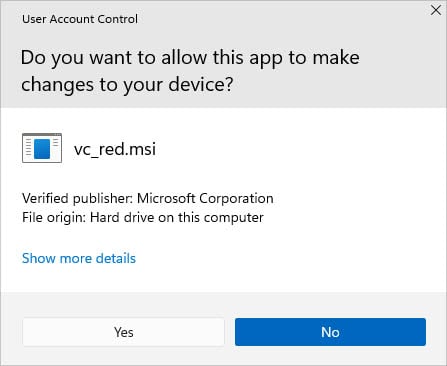
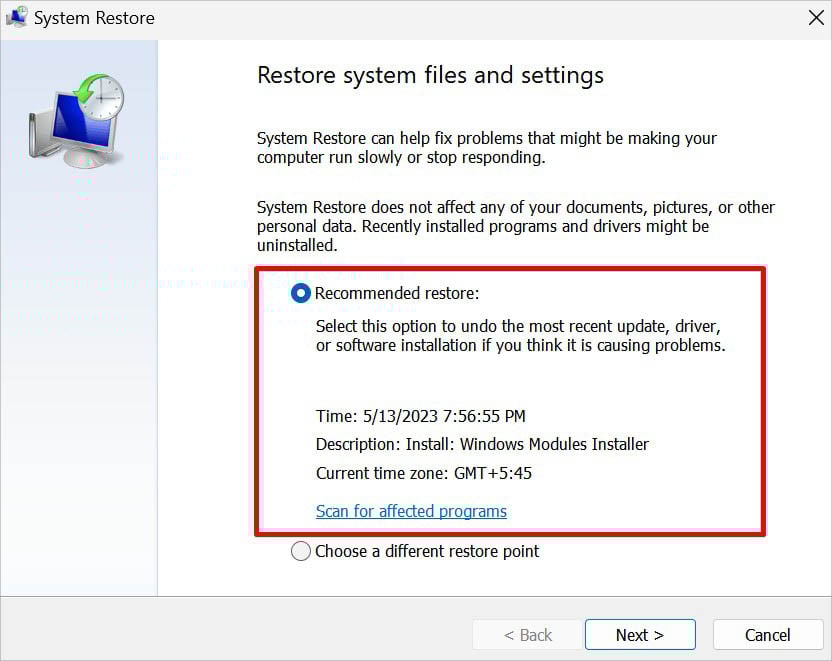
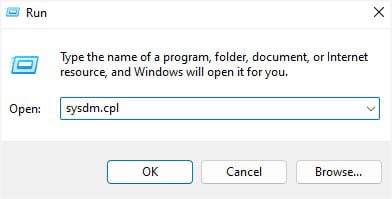 [システム保護] タブに切り替えて、[システムの復元] をクリックします。以下に示すように、strong>
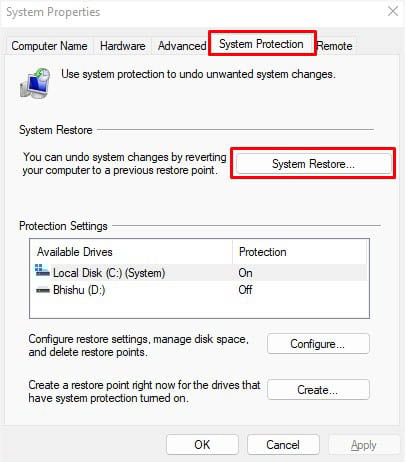 [推奨復元ポイント] が選択されていることを確認し、[次へ] を選択します。
 [完了 ] をクリックし、画面上の指示に従ってプロセスを完了します。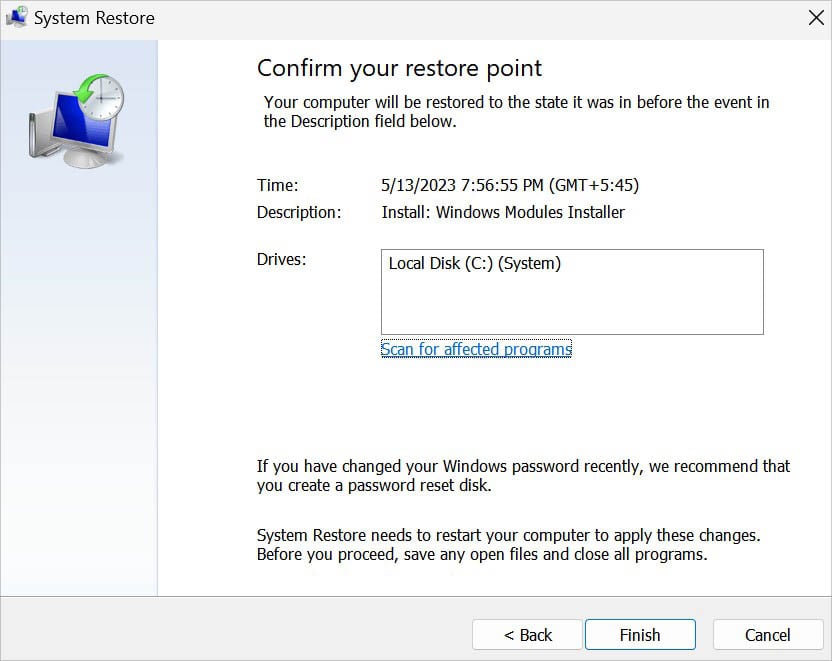
最後の言葉

