Questo articolo descrive i passaggi per riparare Windows 11 eseguendo un aggiornamento sul posto senza perdere dati, app e documenti.
Se il tuo PC Windows 11 presenta un problema che non puoi risolvere rapidamente, qui sono diversi modi in cui è possibile risolvere il problema. Uno può eseguire un ripristino del PC senza perdere dati e altri possono semplicemente eseguire un aggiornamento sul posto e mantenere intatti i dati.
Per eseguire un aggiornamento sul posto per riparare Windows, avrai bisogno di un supporto di installazione di Windows con la stessa edizione e la stessa versione, la stessa lingua e il numero di build uguale o superiore a quello attualmente installato sulla macchina.
Saranno inoltre necessari almeno 20 GB di spazio libero sull’unità Windows per eseguire un aggiornamento sul posto per riparare il computer.
Di seguito è riportato come farlo in Windows 11.
Come riparare Windows 11 eseguendo un aggiornamento sul posto
Come accennato in precedenza, esistono diversi modi per farlo può risolvere i problemi in Windows 11. Uno può eseguire un ripristino del PC senza perdere dati e altri possono semplicemente eseguire un aggiornamento sul posto e mantenere intatti i dati.
Un altro modo è eseguire un aggiornamento sul posto per riparare Windows senza perdere dati, app e documenti.
Prima di iniziare, assicurati che siano soddisfatte le seguenti condizioni sono soddisfatte:
Con tutte le condizioni precedenti soddisfatte, avvia l’aggiornamento sul posto.
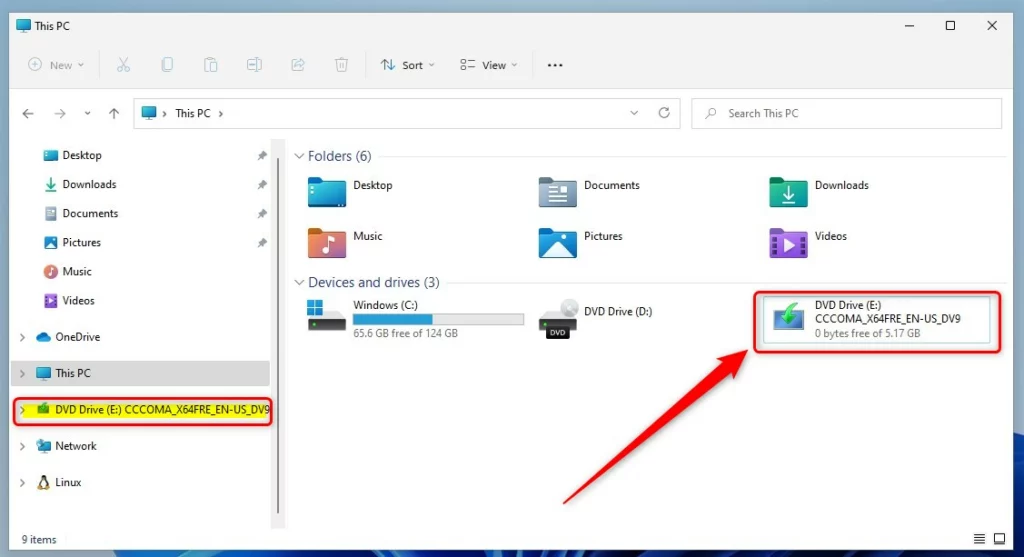
Monta il file immagine ISO di Windows 11 scaricato.
Windows 11 monta l’immagine ISO su eseguire un aggiornamento sul posto
Apri il montaggio ISO ed esegui il file setup.exe per avviare l’installazione di Windows 11. Nella finestra del prompt UAC, fai clic su Sì.
Nella finestra di installazione di Windows 11, sotto Installa Windows 11, fai clic sul link che dice”Cambia la modalità di download dell’installazione aggiornamenti“come evidenziato di seguito.
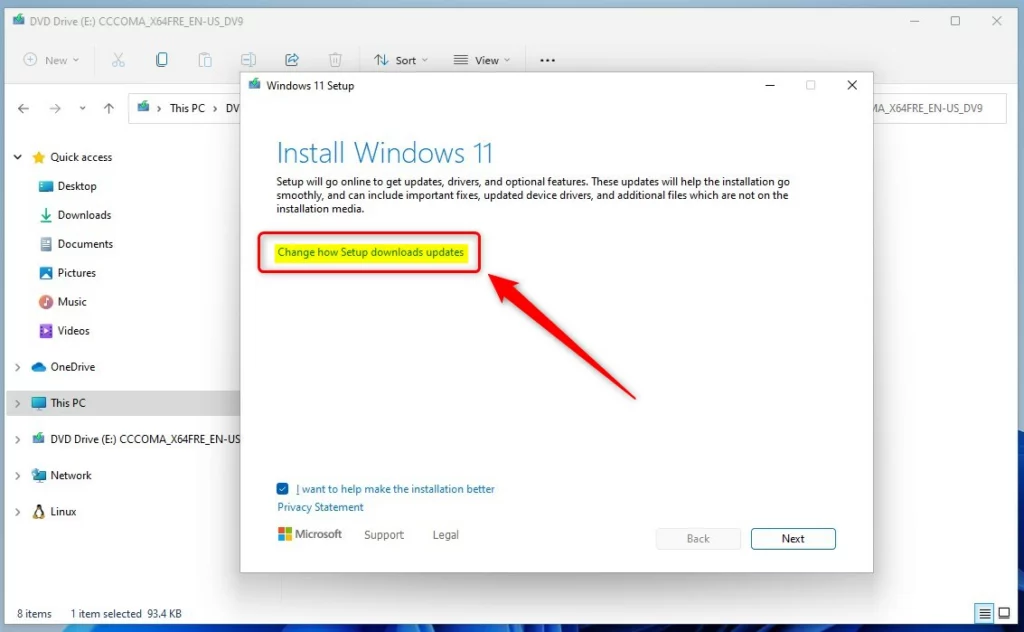 file di installazione di Windows 11 per installare Windows Update
Nella finestra successiva, scegli Non adesso in modo da non scarica aggiornamenti, driver e funzionalità opzionali.
Fai clic su Avanti.
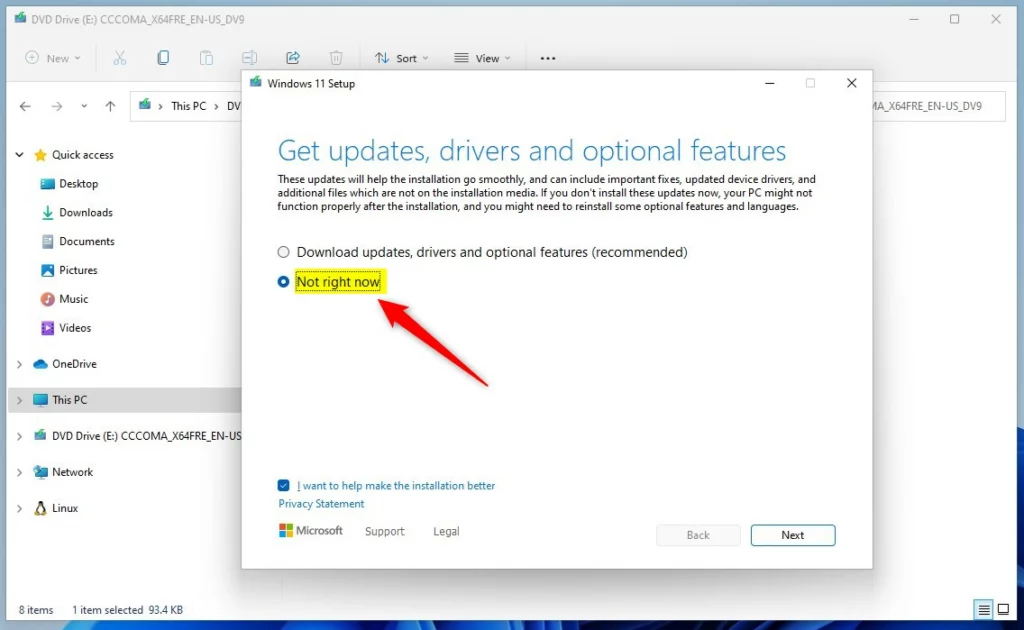 l’installazione di Windows 11 non è in grado di scaricare aggiornamenti e driver al momento
Quando lo fai, Windows inizierà a preparare e controllare il tuo sistema per assicurarsi che soddisfi i requisiti per l’aggiornamento.
windows 11 controllo e preparazione del sistema per l’aggiornamento aggiornato
Dovrai anche vedi Windows che verifica di avere spazio sufficiente per l’aggiornamento.
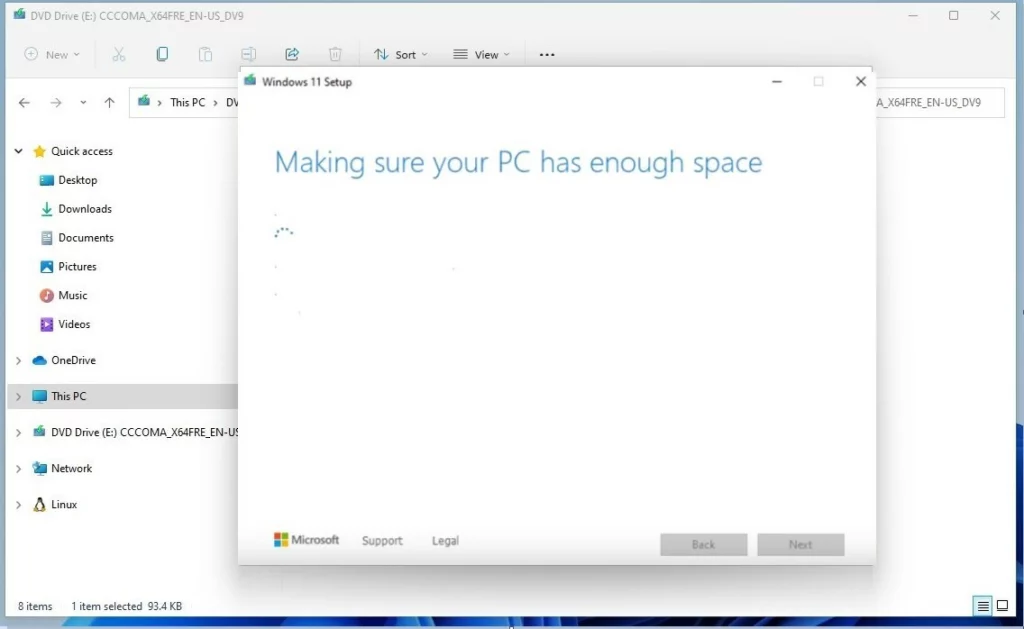 controllo dello spazio di archiviazione di Windows 11 per l’aggiornamento
Nella finestra Pronto per l’installazione, fai clic sul link”Cambia cosa conservare“come evidenziato di seguito.
Successivamente, fai clic sul pulsante Installa.
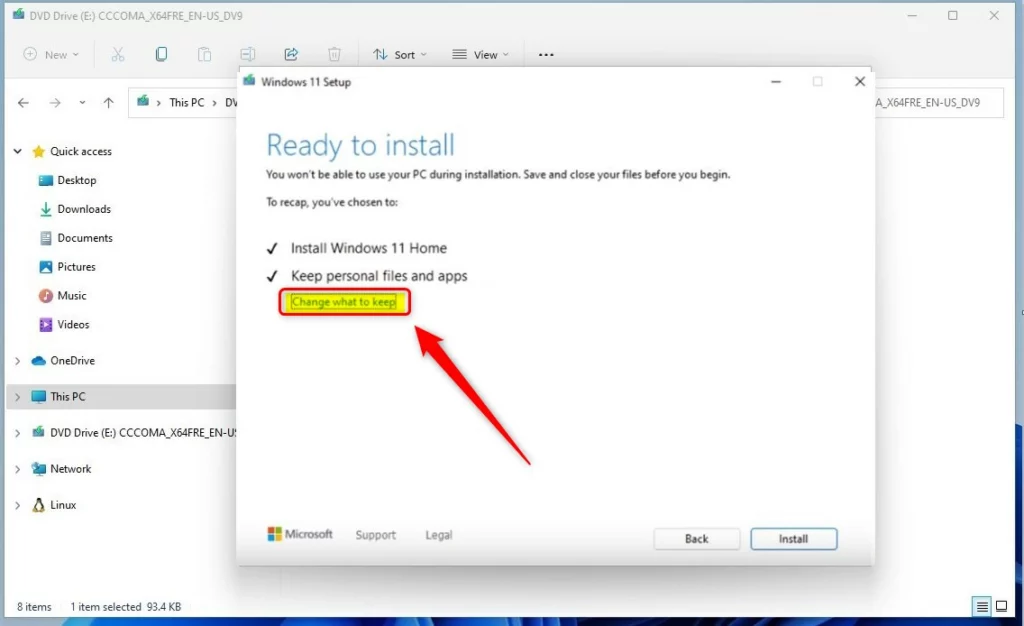 windows 11 in atto aggiorna cosa mantenere il collegamento
Sul finestra successiva, che dice”Scegli cosa conservare”, seleziona l’opzione Conserva file personali e app come evidenziato di seguito.
L’aggiornamento di Windows 11 sul posto mantiene file e app personali
Nella finestra Pronto per l’installazione, fai clic sul pulsante Installa per iniziare ad aggiornare il tuo sistema mantenendo i tuoi file e le tue app.
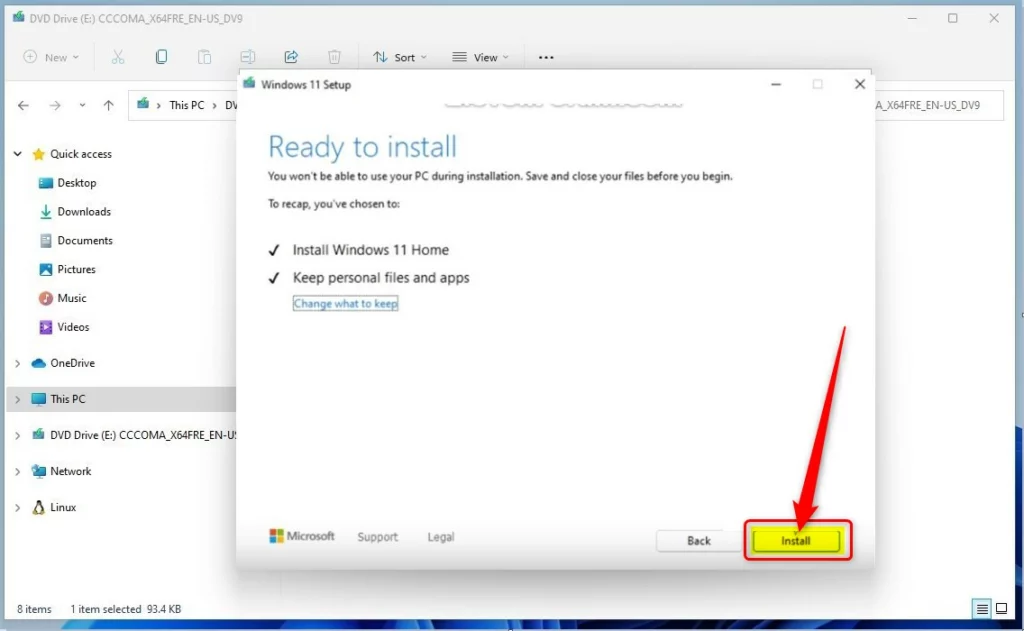 installazione dell’aggiornamento sul posto di Windows 11
Windows inizierà a ripara la tua macchina e potrebbe riavviarsi più volte durante il processo.
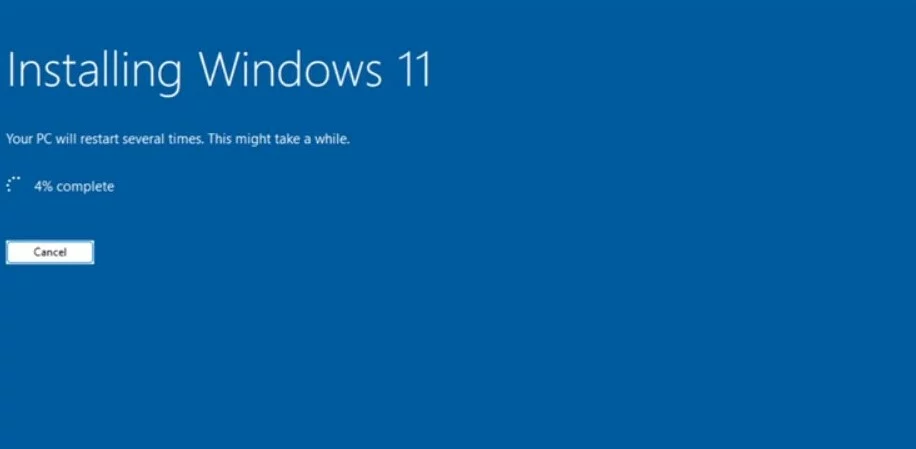 finestra del processo di riparazione di Windows 11
Quando il processo è completo, dovresti essere in grado di accedere nuovamente al tuo computer e, si spera, tutti i problemi saranno risolti.
Dovrebbe bastare!
Conclusione:
Questo post ti ha mostrato come riparare Windows 11 eseguendo un i aggiornamento n-place. Se trovi qualche errore sopra o hai qualcosa da aggiungere, utilizza il modulo di commento qui sotto.